Инструкция: как включить старый «Блокнот» в Windows 11 24H2
Журналисты Windows Latest рассказали [1], как восстановить классическую версию «Блокнота» в Windows 11 24H2 без функций искусственного интеллекта [2] с помощью нескольких настроек.
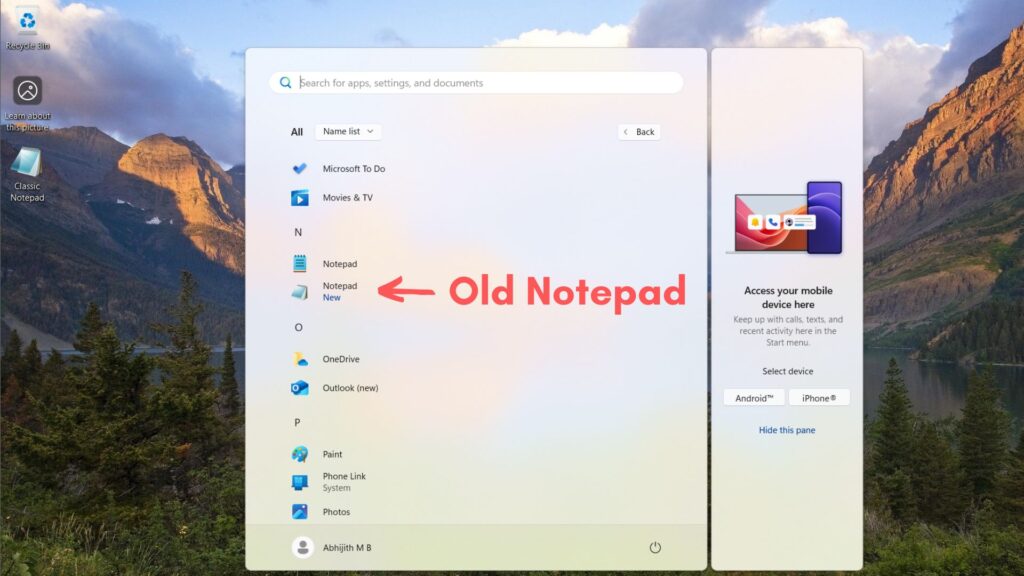
Шаг 1. Проверьте, установлен ли на ПК классический «Блокнот».
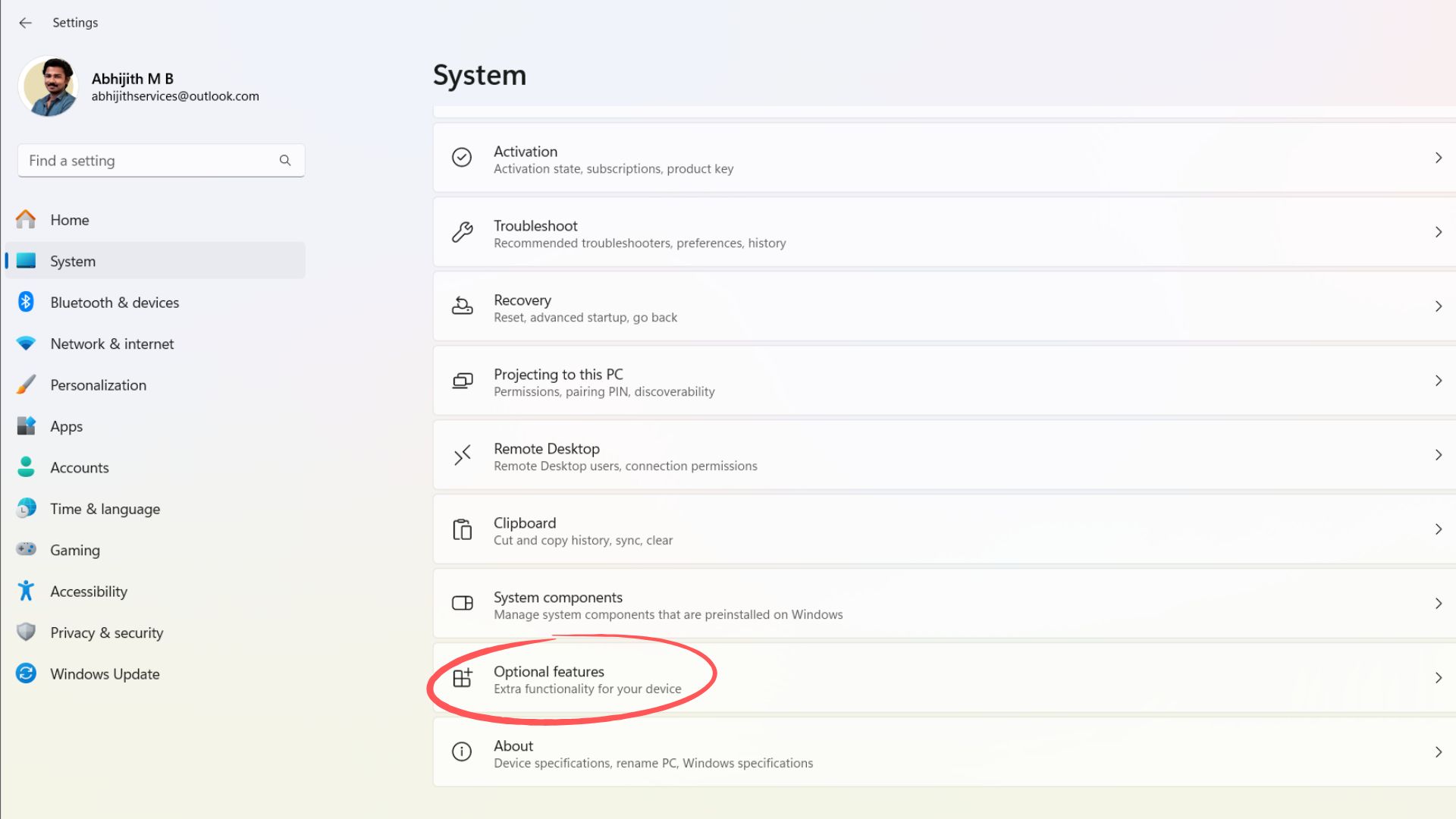
Для этого нужно открыть приложение «Параметры», нажать «Система» и прокрутить экран вниз, чтобы найти «Дополнительные функции».
В поле поиска потребуется ввести «Блокнот».
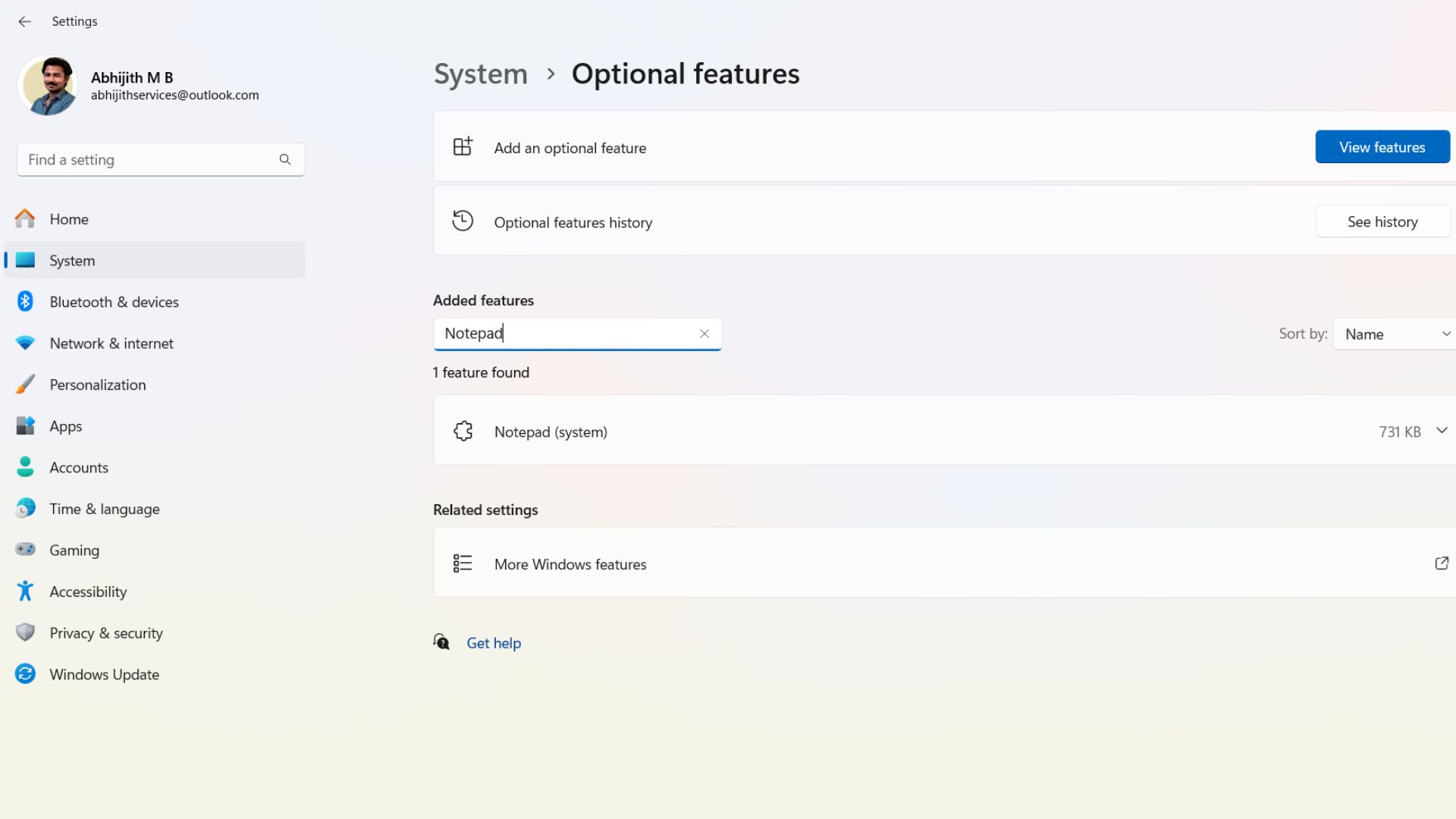
Если приложение не установлено, то требуется нажать «Просмотр функций» в меню «Добавить дополнительную функцию» вверху. После этого можно найти «Блокнот» и установить его.
Шаг 2. Удалите связь notepad.exe с новым «Блокнотом».
Чтобы убедиться, что notepad.exe перенаправляется на старый «Блокнот», нужно внести изменения в псевдонимы выполнения приложений. Для этого потребуется:
-
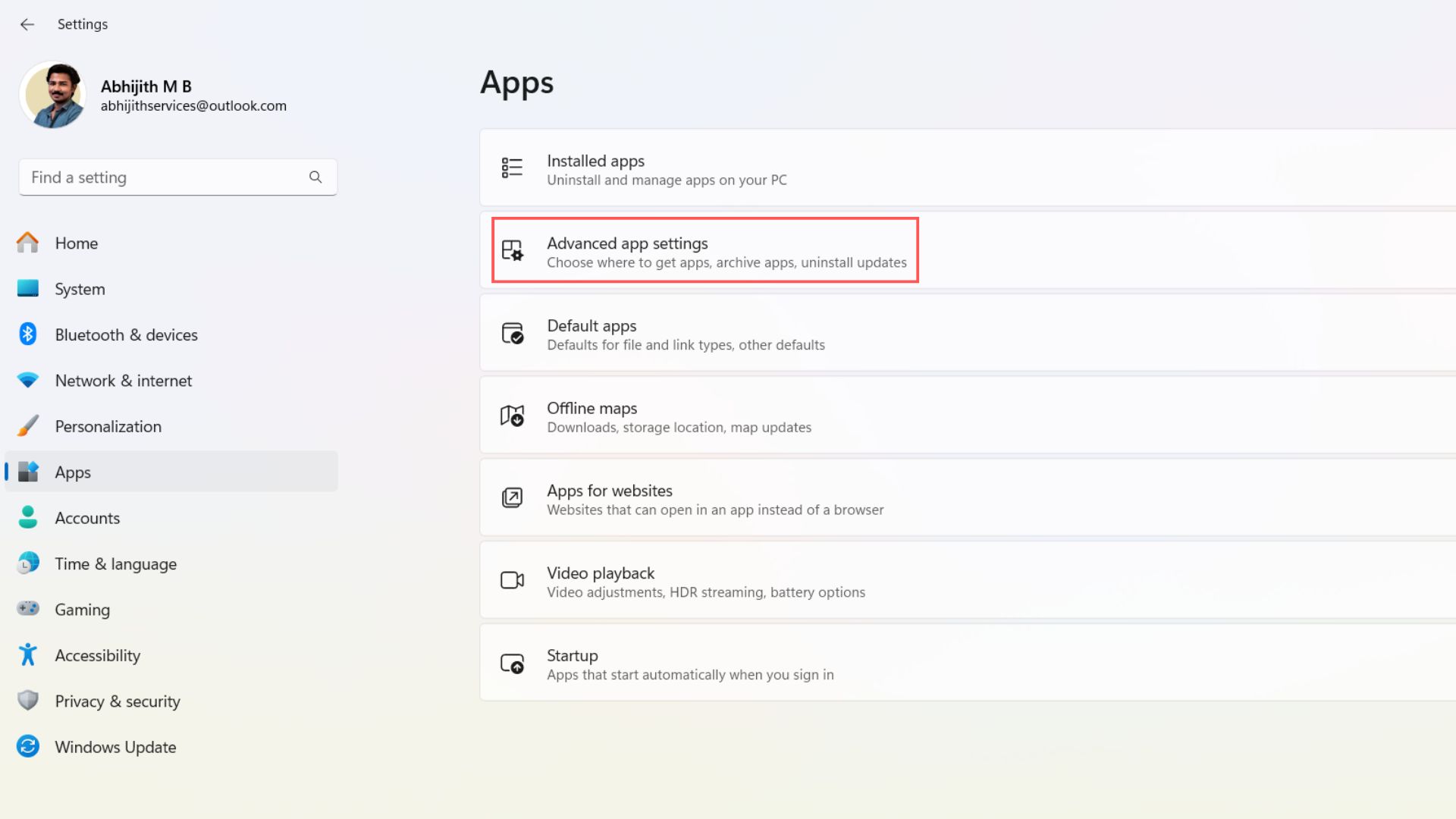
щёлкнуть меню «Приложения» в «Параметрах»;
-
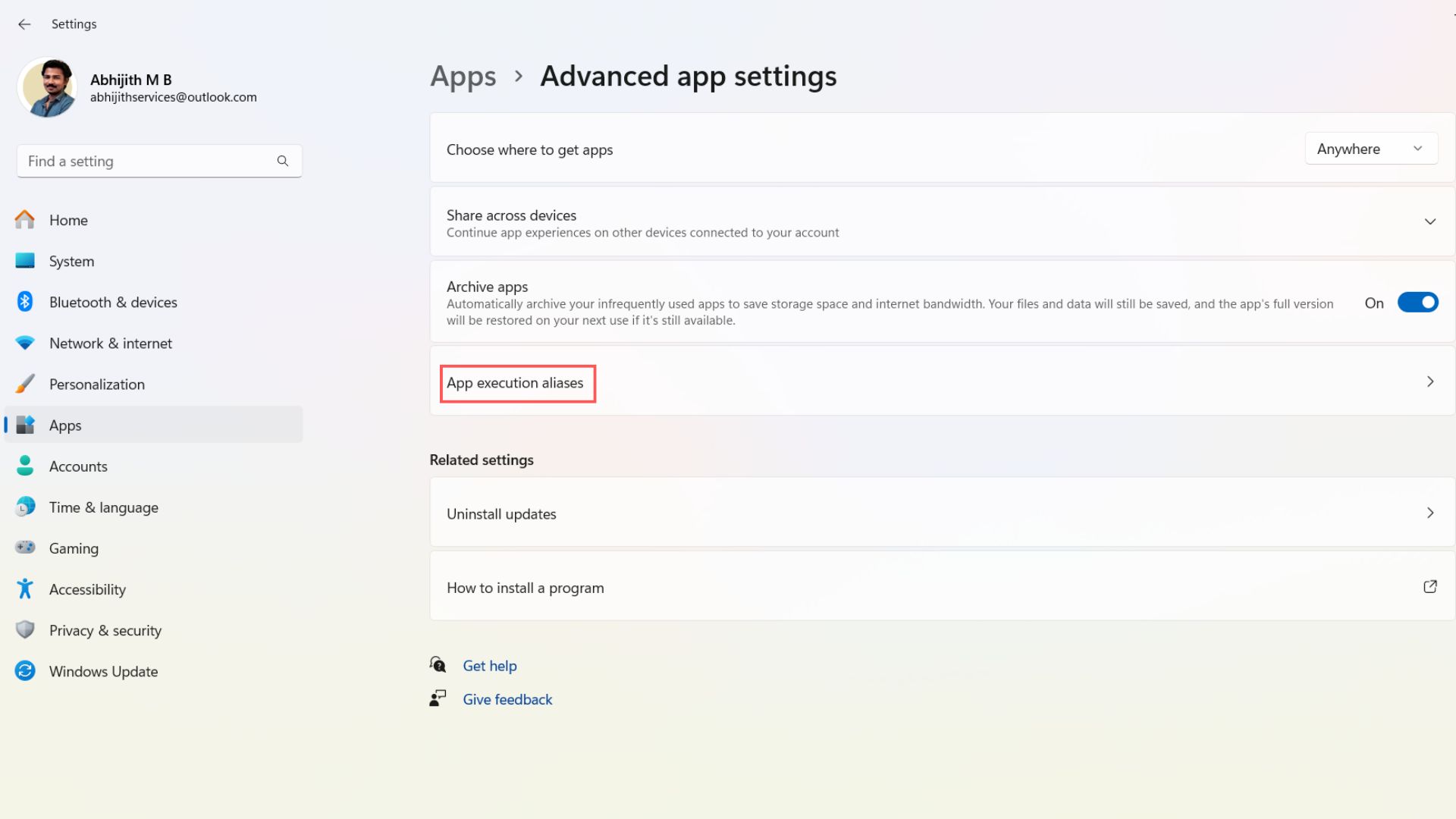
открыть «Дополнительные параметры приложения» и нажать «Псевдонимы выполнения приложений»;
-
прокрутить страницу вниз до Store Notepad и выключить переключатель.
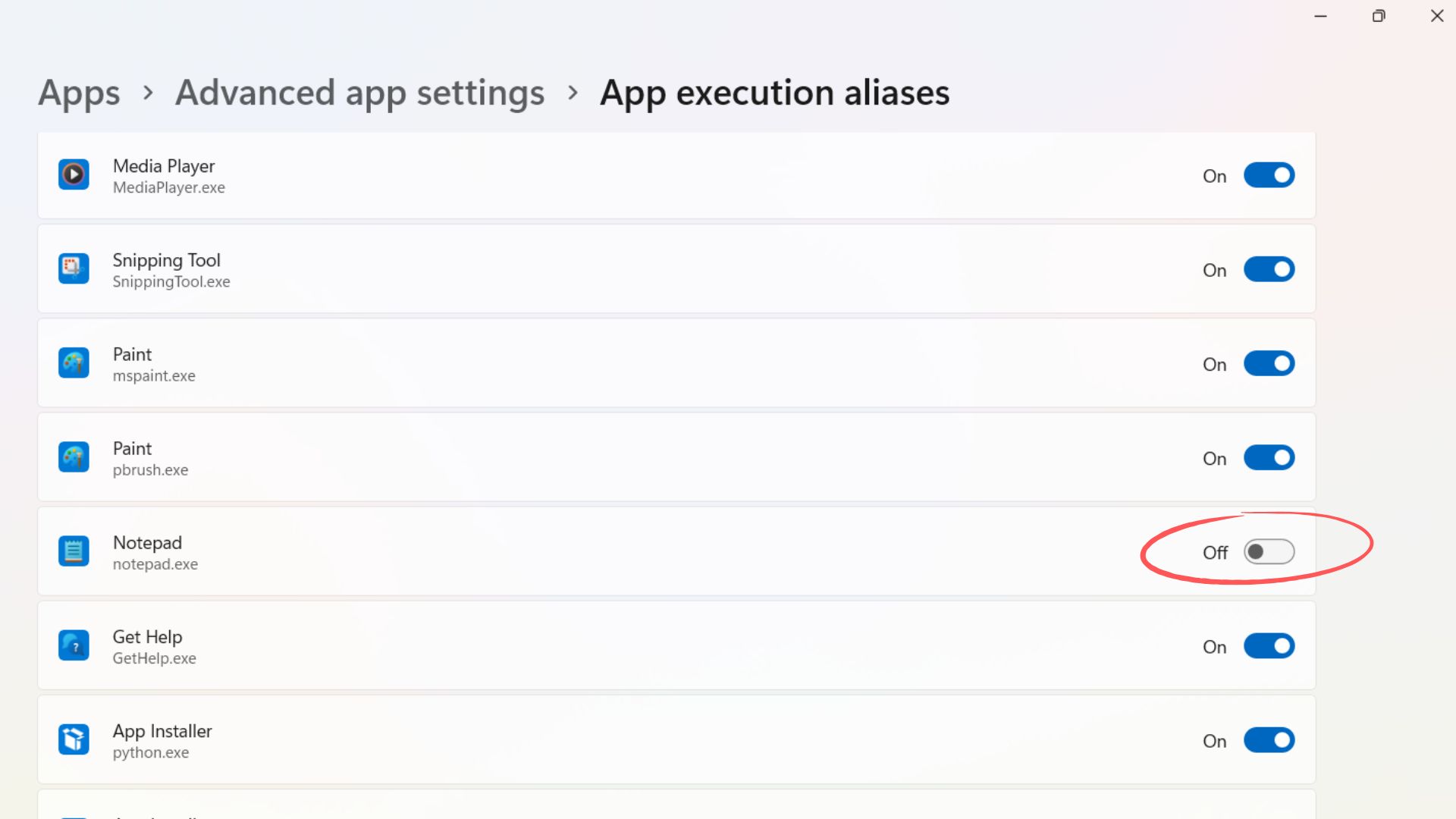
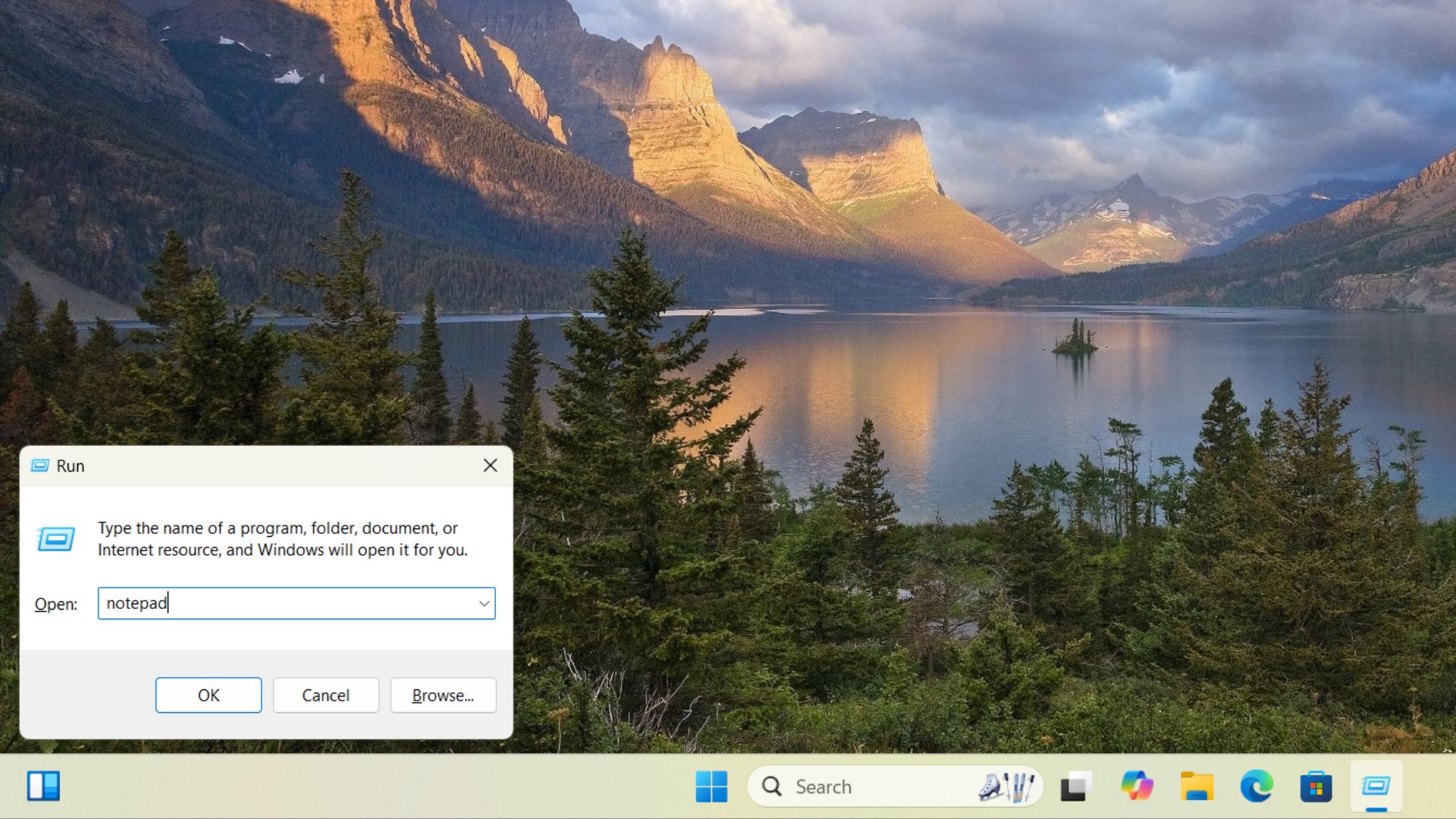
Теперь старый «Блокнот» стал приложением по умолчанию для notepad.exe. Чтобы проверить это, можно открыть диалоговое окно «Выполнить», нажав клавиши Windows + R. Затем нужно ввести «notepad».
Шаг 3. Добавьте ассоциацию [3] файла .txt к устаревшему «Блокноту».
Для этого потребуется:
-
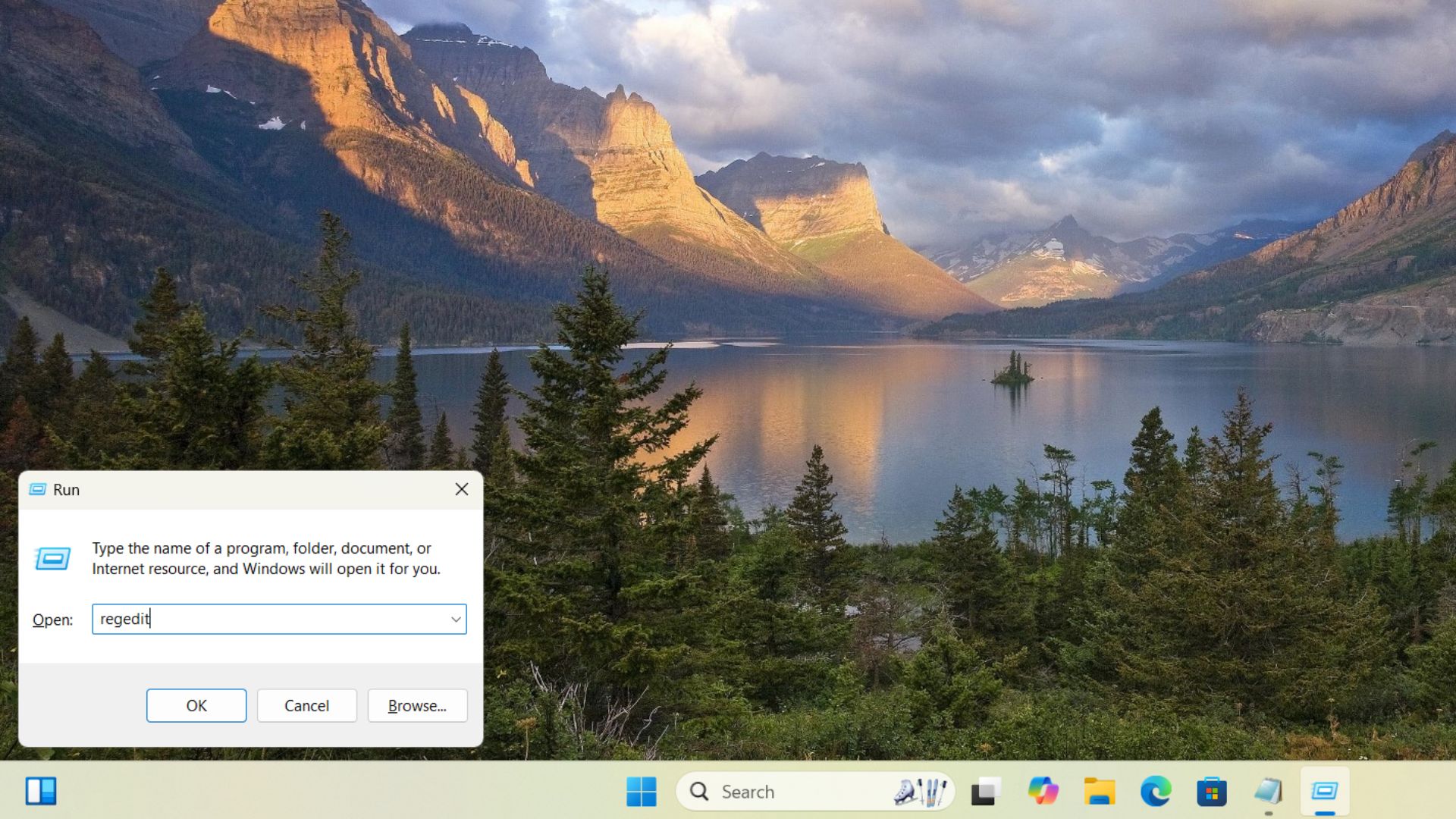
открыть диалоговое окно «Выполнить» (Win + R), ввести «regedit» и нажать Enter;
-
нажать «Да», когда появится всплывающее окно с вопросом, стоит ли разрешить этому приложению вносить изменения в раздел;
-
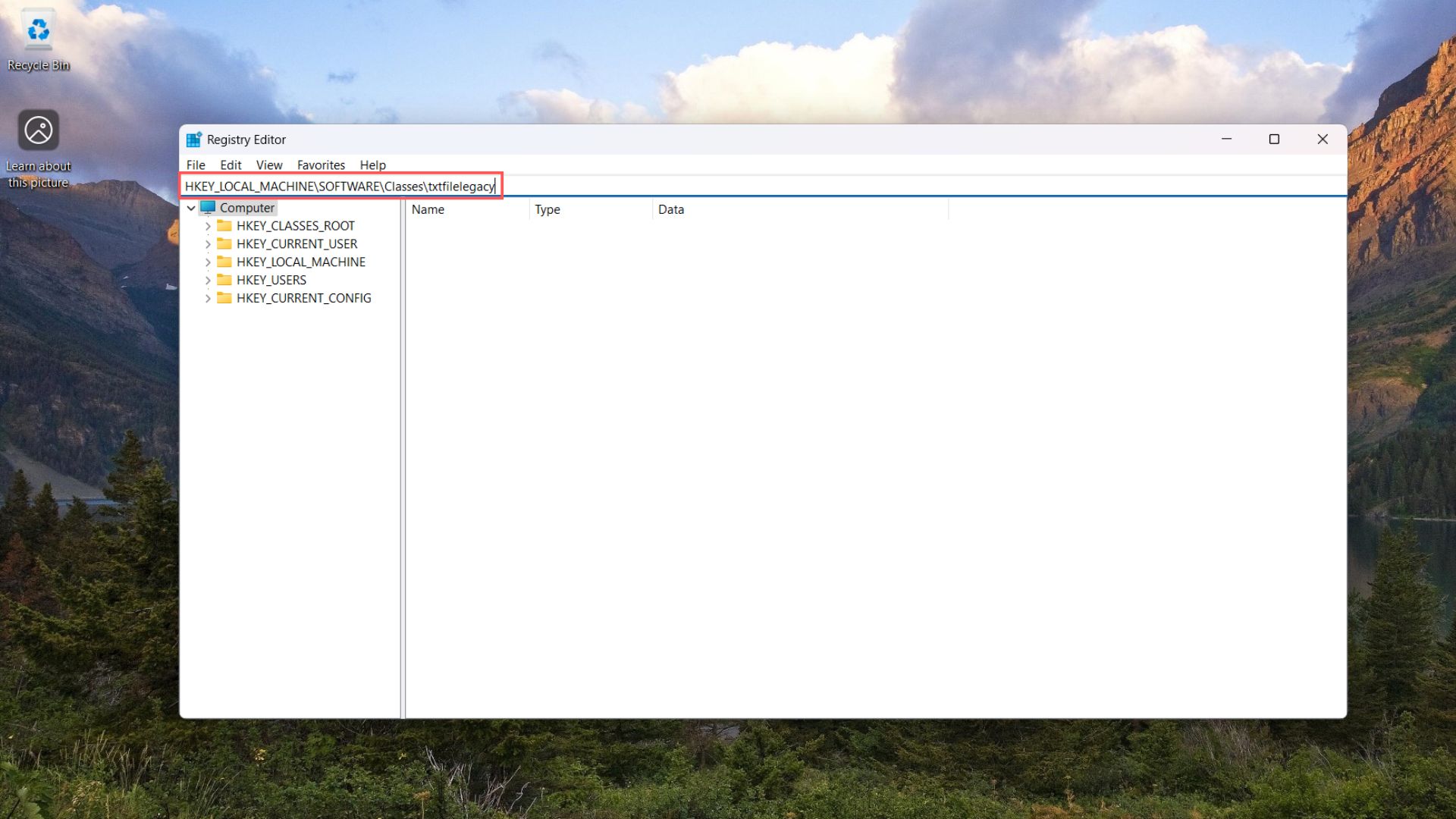
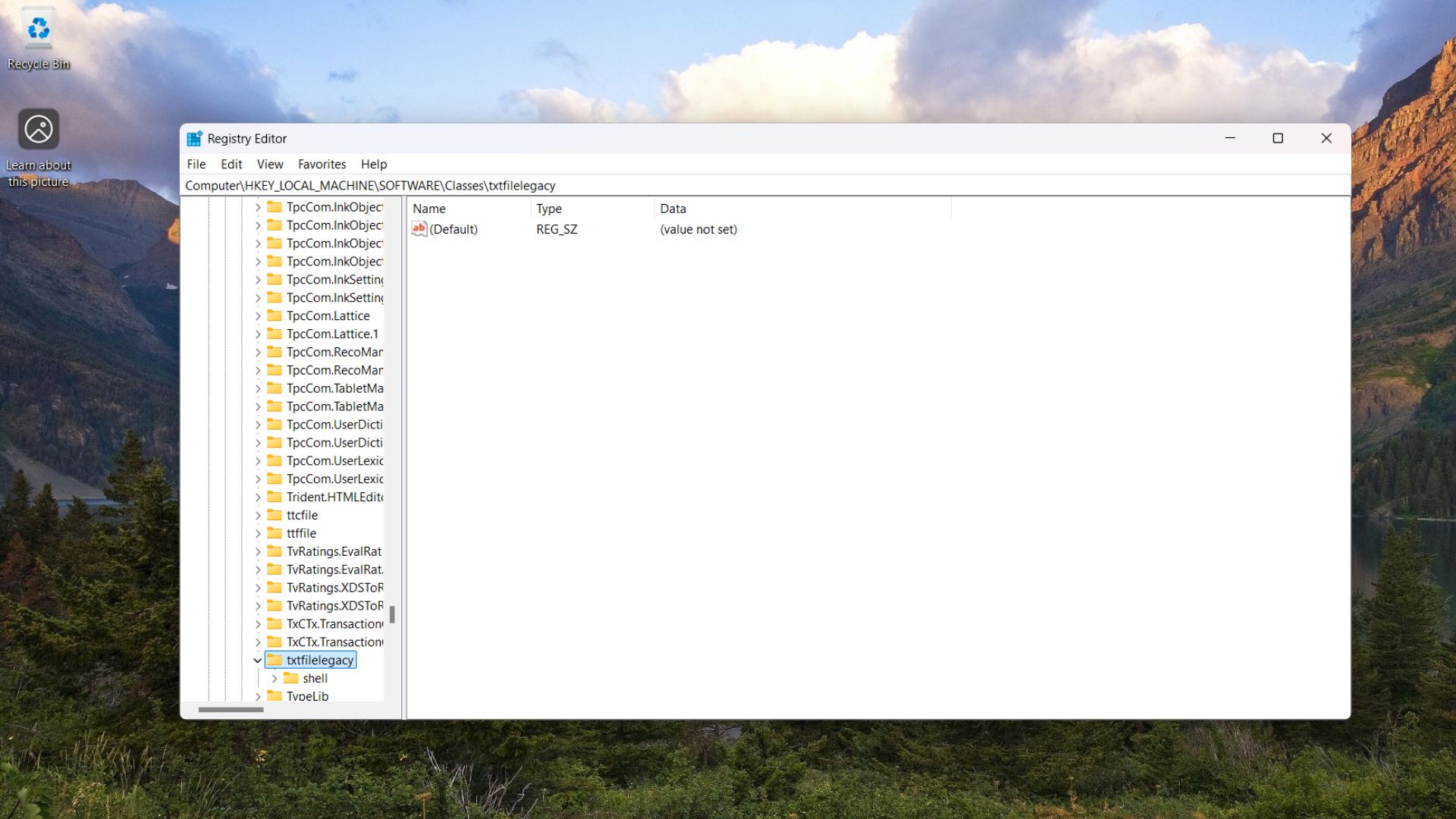
скопировать путь «HKEY_LOCAL_MACHINESOFTWAREClassestxtfilelegacy» и вставить его в адресную строку. Нажать Enter, и слева появится папка «txtfilelegacy»;
-
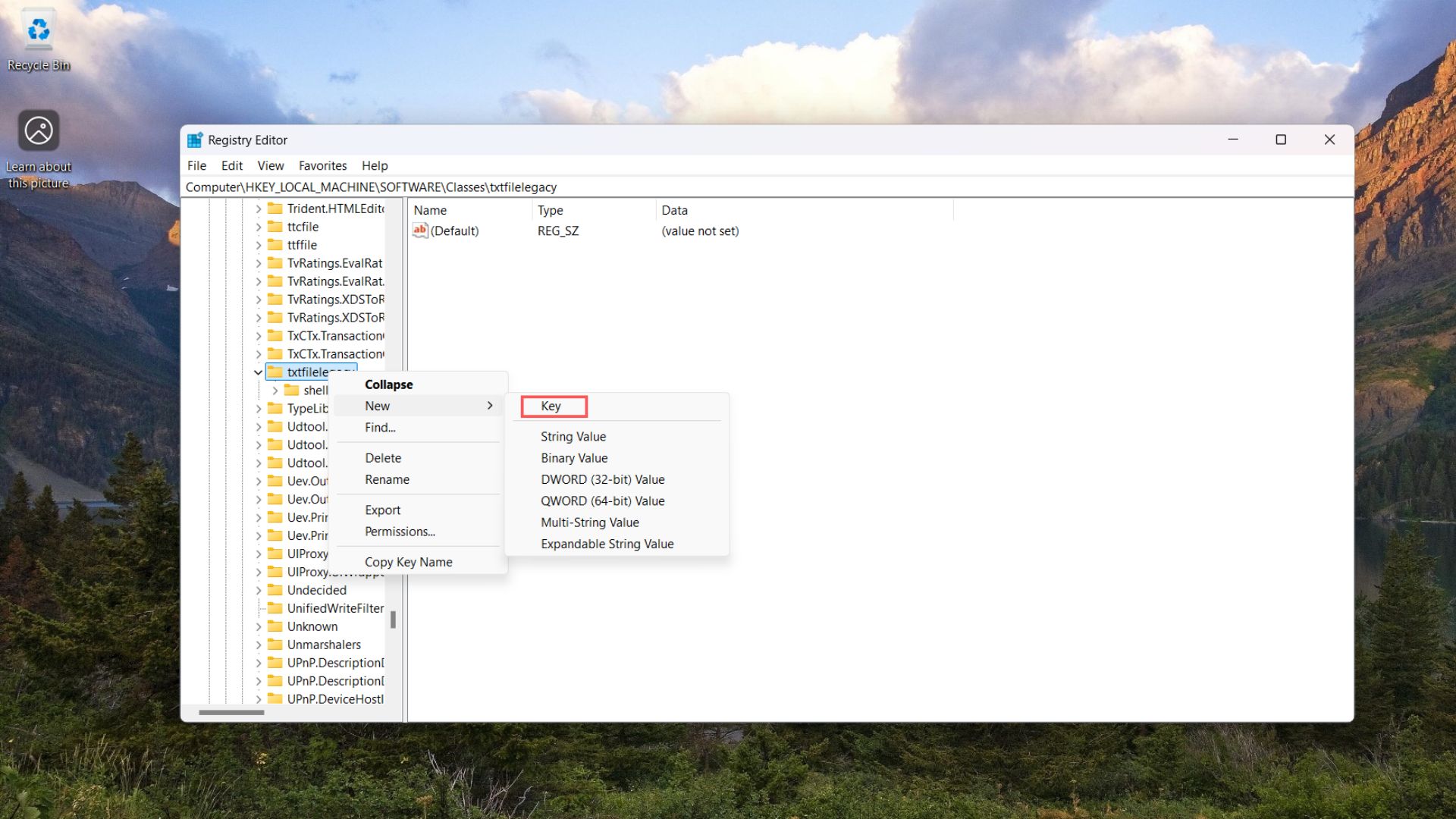
щёлкнуть правой кнопкой мыши по папке; в опции «New» выбрать «Key»;
-
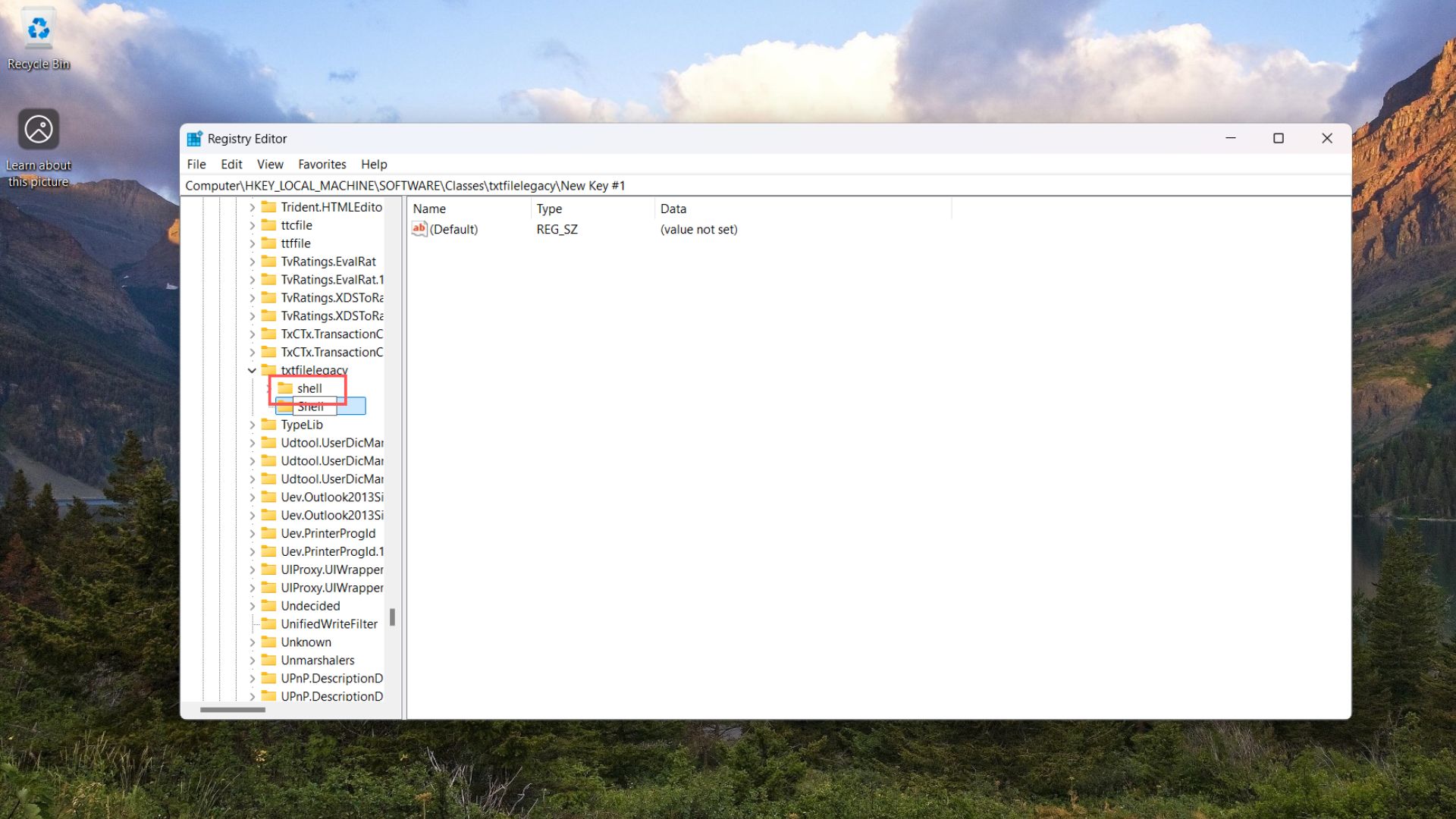
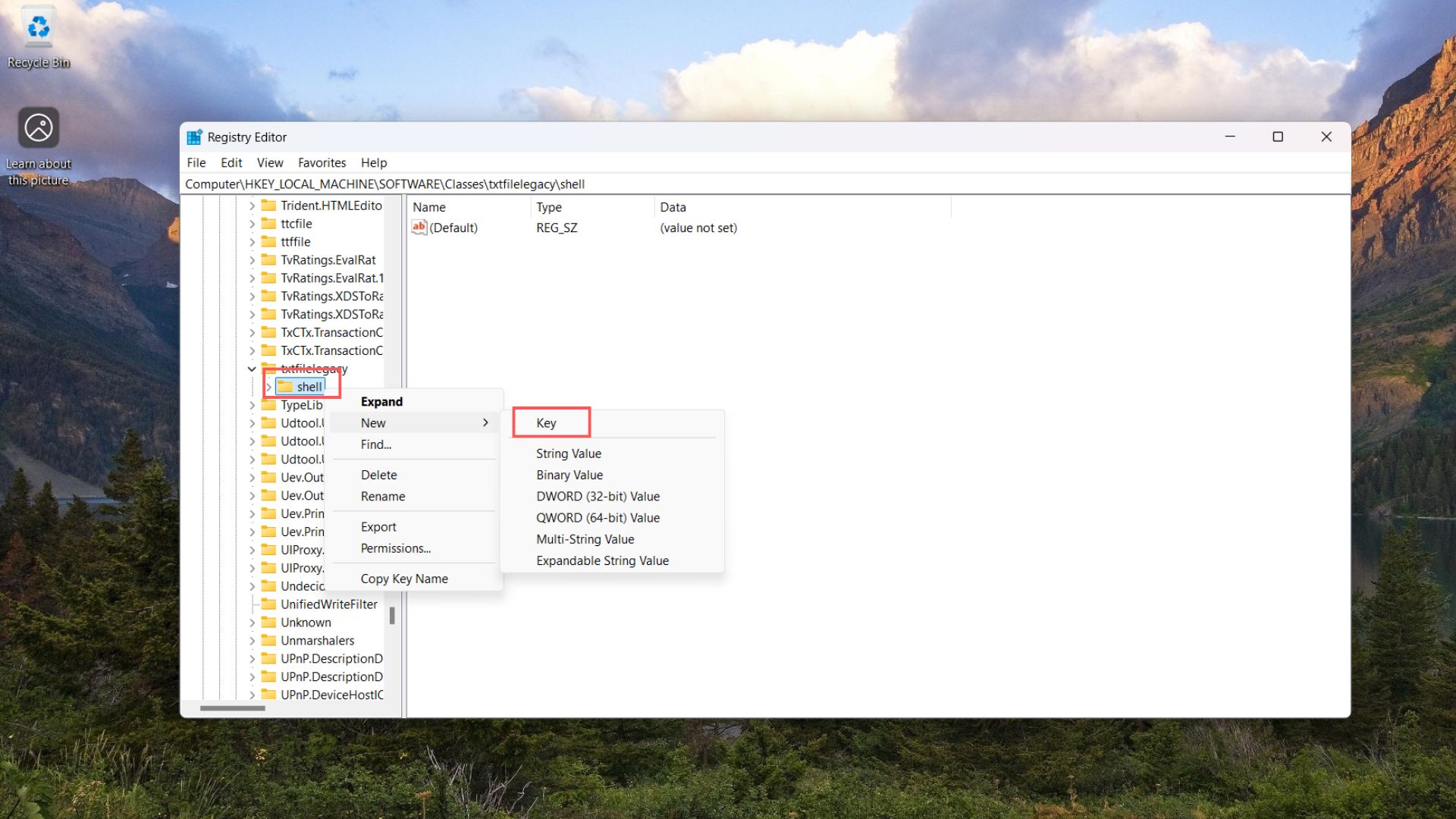
назвать новый ключ «Shell». Он содержит команды, связанные с типом файла .txt;
-
кликнуть правой кнопкой мыши «Shell», навести указатель мыши на опцию «New» и выбрать «Key»;
-
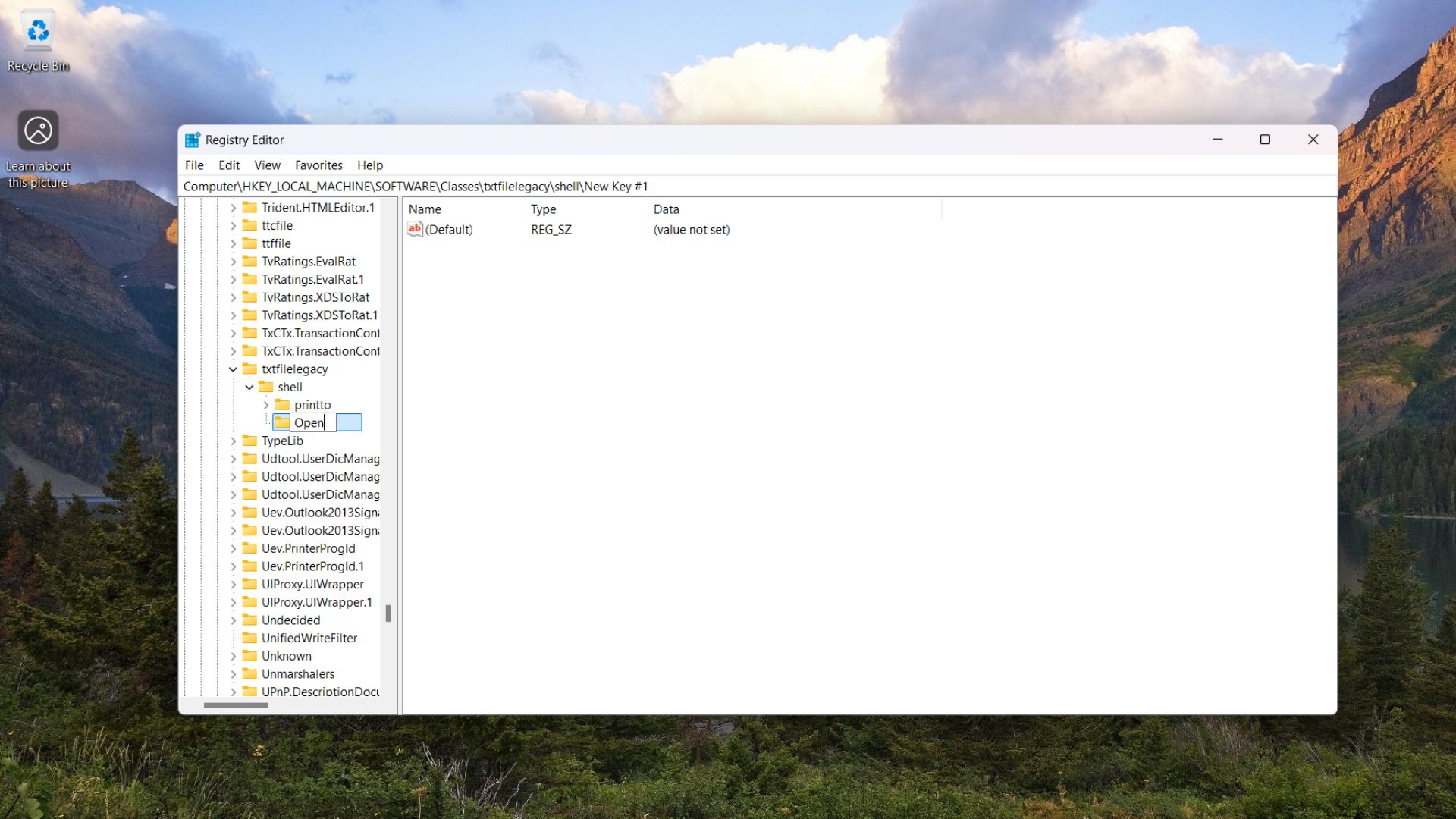
назвать его «Open». Цель этого ключа — указать действие, которое следует выполнить при открытии файла типа .txt;
-
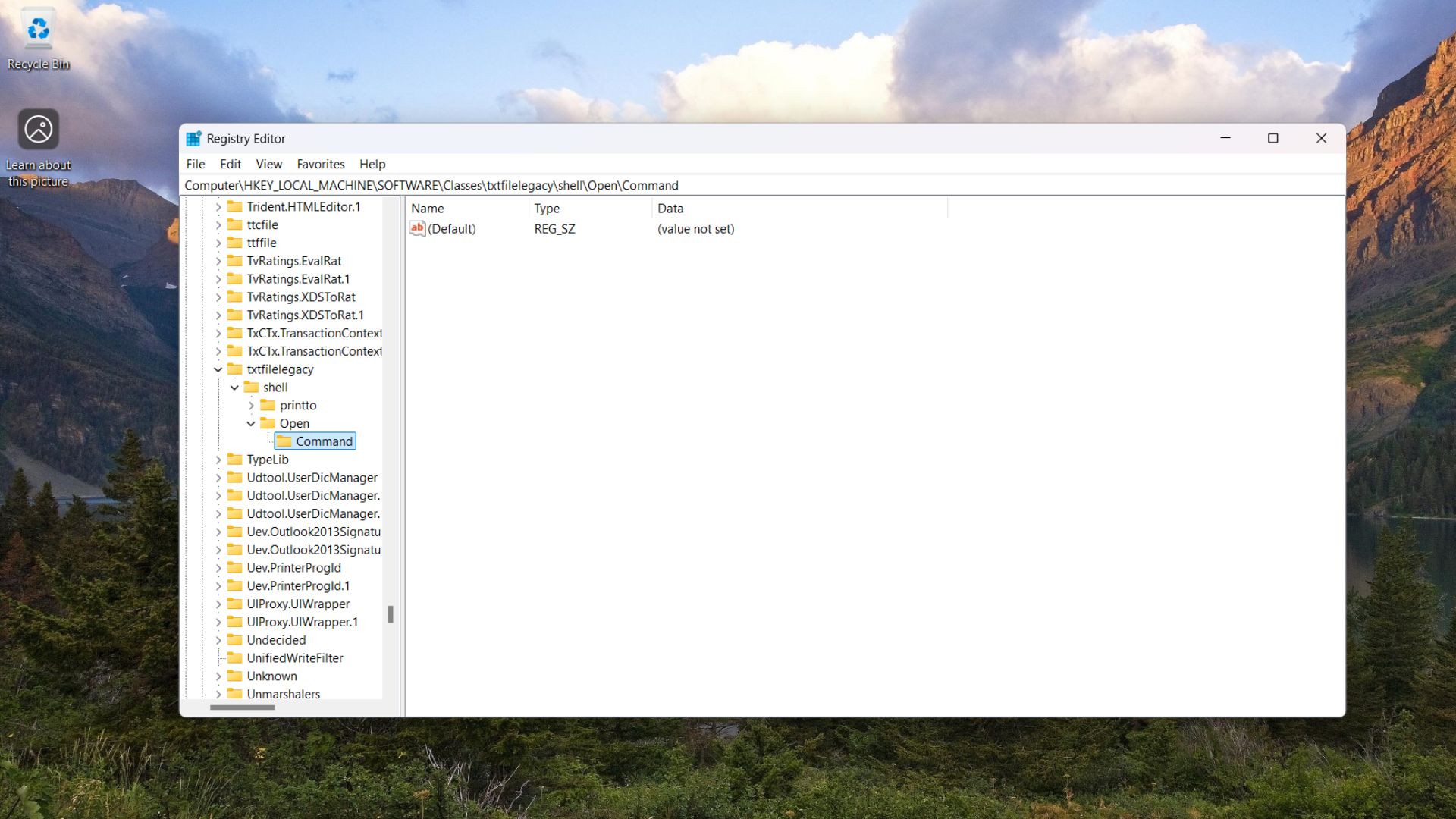
чтобы задать команду для выполнения при открытии файла .txt, нужно щёлкнуть правой кнопкой мыши ключ «Open», выбрать «New», затем «Key». Переименовать ключ в «Command»;
-
дважды кликнуть значок с (по умолчанию) на панели ключей «Command»;
-
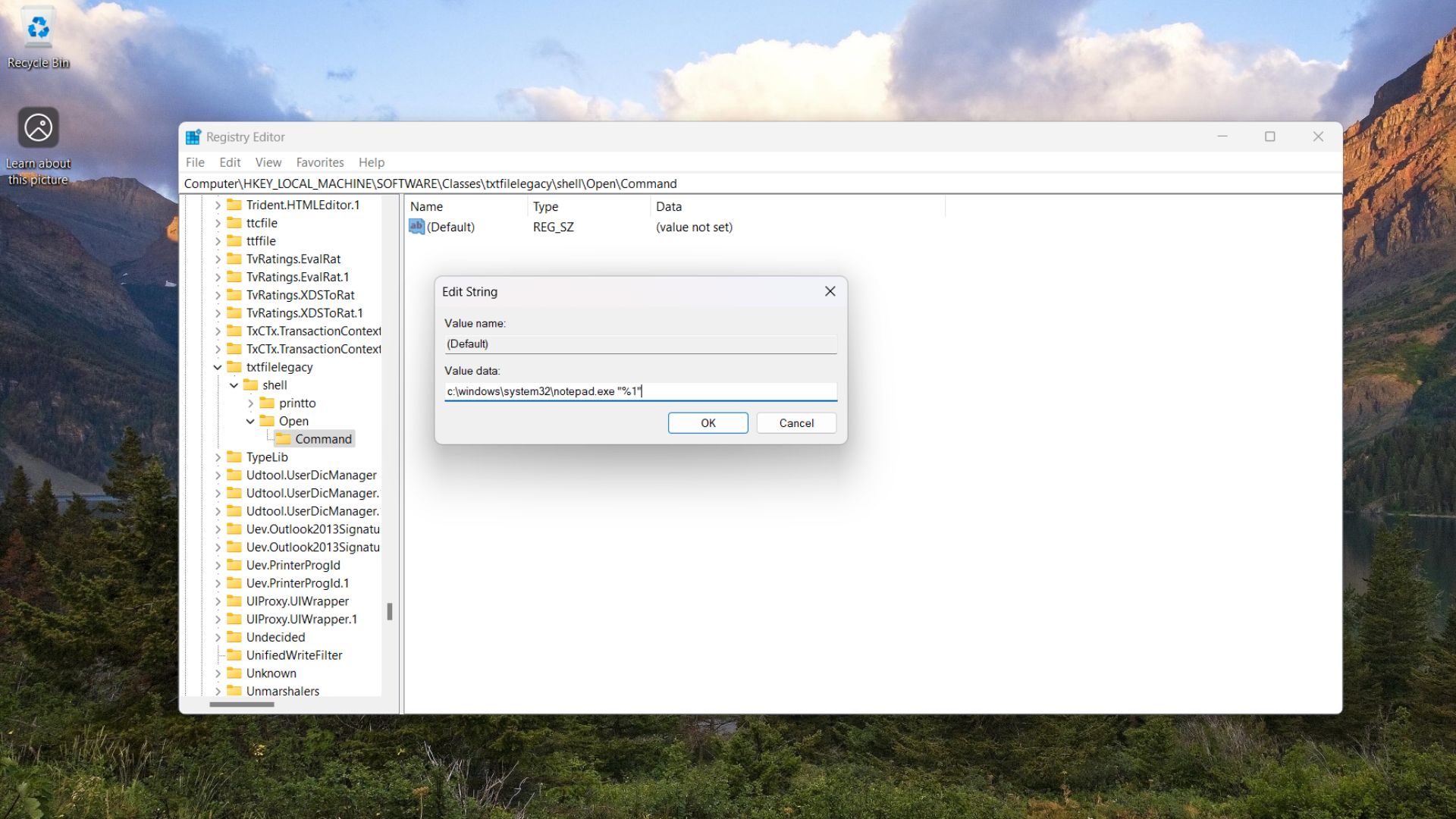
появится всплывающее меню. В текстовой области под «Значение:» нужно вставить следующее: «c:windowssystem32notepad.exe». Затем добавить пробел и ввести «%1», как показано на изображении ниже. Нажать «ОК»;
-
значение по умолчанию для клавиши Command установлено на «c:windowssystem32notepad.exe %1». Таким образом, ПК теперь будет открывать устаревший «Блокнот» (notepad.exe) с выбранным файлом («%1») в качестве параметра при открытии файла .txt.
Шаг 4. Сделайте классический «Блокнот» приложением по умолчанию для открытия файлов .txt.
Для этого потребуется:
-
создать случайный текстовый документ в «Блокноте» и сохранить его. Это можно сделать как в старой, так и в новой версии;
-
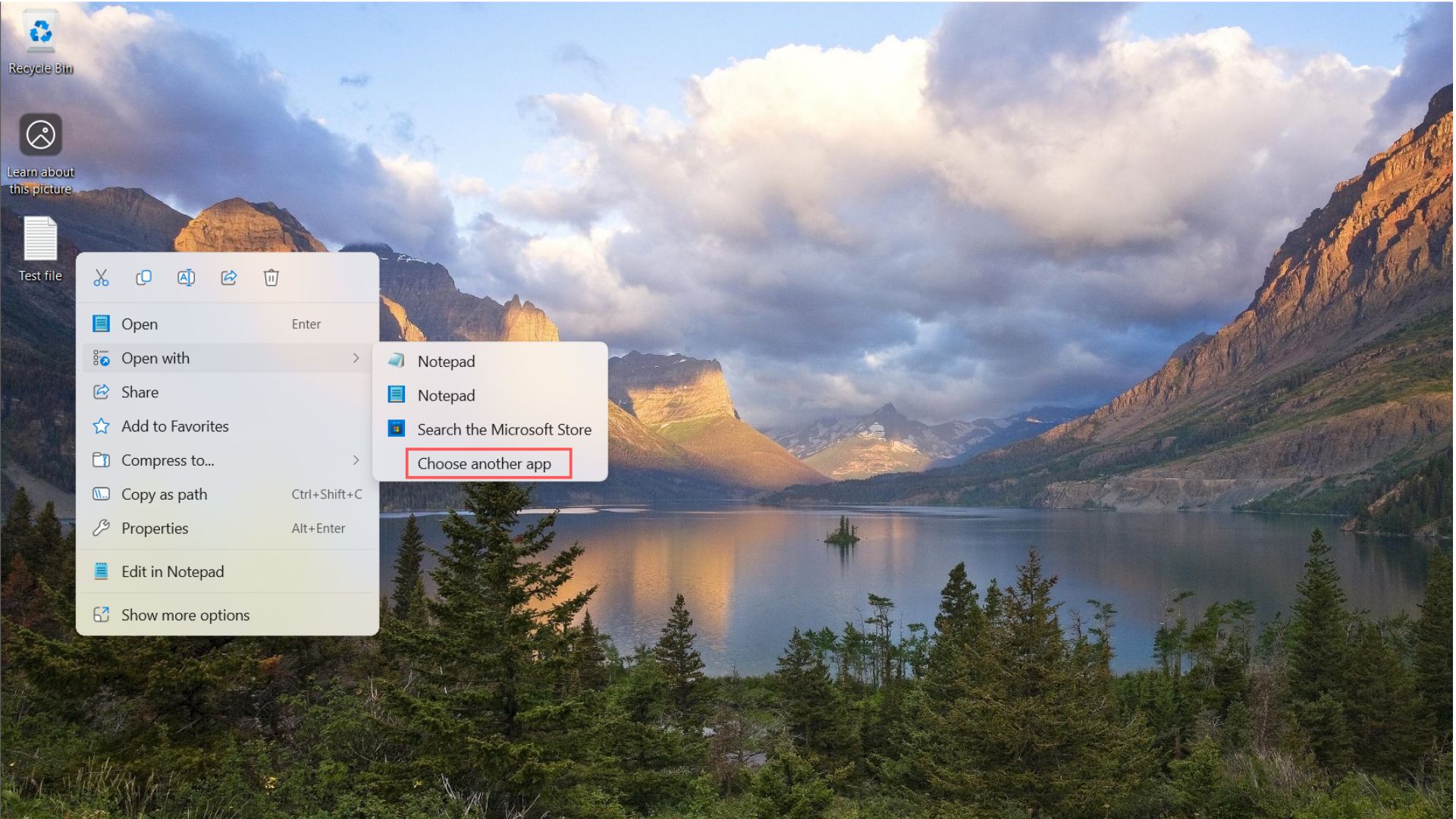
закрыть приложение. Щёлкнуть правой кнопкой мыши по текстовому файлу. Выбрать «Открыть с помощью» и нажать «Выбрать другое приложение»;
-
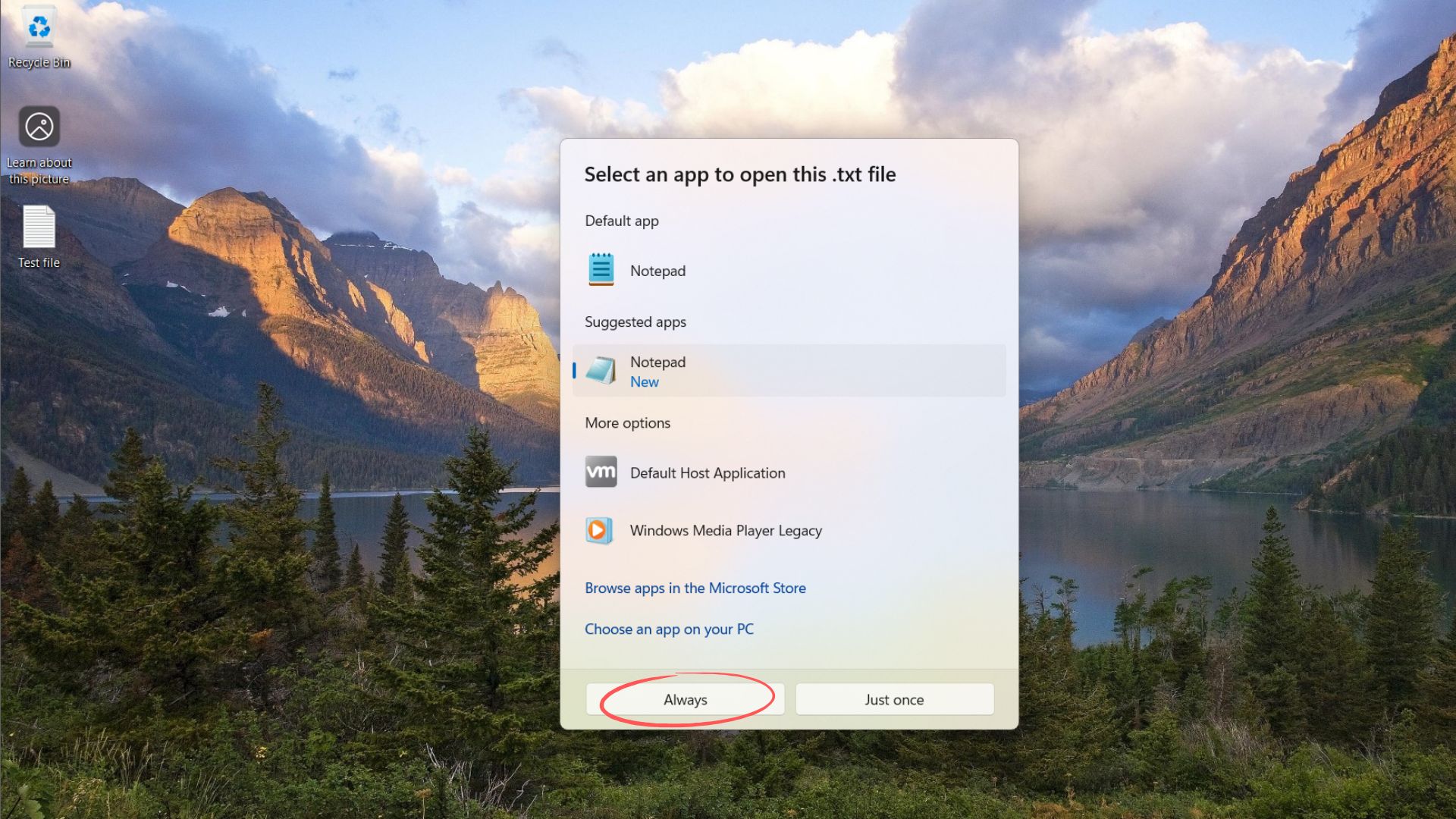
появится меню, предлагающее выбрать между старой и новой версиями «Блокнота». При выборе старой потребуется нажать «Всегда».
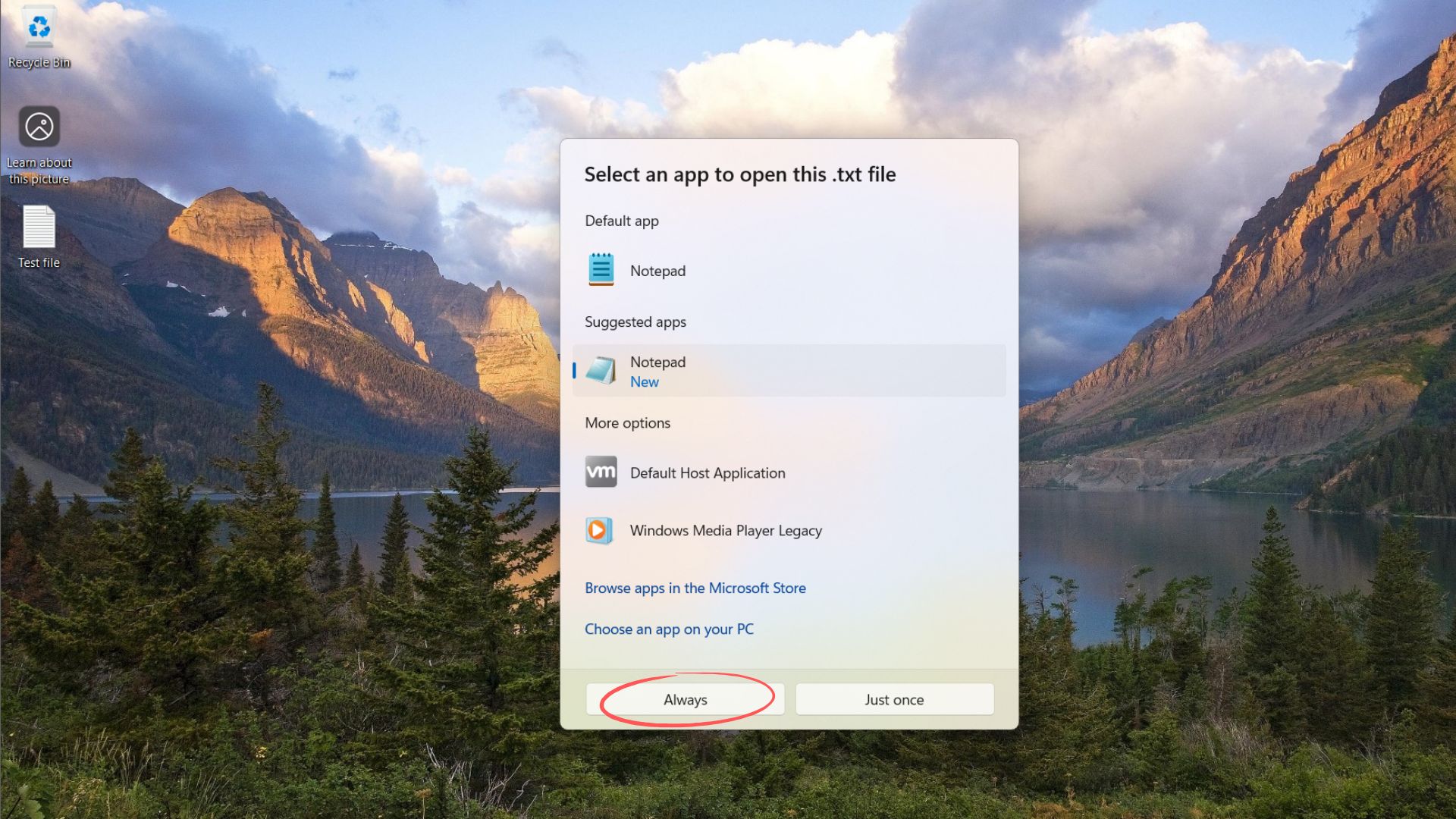
Теперь, если дважды кликнуть по файлу .txt, то он будет открываться в классическом «Блокноте». Но даже в этом случае нужно будет искать приложение в командной строке.
Шаг 5. Создайте ярлык в меню «Пуск» для старого «Блокнота».
Для этого:
-
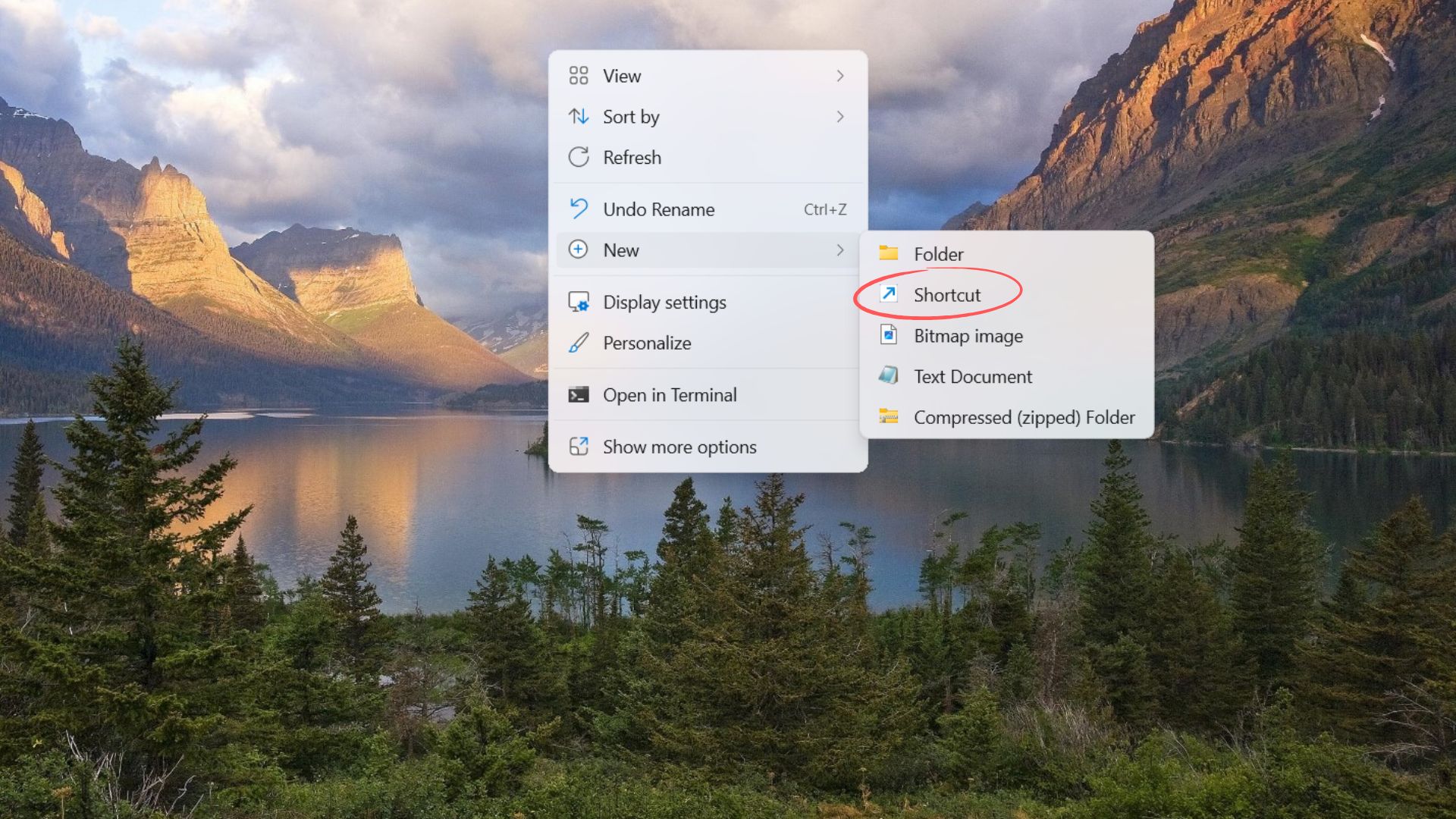
кликаем правой кнопкой мыши по обоям рабочего стола, выбираем «Создать» и нажимаем «Ярлык»;
-
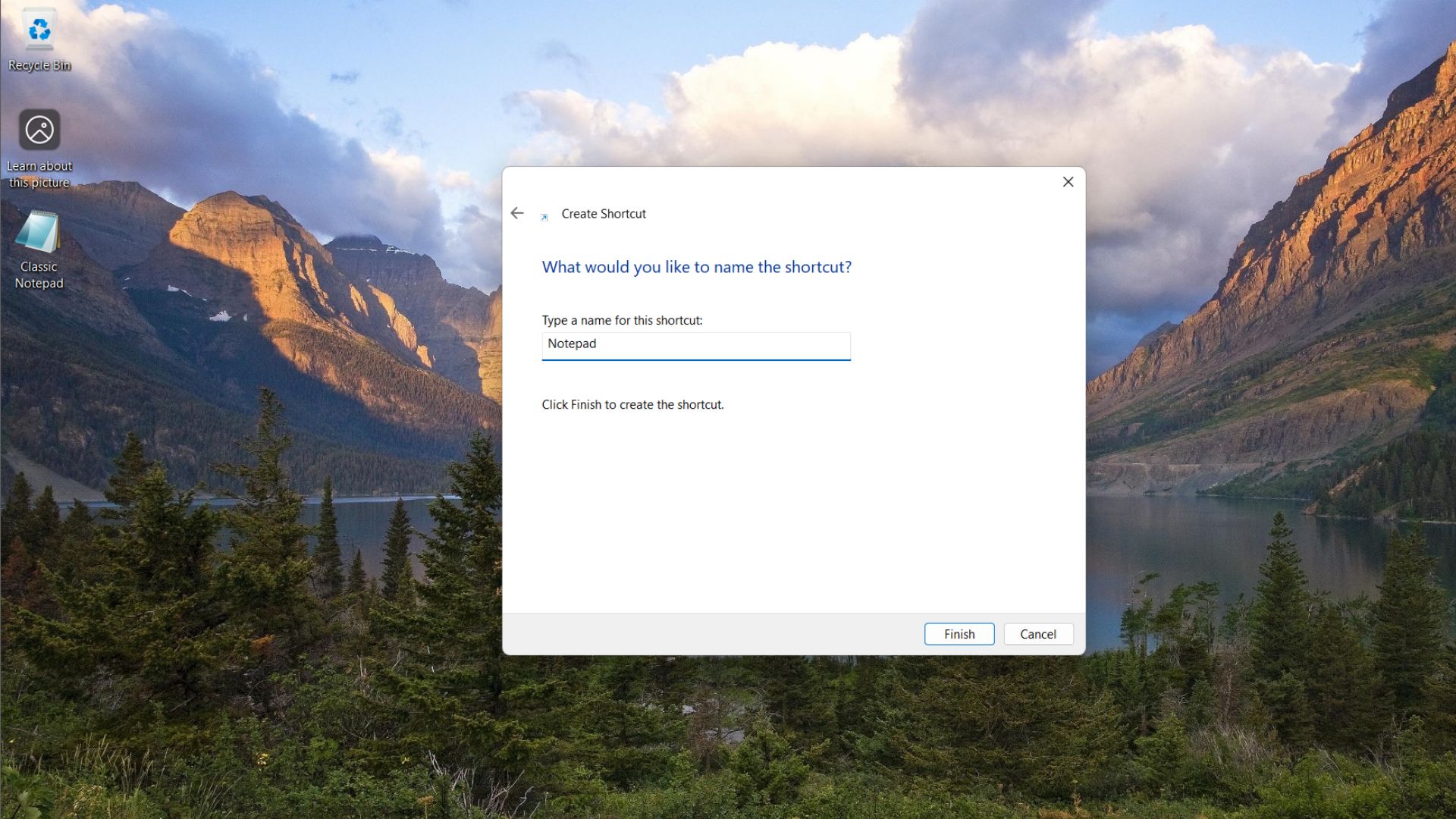
вставляем «файл C:WindowsSystem32notepad.exe» в поле пути. Нажимаем «Далее». Называем ярлык «Блокнот» и нажимаем «Ввод»;
-
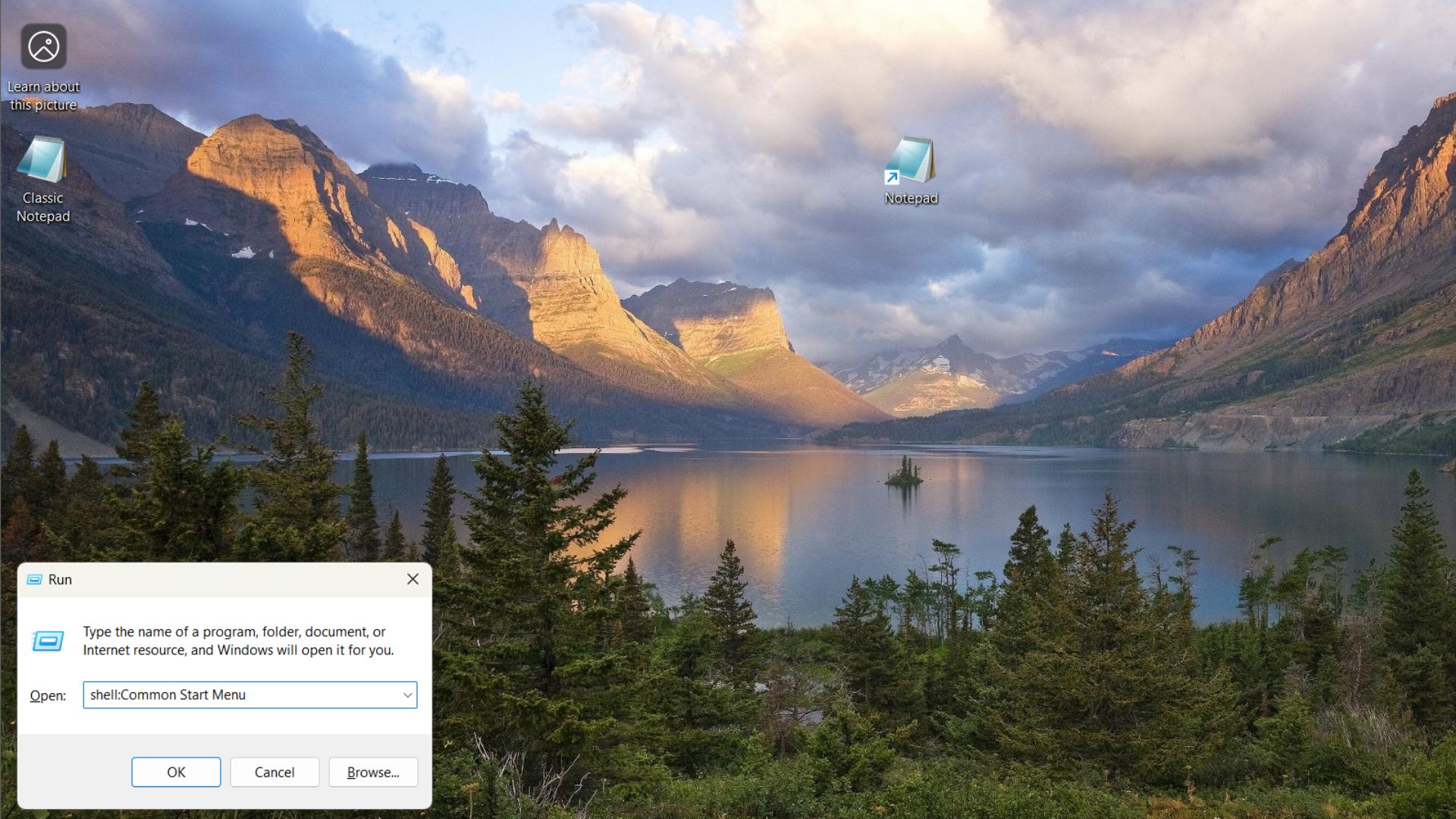
нажимаем Win + R, вводим «shell:Common Start Menu». Нажимаем «Ввод»;
-
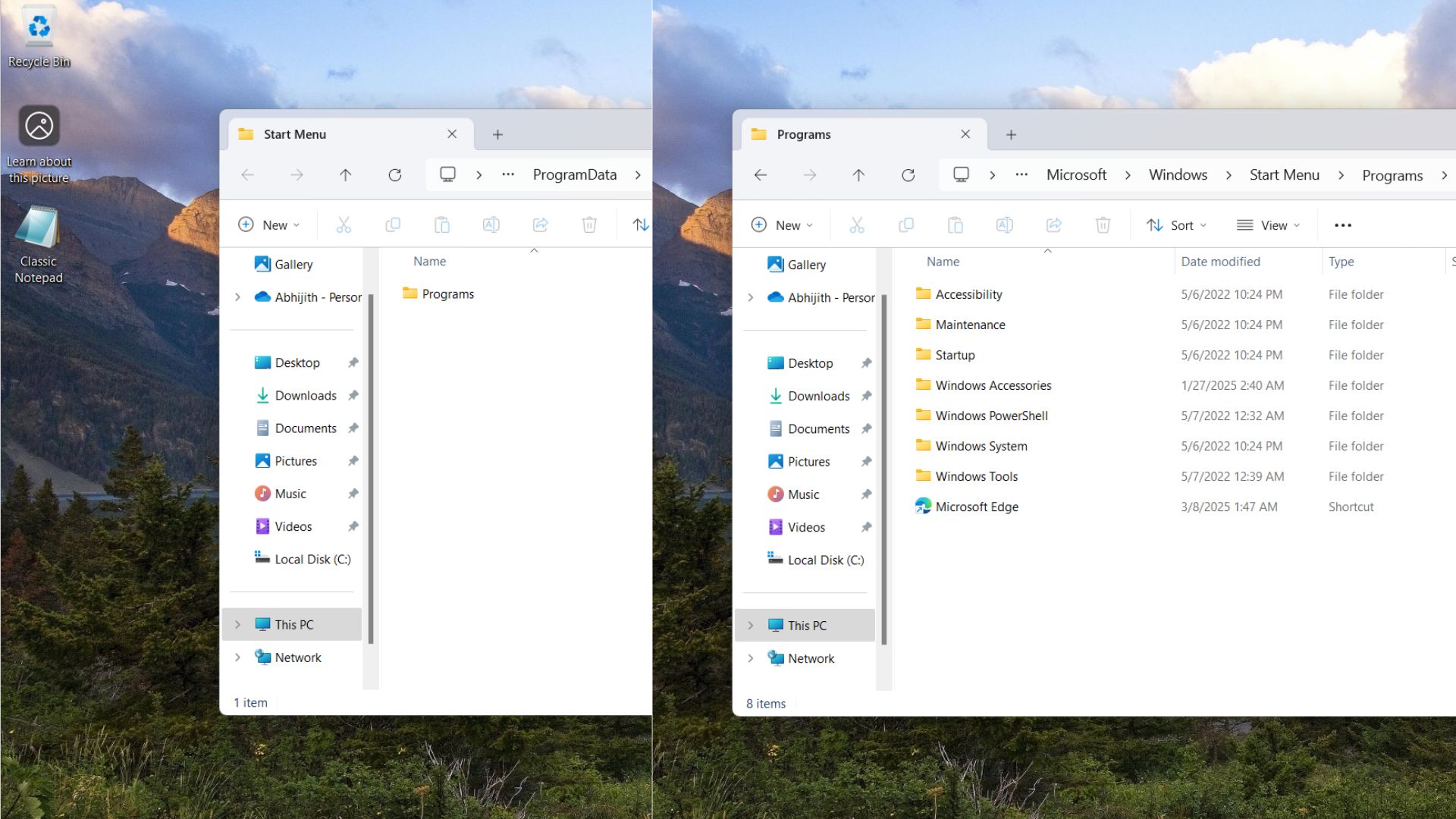
появится «Проводник» с папкой под названием «Программы». Нужно открыть её по двойному клику;
-
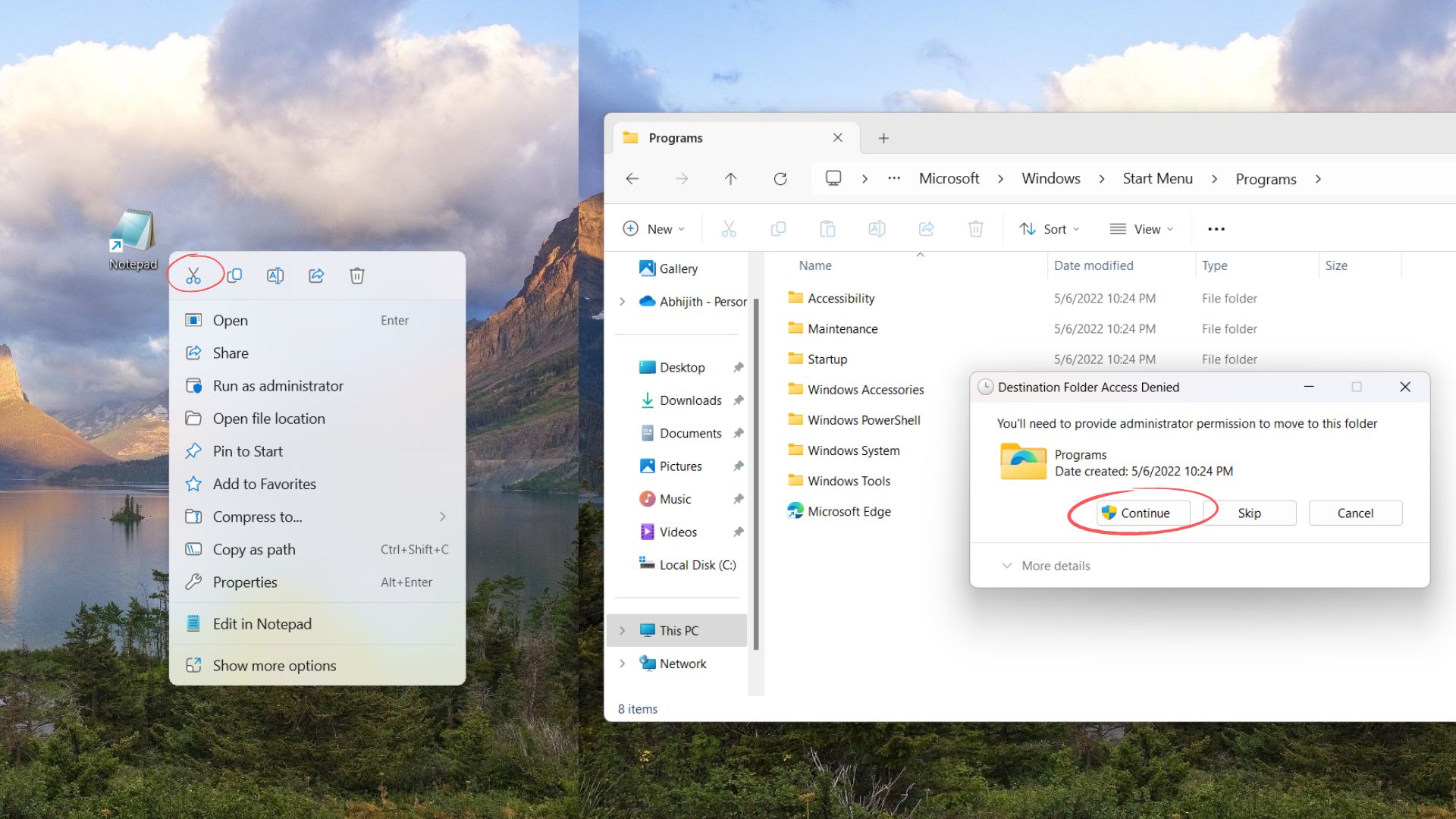
возвращаемся к ярлыку, который создан для «Блокнота». Вырезаем его и вставляем в папку «Программы». Нажимаем «Продолжить»;
-
открываем меню «Пуск», прокручиваем его вниз, до старого «Блокнота». Он получит метку «Новый» внизу.
Теперь можно использовать как новый, так и старый Notepad. Однако текстовые файлы будут открываться непосредственно в старой версии.
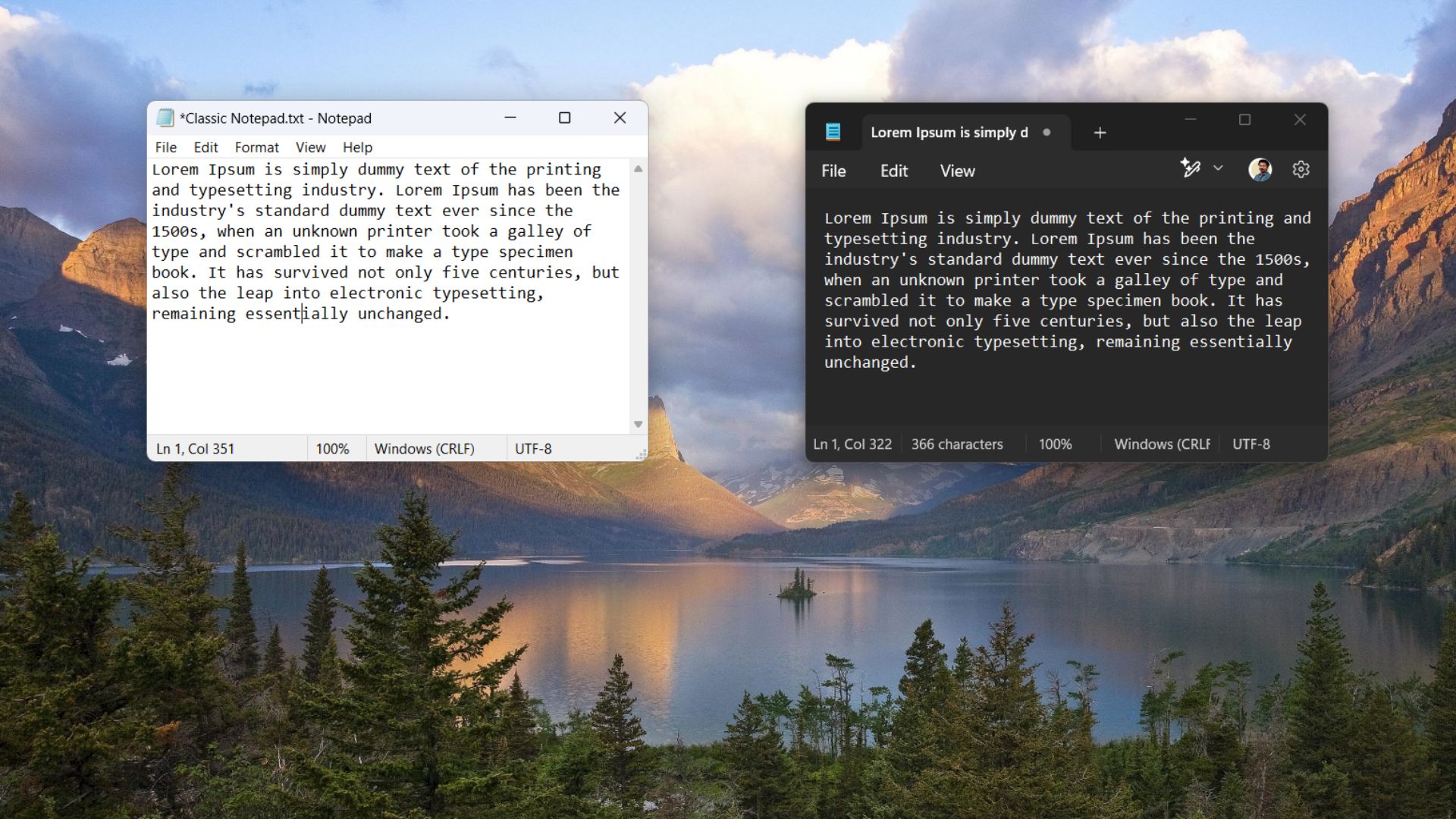
Как вернуть новый «Блокнот»?
Тем, кто захочет пересмотреть установку «Блокнота», может потребоваться восстановить версию по умолчанию в Windows 11.
Для этого нужно:
-
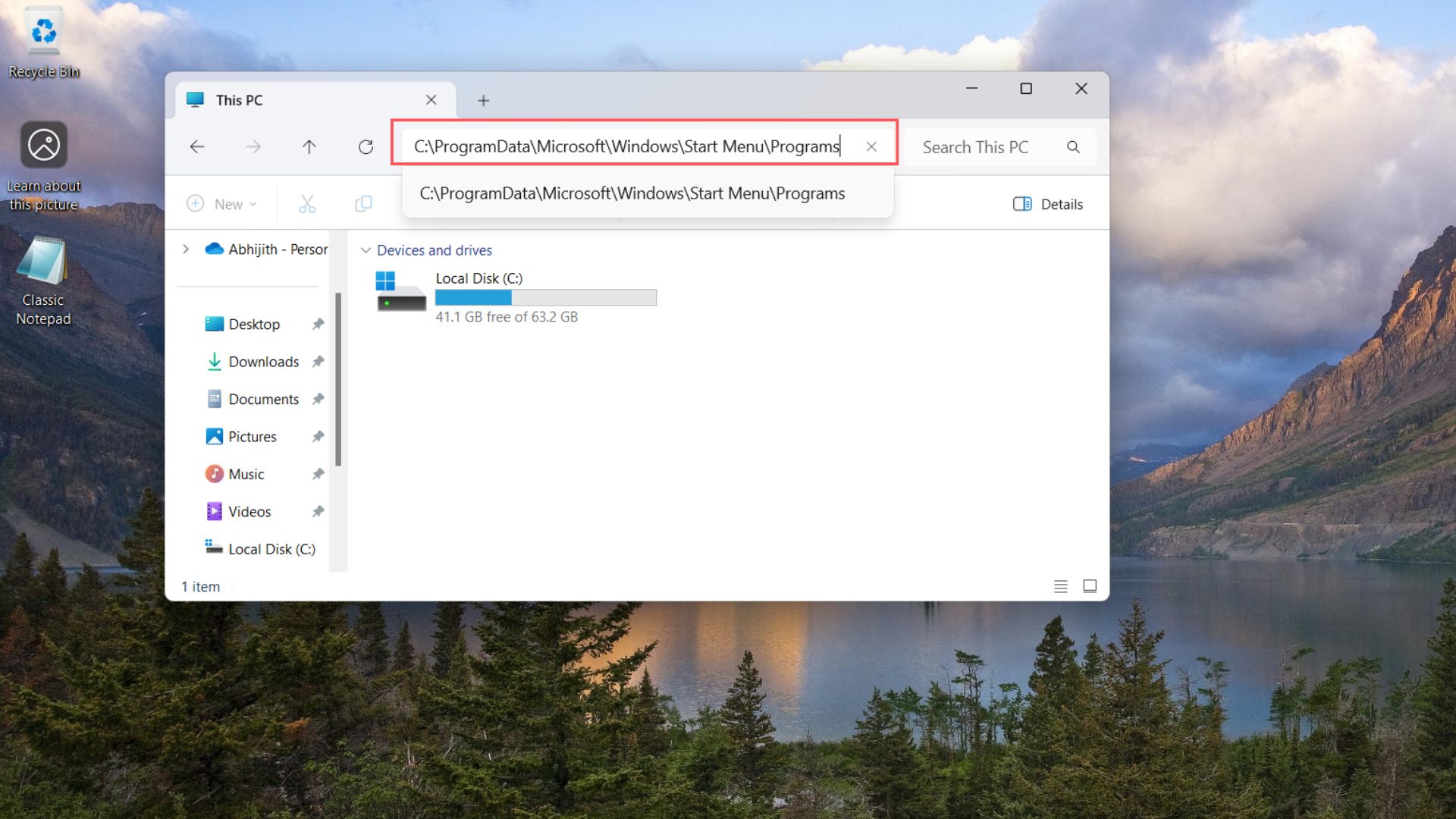
перейти в «Проводник» и вставить в адресную строку следующий путь: «C:ProgramDataMicrosoftWindowsStart MenuPrograms». Это откроет папку «Программы», в которую скопировали старый ярлык «Блокнота». Его нужно удалить;
-
нажать Win + R, ввести regedit и нажать Enter. В адресной строке редактора реестра вставить путь: «HKEY_LOCAL_MACHINESOFTWAREClassestxtfilelegacy». Затем удалить подраздел «Open»;
-
открыть приложение «Параметры» и перейти в раздел «Приложения». Выбрать «Дополнительные параметры приложения» и открыть «Псевдонимы выполнения приложений». Включить переключатель «Блокнот».
Между тем Microsoft выпустила [4] обновление для «Блокнота» с поддержкой функции Rewrite во всех регионах. Это опция, которая использует ChatGPT для перефразирования контента, настройки тона и изменения длины текстов. Функция Rewrite работает только при наличии подписки на Microsoft 365 Personal и Family.
Автор: maybe_elf
Источник [5]
Сайт-источник BrainTools: https://www.braintools.ru
Путь до страницы источника: https://www.braintools.ru/article/12974
URLs in this post:
[1] рассказали: https://www.windowslatest.com/2025/03/09/download-enable-old-classic-notepad-in-windows-11-24h2/
[2] интеллекта: http://www.braintools.ru/article/7605
[3] ассоциацию: http://www.braintools.ru/article/621
[4] выпустила: https://habr.com/ru/news/888086/
[5] Источник: https://habr.com/ru/news/889504/?utm_source=habrahabr&utm_medium=rss&utm_campaign=889504
Нажмите здесь для печати.