Инструкция: как отключить Recall в Windows 11
В Windows Latest подготовили [1] инструкцию для тех пользователей, которые хотят отключить ИИ-опцию Recall в Windows 11. Для этого нужно деактивировать групповую политику под названием «Разрешить включение Recall» и перезагрузить компьютер. В случае Windows 11 Home потребуется создать значение реестра под названием «AllowRecallEnablement», сохранить изменения и перезагрузить компьютер. Это удалит Recall из Windows 11 24H2.

Порядок действий для отключения Recall в Windows 11 с помощью редактора групповой политики:
-
нажать клавишу Win, ввести gpedit.msc и нажать Enter, чтобы запустить редактор групповой политики;
-
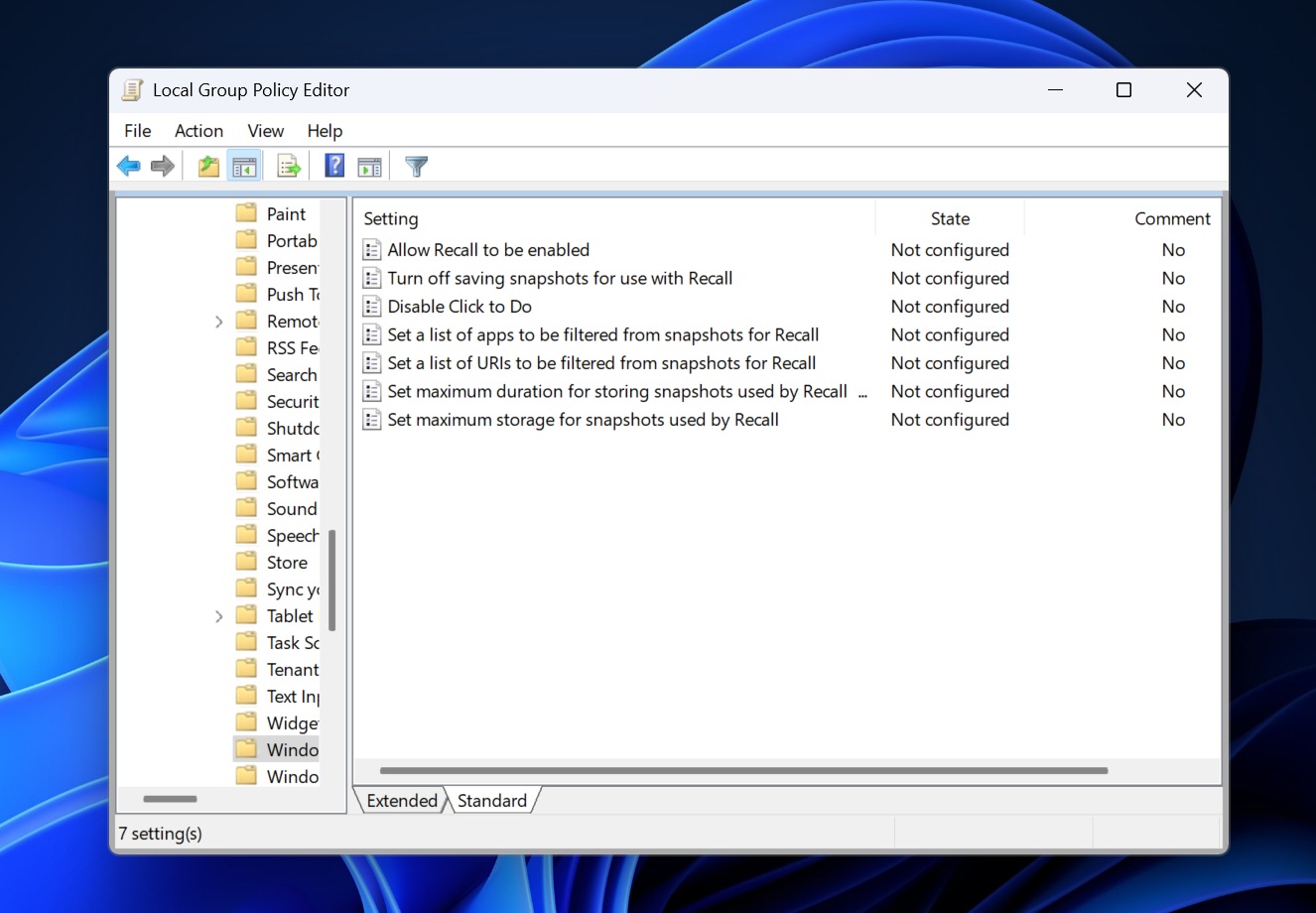
перейти по следующему пути: «Конфигурация компьютера» > «Административные шаблоны» > «Компоненты Windows» > «Windows AI»;
-
внутри этой локальной папки найти политику «Разрешить включение Recall» и дважды кликнуть по ней;
-
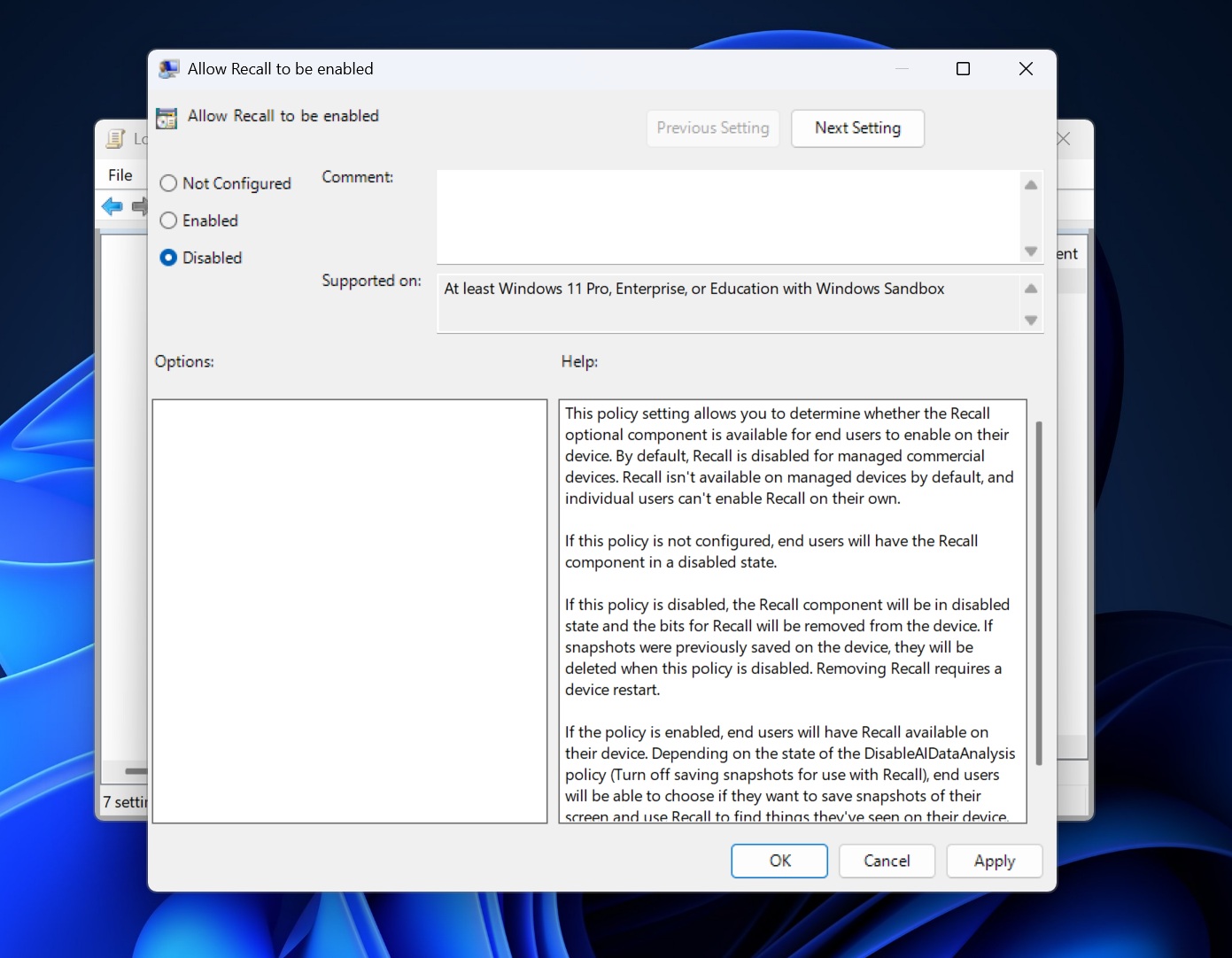
выбрать переключатель «Отключено» в редакторе групповой политики и нажать кнопку «Применить»;
-
перезагрузить компьютер.
По умолчанию политика «Разрешить включение Recall» установлена на «Не настроено», и Microsoft утверждает, что её можно контролировать. Если политика установлена на «Отключено», то компоненты, связанные с Recall, не появятся в операционной системе. В противном случае переключатель Recall предлагается через «Параметры».
Порядок действий по удалению Recall из Windows 11 с помощью редактора реестра:
-
нажать клавишу Win, ввести regedit и нажать Enter, чтобы запустить редактор реестра;
-
появится запрос UAC, и потребуется нажать «Да», чтобы продолжить;
-
перейти по следующему пути:
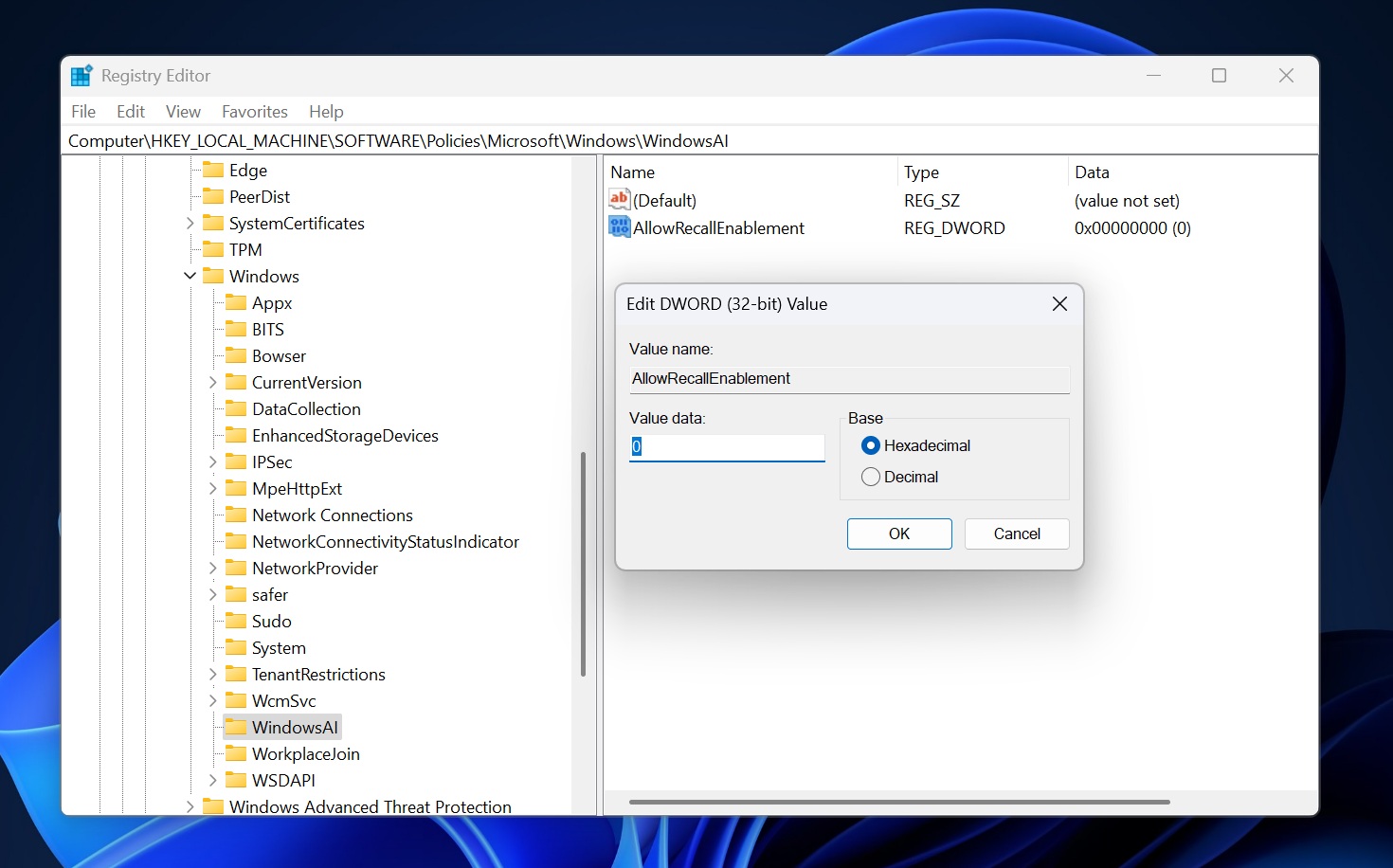
ComputerHKEY_LOCAL_MACHINESOFTWAREPoliciesMicrosoftWindowsWindowsAI;
-
щёлкнуть правой кнопкой мыши по правой боковой панели и выбрать «Создать» > «Параметр DWORD (32 бита)» и назвать его «AllowRecallEnablement»;
-
дважды щёлкнуть по только что созданному параметру и установить для него значение 0, оставив основание шестнадцатеричным;
-
удалить Recall из Windows 11 с помощью реестра AllowRecallEnablement;
-
закрыть редактор реестра и перезагрузить ПК.
Редактор реестра Windows используется, поскольку пользователи Windows 11 Home не имеют доступа к редактору групповой политики. Таким образом, он бесполезен для тех, кто использует версию Copilot+ PC Home.
Однако, если применить политику в редакторе групповой политики (GPE), он создаёт запись в реестре, которая сообщает системе, что делать с этой функцией. GPE — это по сути графический интерфейс для управления политиками/скриптами. В данном случае GPE создаёт значение реестра AllowRecallEnablement для управления функцией Recall, и описанные выше шаги позволяют удалить опцию в Windows 11 Home.
Чтобы отключить Recall в Windows 11 с помощью PowerShell, достаточно простой команды:
Disable-WindowsOptionalFeature -Online -FeatureName "Recall" -Remove.
Ранее сообщалось, что Microsoft собирается [2] запустить функцию Recall для всех ПК с Copilot Plus. Она будет доступна вместе с улучшенным интерфейсом поиска Windows на базе искусственного интеллекта [3] и новой опцией Click to Do, которая похожа на функцию Circle to Search от Google.
Автор: maybe_elf
Источник [4]
Сайт-источник BrainTools: https://www.braintools.ru
Путь до страницы источника: https://www.braintools.ru/article/14738
URLs in this post:
[1] подготовили: https://www.windowslatest.com/2025/04/28/disable-remove-recall-feature-in-windows-11/
[2] собирается: https://habr.com/ru/news/904768/
[3] интеллекта: http://www.braintools.ru/article/7605
[4] Источник: https://habr.com/ru/news/905364/?utm_source=habrahabr&utm_medium=rss&utm_campaign=905364
Нажмите здесь для печати.