Google выкатил AI-поиск. Как им воспользоваться?
Этот туториал был написан сегодня утром, 12.05.2025.
Если вы заметили, что туториал больше не работает, напишите об этом в комментариях, и мы его обновим.
Что нужно сделать, чтобы включить Google AI Mode?
-
Включить VPN до США
-
Без этого работать не будет. Скажет, что неправильный регион.
-
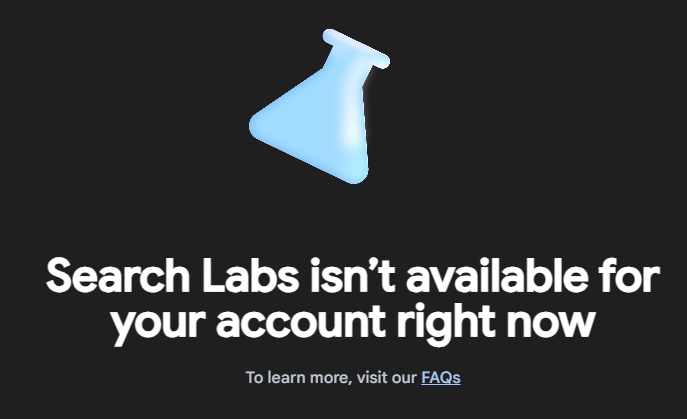
Да, в Европе тоже ничего не заработает. Там у них “их борьба” против ИИ, и зарубежным сервисам достаточно сложно выходить на их рынок. Вот скриншот из Нидерландов (настоящий, не прокси).
-
Использование VPN для обхода ограничений Google не является “обходом блокировок” в определении Роскомнадзора, поэтому про это можно писать.
-
Не используйте голимые прокси за три копейки. Нужен такой, который действительно симулирует страну и не находится на публичных IP хостинга Amazon/Hetzner/etc (т.е. свой собственный прокси или VPN, который вы развернули на этих хостингах, может не сработать). Это те же особенности, которые проявляются при запуске Google AI Studio. Рекомендую https://browsec.com [1]. Рекомендация не проплачена, просто он хорошо работает.
-
-
Подписать согласие:
-
Зайти на сайт Google Labs: https://labs.google [2]
-
Нажать кнопку AI Mode: TRY IT NOW

-
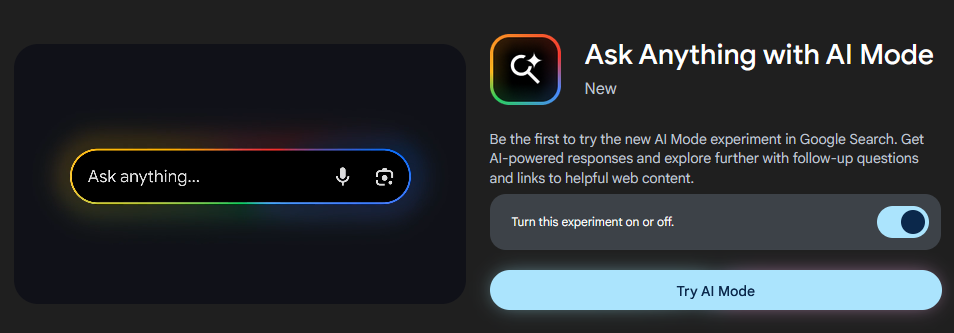
Перевести переключатель “Try this experiment on or off” в положение ON
-
Нажать кнопку “Try AI Mode”
-
-
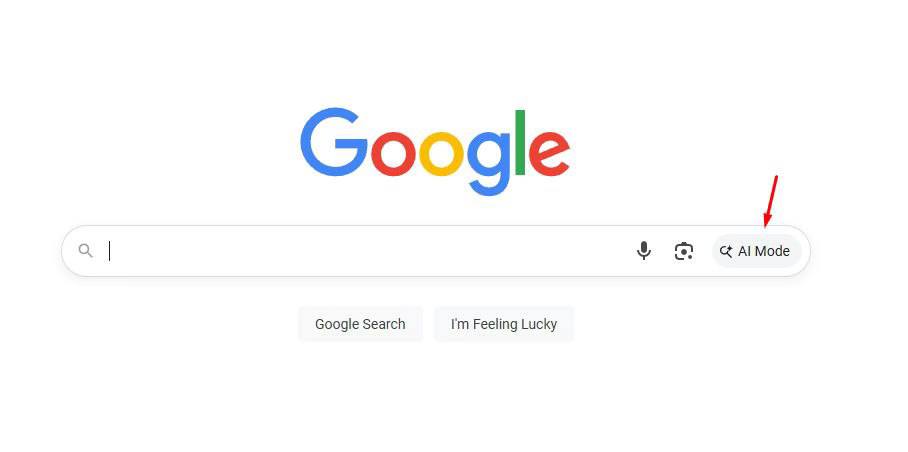
Опцонально: включить в Google Search
-
Не у всех есть эта опция, даже в США
-
Открыть браузер на странице https://google.com [3]
-
В правом нижнем углу найти ссылку Settings
-
В выпадающем меню выбрать Search Settings
-
На открывшейся странице найти “AI Search” и включить его
-
Проверить, что на главной странице Google Search появилась кнопка “AI Mode”
-
Если его там нет, это нормально, двигаемся дальше по туториалу
-
-
Инструкция для Chrome/Brave
-
В настройках браузера открыть настройки поиска
-
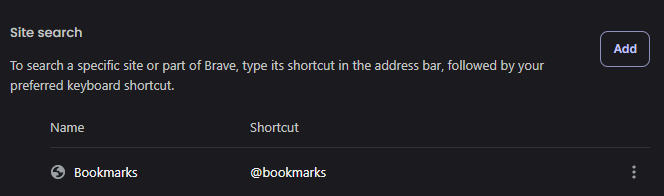
Например: Settings → Search Engine → Manage search engine and site search
-
Нажать кнопку Add в секции Site Search
-
Назвать как удобно. У меня name = “Google AI” и shortcut = “@gai”
-
ВАЖНО: в качестве адреса использовать
https://www.google.com/search?q=%s&udm=50&sourceid=chrome&ie=UTF-8[4]-
Важная часть в нём это
udm=50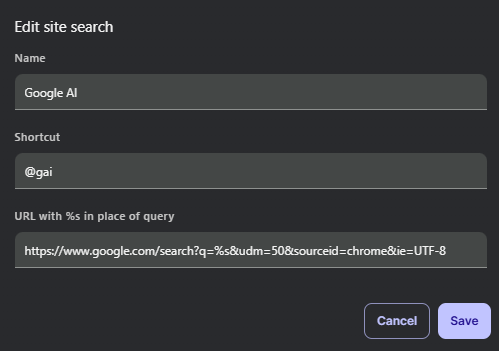
-
-
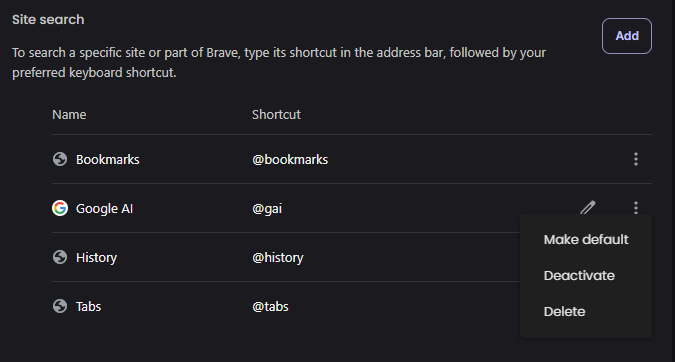
Опционально. Рядом с только что созданным пунктом нажать три точки и выбрать “Make default”
-
-
Инструкция для Firefox
-
В адресной строке ввести
about:config -
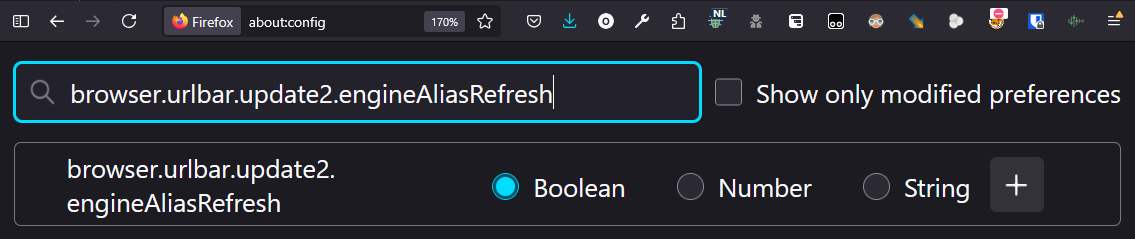
В поиске внутри этой страницы ввести
browser.urlbar.update2.engineAliasRefresh -
Такого параметра нет, поэтому Firefox высветит отдельный пункт с кнопкой “+”
-
Выставить тип boolean и нажать кнопку “+”
-
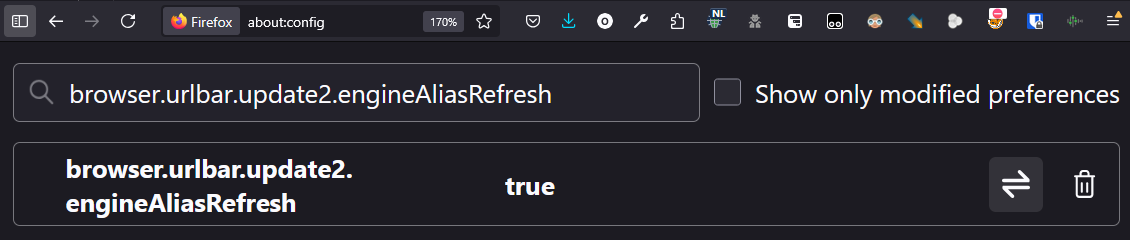
Проверить, что значение параметра стало true (чтобы переключить — двойной клик по значению false)
-
Перейти в настройки поиска внутри настроек браузера, Settings → Search
-
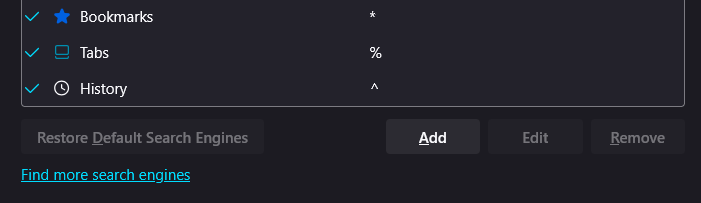
В разделе Search Shortcuts, в самом низу, нажать кнопку Add
-
Назвать как удобно. У меня Search Engine Name = “Google AI” и Keyword = “@gai”
-
ВАЖНО: в качестве Engine URL и Search Suggestion URL использовать
https://www.google.com/search?q=%s&udm=50&sourceid=chrome&ie=UTF-8[4]-
Важная часть в нём это
udm=50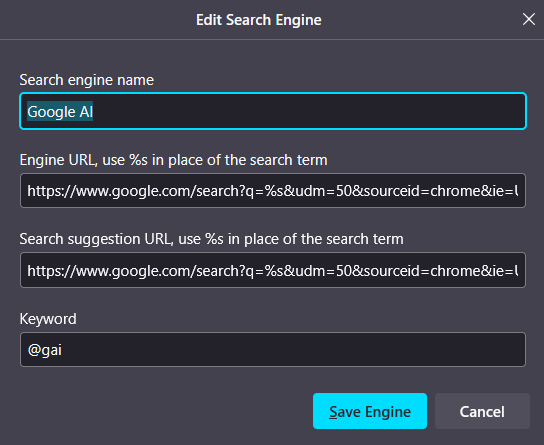
-
-
Нажать кнопку Add Engine
-
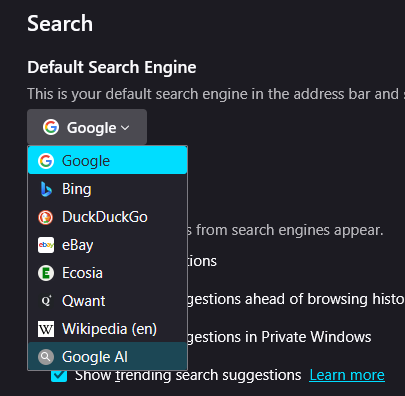
Опционально. Открутить страницу на самый верх и в выпадающем меню Default Search Engine выбрать только что созданное имя
-
-
Если вы не хотите постоянно сидеть через медленный прокси в США
-
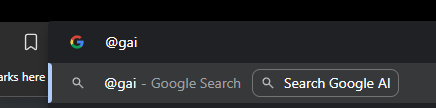
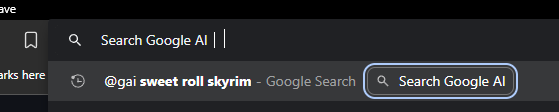
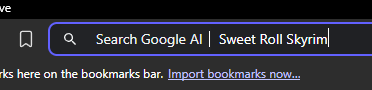
Не включайте Google AI как движок по умолчанию. Т.е. не делайте опциональные пункты с “make default browser”. Вместо этого, пишите в адресной строке ваш шорткат (в этой инструкции это @gai), нажмите tab, и поисковый движок переключится на нужный ровно на 1 запрос.
-
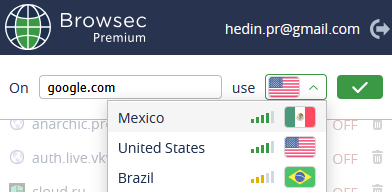
Некоторые публичные прокси умеют подключаться через разные страны. Это позволяет вам не переключаться между разными странами вручную, как сумасшедший.
-
Например, в Browsec [1]можно нажать кнопку “smart settings → add smart setting for google.com [5]“, дальше поменять OFF на United States и нажать кнопку с плюсом.
-
Если у вас навороченная схема хождения по разным прокси для AI-сервисов, в Windows рекомендую использовать коммерческую программу Proxifier [6], найти в интернете ее несложно. Купить прокси до США можно откуда угодно по запросу “proxy купить”. Я сам покупал у https://getproxy.io [7], оно работает.
-
Рекомендации Browsec, Proxifier, GetProxy – не проплачены. Это то, что работает у меня, и я дал ссылки, чтобы вам меньше искать. Но можно использовать что угодно другое, это неважно.
-
-
-
Подписаться на канал @1red2black [8], где рассказывают про такие штуки
Автор: olegchir
Источник [9]
Сайт-источник BrainTools: https://www.braintools.ru
Путь до страницы источника: https://www.braintools.ru/article/15098
URLs in this post:
[1] https://browsec.com: https://browsec.com
[2] https://labs.google: https://labs.google
[3] https://google.com: https://google.com
[4] https://www.google.com/search?q=%s&udm=50&sourceid=chrome&ie=UTF-8: https://www.google.com/search?q=%s&udm=50&sourceid=chrome&ie=UTF-8
[5] google.com: http://google.com
[6] Proxifier: https://browsec.com/
[7] https://getproxy.io: https://getproxy.io/
[8] @1red2black: https://t.me/tg_1red2black
[9] Источник: https://habr.com/ru/companies/bar/articles/908592/?utm_campaign=908592&utm_source=habrahabr&utm_medium=rss
Нажмите здесь для печати.