Автоматизация Excel и Google Таблиц с помощью ChatGPT: пошаговое руководство
Интеграция ChatGPT в Excel и Google Sheets позволяет превратить электронные таблицы в интеллектуальные инструменты. ИИ помогает:
-
генерировать формулы и скрипты;
-
анализировать большие данные;
-
переводить текст;
-
автоматизировать повторяющиеся задачи.
Как получить ChatGPT API
Чтобы использовать ИИ в Excel или других программах, понадобится API-ключ от OpenAI. Это уникальный идентификатор, который позволяет отправлять запросы к GPT-модели из внешних приложений. Чтобы его получить:
-
Перейдите на сайт openai.com [1]
-
Зарегистрируйтесь через аккаунт Google, Microsoft или номер телефона. Для российских пользователей есть ограничение: нужен VPN и иностранная банковская карта.
-
Войдите в свой аккаунт и нажмите иконку профиля в верхней правой части экрана.
-
В меню выберите «View API Keys» (Просмотреть ключи API). Или перейдите на эту страницу, выбрав вкладку «API Keys» в боковом меню.
-
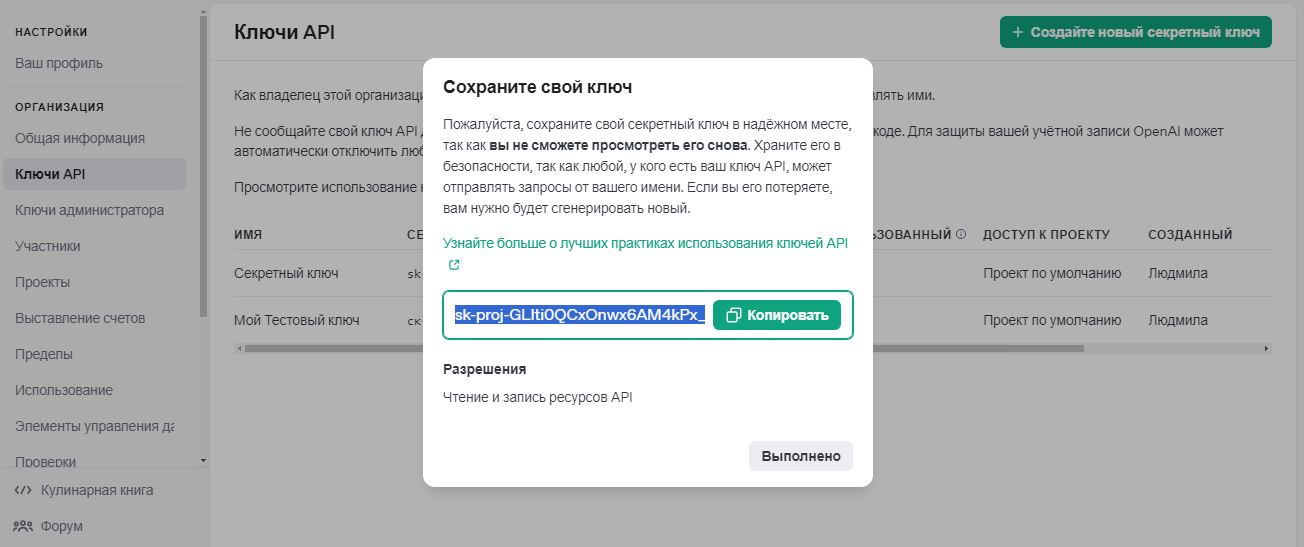
На странице «API Keys» нажмите «Create new secret key» (Создать новый секретный ключ).
-
Появится окно с вашим API-key.
После закрытия окна ключ больше не будет отображаться полностью, поэтому сразу скопируйте и сохраните его в надежном месте.
Как работает оплата
ChatGPT обычно работает по подписке, но при использовании API вы платите только за реальные запросы. Оплата начисляется за количество использованных токенов (1 токен ≈ 1 слово или часть слова).
Надстройка ChatGPT для Excel
Плагин ChatGPT for Excel — расширение, которое интегрирует ИИ в вашу таблицу. Надстройка совместима с Excel версий начиная с 2016 года, а также с Microsoft 365. Для работы плагина нужен API-ключ. Как его получить, рассказали выше.
Установка надстройки
-
Откройте MS Excel и перейдите на вкладку «Вставка» в верхней панели инструментов.
-
Найдите опцию «Получить надстройки» или «Надстройки Office». Откроется магазин Microsoft AppSource.
-
В строке поиска введите ChatGPT и нажмите Enter.
-
Найдите официальную надстройку ChatGPT for Excel в результатах поиска.
-
Нажмите «Добавить» и, при необходимости, предоставьте разрешения для установки.
-
После завершения установки надстройка появится на вкладке «Главная» в ленте Excel.
Настройка плагина
Перейдите на вкладку «Главная». Найдите и нажмите на кнопку ChatGPT. Должно открыться окно или боковая панель управления надстройкой.
Чтобы плагин работал, его нужно подключить к сервису ChatGPT. Для этого вставьте скопированный API-ключ OpenAI в соответствующее поле.
В окне настроек можно выбрать:
-
Языковую модель, например, GPT-3.5 или GPT-4.
-
Температуру — уровень случайности [2] ответов. Низкая температура (например, 0.2) — более точные и детерминированные ответы, высокая (около 1.0) — более творческие и неожиданные. Обычно значение 0,7 считается приемлемым балансом между точностью и творчеством [3].
-
Максимальное количество токенов — ограничение длины ответа. Если установить слишком низкое значение, ответы могут обрываться. Рекомендуется устанавливать значение в зависимости от задачи.
Работа с ChatGPT обычно сводится к тому, что вы выделяете ячейку или диапазон ячеек с данными, которые хотите проанализировать, а затем вводите запрос в окно надстройки. Например, можно попросить:
-
Сформулируй основные настроения, выраженные в этих отзывах.
-
Определи три самых высоких показателя продаж и соответствующие им даты
-
Сгенерируй SQL-запрос для выборки всех клиентов из города Москва
-
Спрогнозируй объем продаж на следующий месяц, учитывая сезонность и тренды.
-
Переведи этот текст на английский.
-
Сгенерируй краткое рекламное описание этого товара.
После обработки запроса ChatGPT вернёт результат, который будет отображён в выбранной вами ячейке или диапазоне.
Макрос Excel для ChatGPT
Макросы, написанные на языке VBA (Visual Basic for Applications), автоматизируют взаимодействие с GPT-моделью через API. Это альтернатива готовым надстройкам.
Макрос отправляет запросы к ChatGPT и возвращает ответы в таблицу, при этом автоматически очищает и форматирует данные. Например, можно настроить макрос для автоматического создания формул или анализа данных.
Как создать макрос
-
Перейдите на вкладку «Разработчик» в Excel (если ее нет, включите: «Файл» → «Параметры» → «Настройка ленты»).
-
Нажмите «Visual Basic» или используйте комбинацию клавиш Alt + F11.
-
В редакторе VBA выберите «Вставка» → «Модуль».
-
Вставьте код макроса, указав ваш API-ключ.
-
Закройте окно редактора VBA. Сохраните файл как книгу Excel с поддержкой макросов (.xlsm).
-
Для работы с JSON в VBA потребуется библиотека JsonConverter. Скачайте ее здесь [4] и подключите в редакторе VBA через «Файл» → «Импорт».
Пример кода макроса:
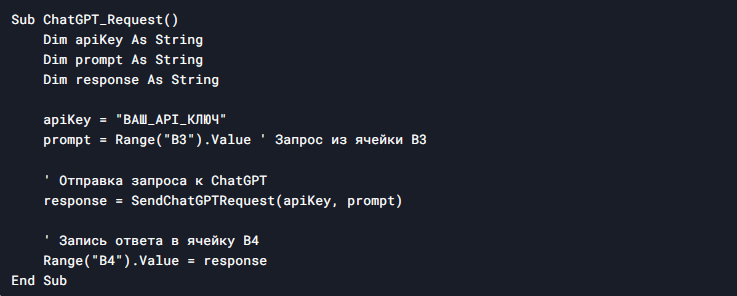
Как использовать макрос:
-
Введите запрос в ячейку (например, B3).
-
Запустите макрос через «Разработчик» → «Макросы» → «ChatGPT_Request» → «Выполнить».
-
Ответ появится в указанной ячейке (допустим, B4).
Автоматизация через макросы
Макросы подходят для пакетной обработки данных, например, генерации отчетов.
Пример кода для анализа данных
Нажмите Alt + F11 → «Вставка» → «Модуль». Вставьте код:

Запустите макрос через «Разработчик» → «Макросы» → «AnalyzeSales» → «Выполнить».
Интеграция ChatGPT в Excel через пользовательскую функцию
Функция для ChatGPT — специально созданная формула (UDF, User Defined Function), которая взаимодействует с искусственным интеллектом [5] через OpenAI API.
В отличие от макросов (которые требуют ручного запуска) или плагинов (которые нужно устанавливать), эта функция работает на уровне ячеек. Ее можно использовать как обычную формулу Excel (например, =СУММ или =ВПР), что позволяет:
-
обрабатывать десятки запросов параллельно;
-
динамически обновлять ответы при изменении исходных данных;
-
интегрировать ИИ-аналитику в существующие таблицы.
Как настроить функцию
-
Нажмите Alt + F11, чтобы открыть редактор VBA.
-
Выберите «Вставка» → «Модуль». Вставьте код в новый модуль.
-
Замените “ВАШ_API_КЛЮЧ” на ваш реальный API-ключ. Закройте редактор VBA и вернитесь в Excel.
-
Для работы тоже нужна библиотека JsonConverter.
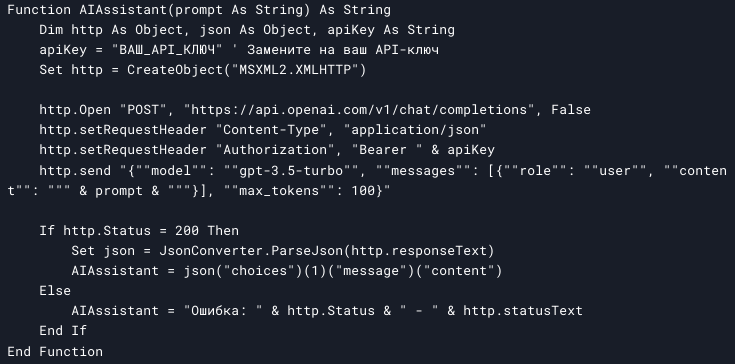
Как использовать функцию
Например, в ячейке C3 введите запрос: «Создай формулу для расчёта НДС 20% в столбце C».
В ячейке C4 введите формулу: =AIAssistant(C3)
Нажмите Enter. Функция отправит запрос к ChatGPT. Ответ появится в ячейке B4.
Интеграция ChatGPT в Google Таблицы
ИИ упрощает работу не только в Excel, но и в Google Sheets. GPT for Sheets — это официальное расширение для Google Таблиц, которое позволяет взаимодействовать с ChatGPT через API OpenAI. Оно предоставляет готовые функции для анализа данных, перевода текста, генерации контента и многого другого.
Как установить
Откройте Google Sheets и перейдите в «Расширения» → «Дополнения» → «Установить дополнения».
Найдите «GPT for Sheets» в магазине Google Workspace.
Установите дополнение и предоставьте необходимые разрешения.
После установки перейдите в «Расширения» → «GPT for Sheets» → «Настройки». Вставьте ваш API-ключ OpenAI в соответствующее поле.
Как использовать GPT for Sheets
1. Через меню дополнения. Выделите ячейки с данными, которые хотите обработать. Перейдите в Расширения → GPT for Sheets и выберите нужную функцию, например: перевести текст, классифицировать данные, сгенерировать текст и т. д.
2. Через формулы в ячейках. Дополнение добавляет в Google Таблицы специальные функции, которые можно использовать как обычные формулы. Например:
-
перевод текста:
=GPT_TRANSLATE(A1, "французский"), где A1 — ячейка с текстом для перевода; -
генерация текста:
=GPT_GENERATE("Напиши описание для продукта: " & A1), где A1 — название продукта. -
классификация данных:
=GPT_CLASSIFY(A1, "категории: электроника, одежда, продукты"), где A1 — текст для классификации.
Практические примеры использования ChatGPT в Excel
ИИ может стать помощником для решения сложных задач в Excel, автоматизации повторяющихся процессов и создания интерактивных инструментов. Ниже приведены несколько практических способов использования.
1. Создание расширенных условных формул
Пример: Отметить просроченные счета на основе сегодняшней даты.
Запрос: «Напиши формулу в Excel, чтобы отмечать счета, просроченные на 30 дней».
Формула: =IF(TODAY()-A2>30, "Просрочен", "В срок")
Формула сравнивает сегодняшнюю дату с датой в ячейке A2. Если разница больше 30 дней, счет помечается как «Просрочен».
2. Автоматизация проверки данных
Пример: Разрешить ввод только чисел от 1 до 100 в столбце B.
Запрос: «Создай формулу для проверки данных, чтобы в столбце B допускались только числа от 1 до 100».
Формула: =AND(B1>=1, B1<=100)
Как применить:
-
Выделите диапазон в столбце B.
-
Перейдите в «Данные» → «Проверка данных». Выберите «Пользовательский» и вставьте формулу.
Функция гарантирует корректный ввод информации в опросах, бюджетах или числовых значениях.
3. Создание интерактивных панелей мониторинга
Пример: Создать сводную таблицу для анализа ежемесячных продаж.
Запрос: «Как создать сводную таблицу для ежемесячных данных о продажах в Excel?».
Шаги:
-
Организуйте данные в столбцы (например, Дата, Сумма продаж, Категория товара). Выделите их и перейдите в «Вставка» → «Сводная таблица».
-
Перетащите поля: «Месяц» в область «Строки», «Сумма продаж» в область «Значения».
-
Используйте «Сводная диаграмма» для визуализации данных.
Как снизить затраты
-
Платите только за то, что реально используете.
-
Применяйте оптимизированные промты, например, указывайте, что ответ должен быть не более 500 токенов.
-
Включите кэширование — ответы сохраняются, и повторные запросы не требуют токенов.
Автор: Sber
Источник [6]
Сайт-источник BrainTools: https://www.braintools.ru
Путь до страницы источника: https://www.braintools.ru/article/16288
URLs in this post:
[1] openai.com: http://openai.com
[2] случайности: http://www.braintools.ru/article/6560
[3] творчеством: http://www.braintools.ru/creation
[4] здесь: https://github.com/VBA-tools/VBA-JSON
[5] интеллектом: http://www.braintools.ru/article/7605
[6] Источник: https://habr.com/ru/companies/sberbank/articles/918676/?utm_source=habrahabr&utm_medium=rss&utm_campaign=918676
Нажмите здесь для печати.