Установка и настройка VsCode, MinGw под Windows, C++
💻 Что такое C++?
C++ — это язык программирования, который был создан как улучшенная версия языка C. Он появился очень давно (в 1985 году), но до сих пор используется повсеместно: в играх, браузерах, операционных системах, автомобилях и даже в искусственном интеллекте [1]!
C++ = C + объектно-ориентированное программирование (ООП)
То есть, это не просто набор команд, а возможность создавать “объекты”, например, героев в играх или машины в симуляторах.
🛠 Как начать писать программы на C++?
Давайте по порядку погрузимся в удивительный мир C++! .Первым шагом в изучении любого языка программирования всегда становится выбор среды разработки. В этом гайде я познакомлю вас с одним из удобных и универсальных вариантов — редактором VS Code . Он подходит не только для проектов на C++, но и для работы с любыми другими языками программирования. Конечно, вы можете использовать и другую среду — главное, чтобы вам было комфортно.
-
Установка VSCode
Перейдите на страницу установки [2] и скачайте установочный файл, подходящий для sвашей операционной системы.
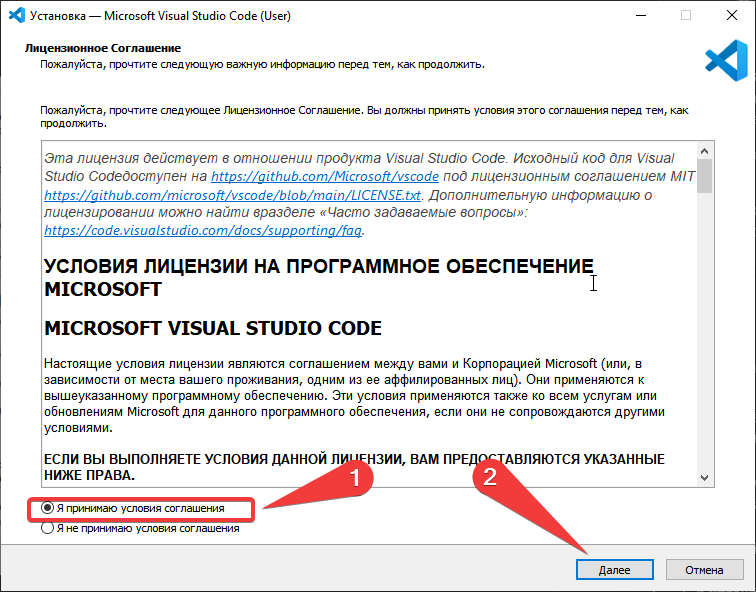
Ознакомьтесь с лицензионным соглашением, примите условия и нажмите «Далее».
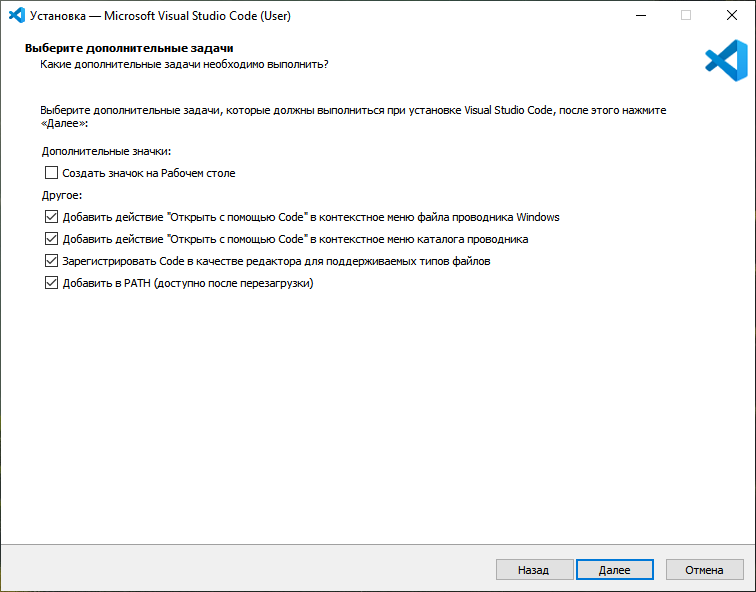
На этом шаге установите галочки так, как показано на скриншоте. Вы также можете по желанию добавить ярлык на рабочий стол.
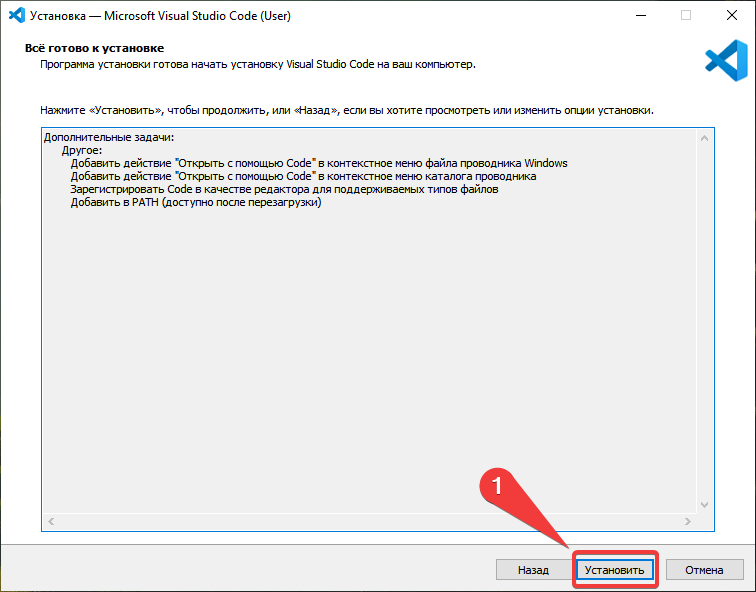
Нажмите «Установить» и дождитесь завершения процесса установки.
Далее мы установим MinGW — набор инструментов для разработки программного обеспечения, предназначенный для создания приложений под Windows. Он включает в себя компиляторы из проекта GNU Compiler Collection (GCC) , адаптированные для работы на Windows.
Перейдите на сайт SourceForge [3]и скачайте последнюю версию MinGW. После этого запустите установщик и следуйте инструкциям на экране.

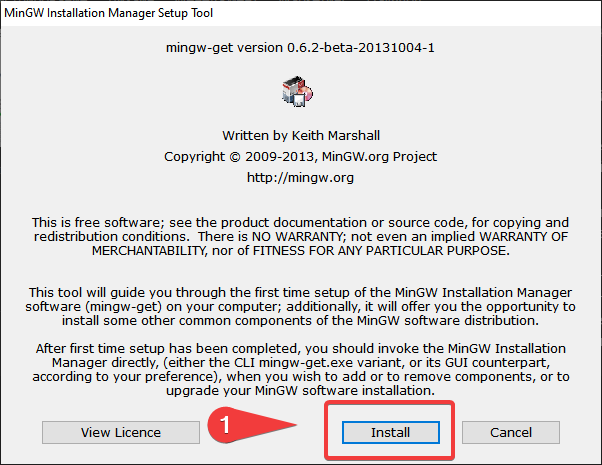

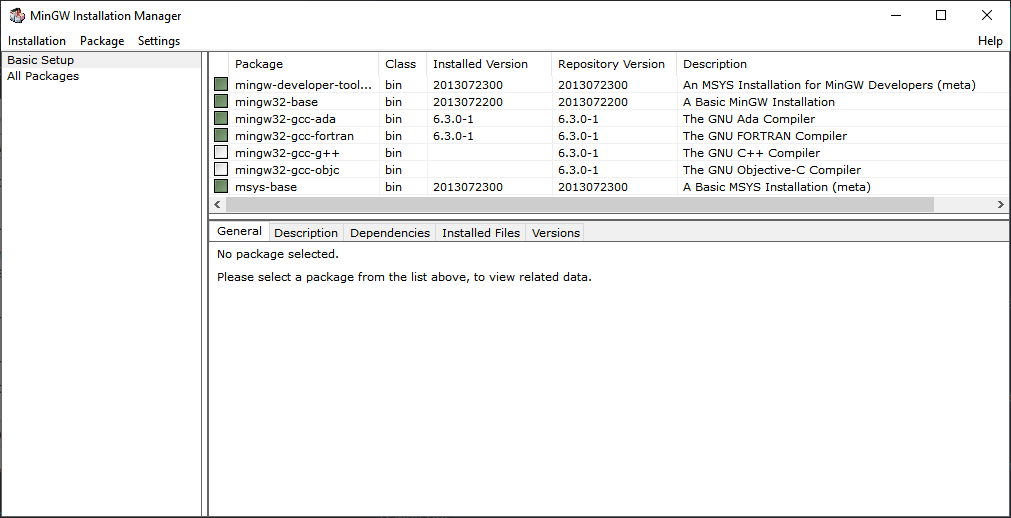
Вы попадаете в установщик MinGW устанавливаете галочки и жмете “установить”.
Мы настроили все ПО для разработки теперь перейдем к настройкам VSCode
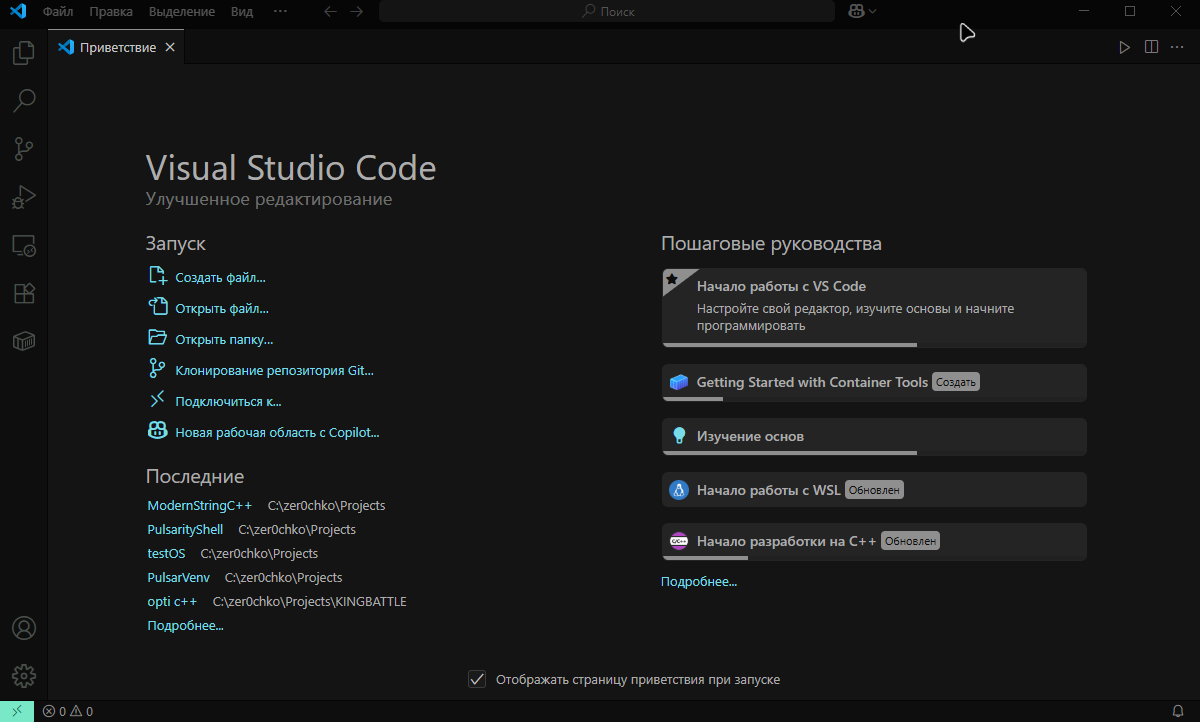
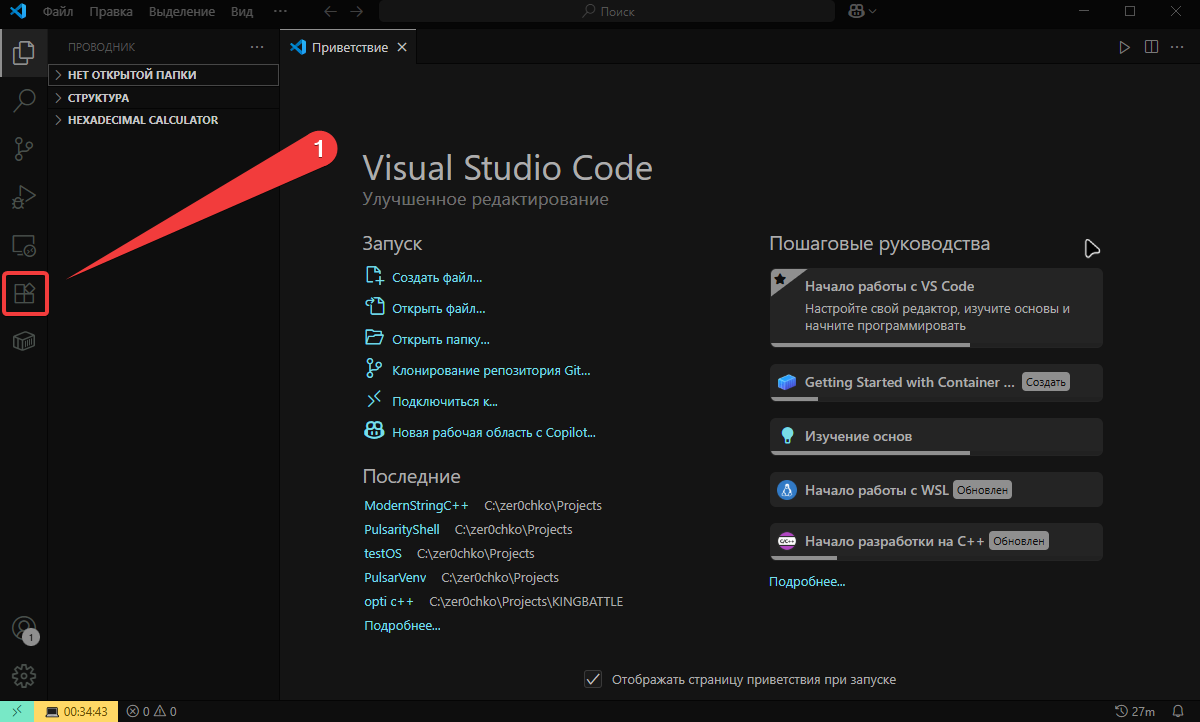
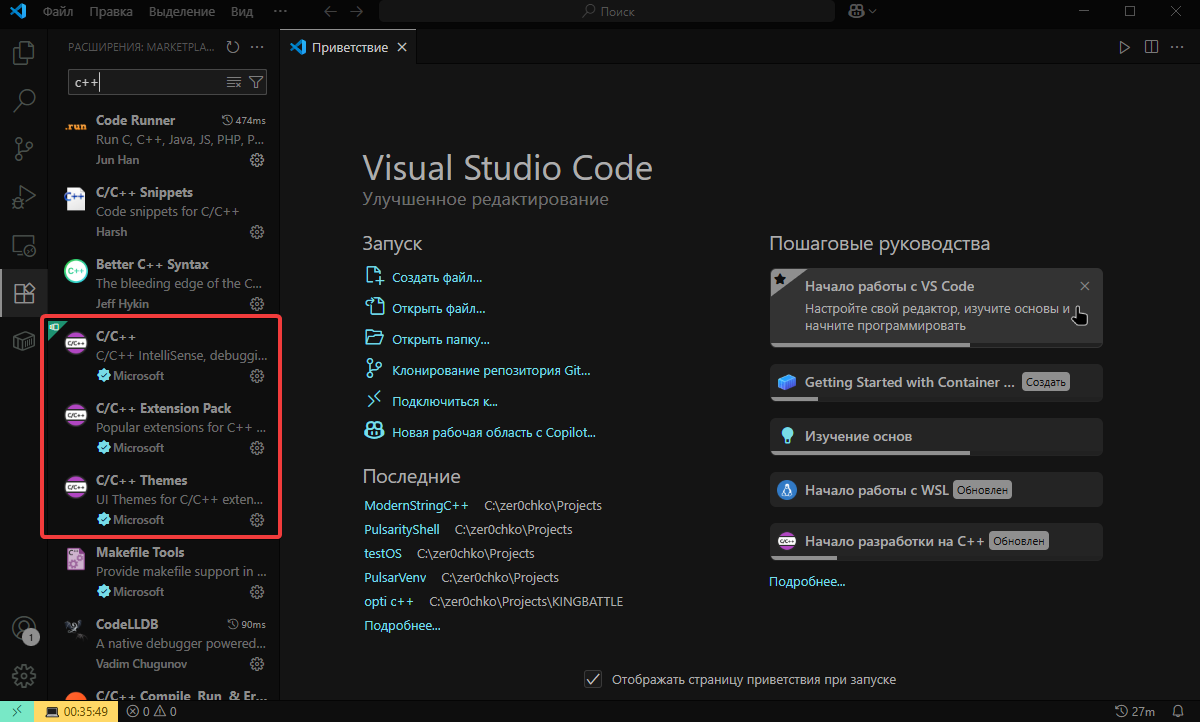
Установите те компоненты, которые я выделил на предыдущем скриншоте. Для этого следуйте инструкциям ниже.
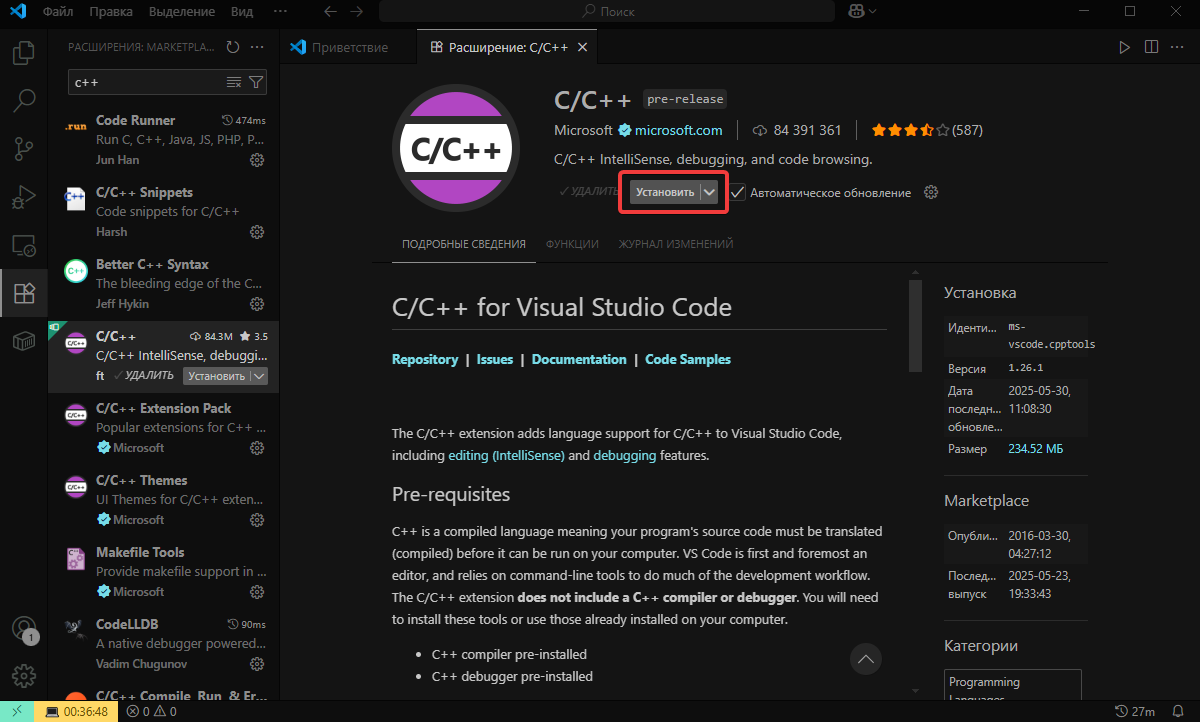
Так проделайте с каждым расширением!
Все теперь вы можете писать свой код и запускать в консоли командой:
g++ {source.cpp} -o main.exeПосле этого запускайте ваш main.exe!. Если у вас не получается выполнить команду – проверить добавлена ли папка с gcc в PATH.
Автор: zeroqxq
Источник [4]
Сайт-источник BrainTools: https://www.braintools.ru
Путь до страницы источника: https://www.braintools.ru/article/16339
URLs in this post:
[1] интеллекте: http://www.braintools.ru/article/7605
[2] установки: https://code.visualstudio.com/download
[3] SourceForge : https://sourceforge.net/projects/mingw/
[4] Источник: https://habr.com/ru/articles/919330/?utm_source=habrahabr&utm_medium=rss&utm_campaign=919330
Нажмите здесь для печати.