500 заметок, 80% мусора. Как привести Obsidian в порядок за 1 час без плагинов?
Сборка: Obsidian — Авторская настройка программы перед началом работы (v1.8.10) — статья ХАБР) [1]. Переделка старой статьи.
Как отсортировать большое количество заметок (более 500)? Я студент, и из‑за сессии и курсовой работы не мог поддерживать порядок в хранилище. Теперь там полный хаос, боюсь потратить на него всю неделю. Может быть, есть какой‑нибудь хороший плагин для этого?
Ответ на вопрос:
-
Для этого достаточно встроенного функционала программы. Не нужно заниматься «плагиноманией»
-
Если хранилище не выдерживает подобный хардрайв, то, вероятно, есть какая‑то проблема в философии работы с Obsidian.
Захламление Obsidian решается с помощью встроенного инструмента – Canvas
Я каждый месяц сталкиваюсь с необходимостью сортировать большой объем информации (см. ниже) и встроенный бесплатный инструмент Canvas мне очень хорошо помогает. Думаю, без него я бы потратил целый день на переборку материала.
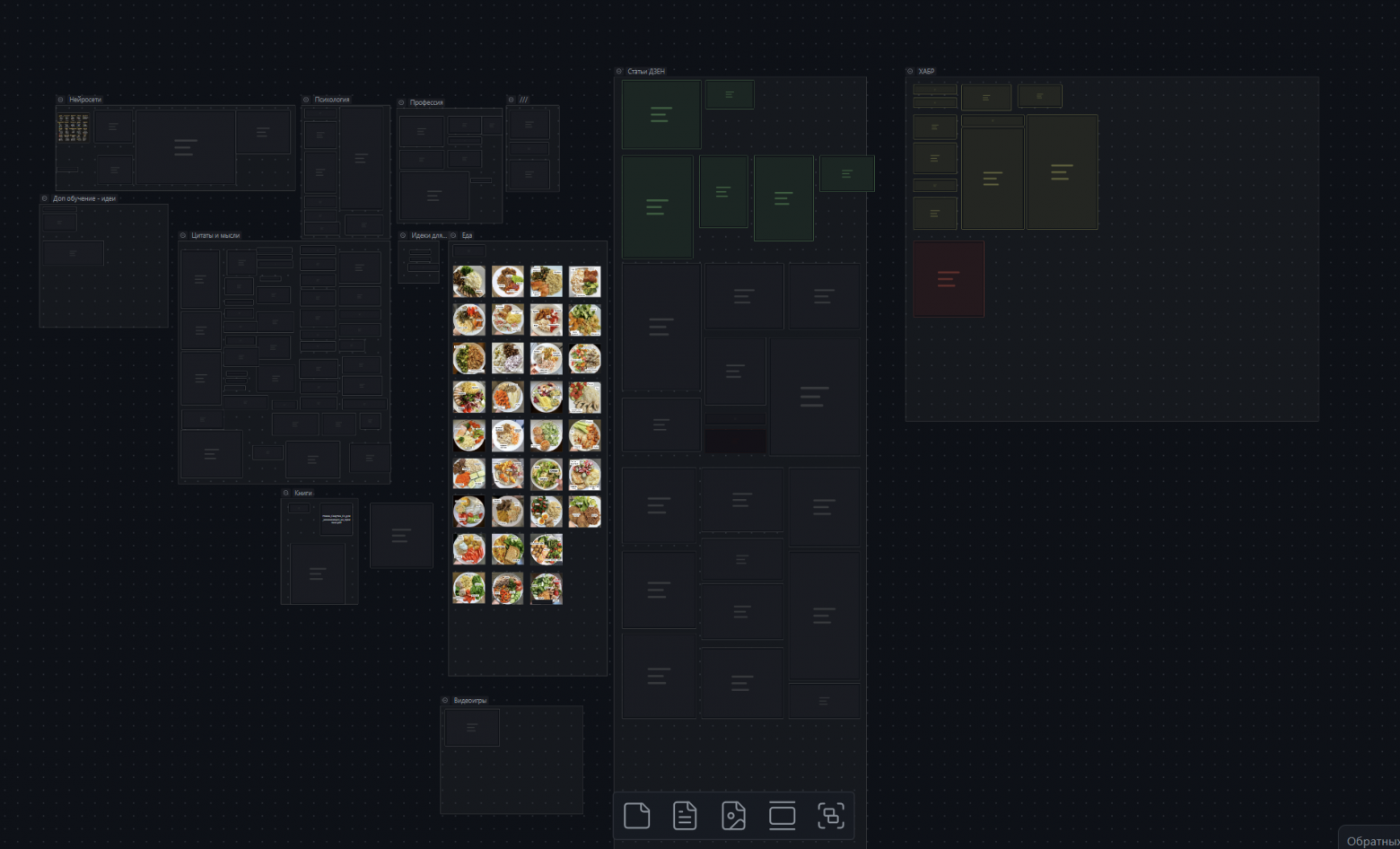
Насколько эффективно сортировать хранилище таким образом? Плюсы и минусы “Canvas-сортировки”
Canvas позволяет существенно сократить количество небольших действий, которые тратят уйму времени. Ниже я это наглядно показал на своем реальном примере.
|
+Преимущества+ |
‑Недостатки- |
|---|---|
|
Существенное сокращение времени и когнитивной нагрузки на процессы сортировки, даже с частыми перерывами |
При 300+ заметок Canvas начинает тормозить — лучше делать в несколько этапов по 170–200 заметок за раз |
|
Легко замечать схожие, дублирующиеся, пустые и ненужные заметки |
Перфекционисты могут потратить много времени на украшательство Canvas |
|
Наглядность сильно мотивирует и показывает реальный объем и структуру хранилища |
Требует продуманной архитектуры хранилища с хорошей навигацией |
|
Не нужно мучатся с тегами, названиями файлов, сложными или платными плагинами, |
|
Лично я рассортировал этот массив заметок за час, НО я много времени потратил:
-
на переосмысление файловой архитектуры своего хранилища;
-
на отвлекающие мощнейшие «просветления» и идеи, появляющиеся в процессе сортировки;
-
на редактирование содержания;
-
на объединение нескольких схожих по содержанию заметок в одну
Без этого процесс сортировки двухсот заметок уложился бы в максимум минут десять.
Этапы процесса сортировки.
Шаг 1. Выбираем информацию, которую нужно сортировать. Если нужно сортировать все хранилище, пропускаем этот пункт. Но если мы хотим сортировать конкретный материал — переносим его в заранее созданную папку для сортировки (в нашем случае это «ТЕСТ»).
Шаг 2. Создаем Canvas и переносим на него информацию. Для этого наводим курсор на папку, нажимаем на нее ЛКМ и перетаскиваем на холст. В результате у нас получится выстроенные в ряд заметки, которые находятся в этой папке (включая те, которые находятся в подпапках).
Если вы копируете материалы из других источников (мессенджер, часть заметки), просто нажмите Ctrl+V, находясь в окне холста, и тогда текстовый блок создастся автоматически.
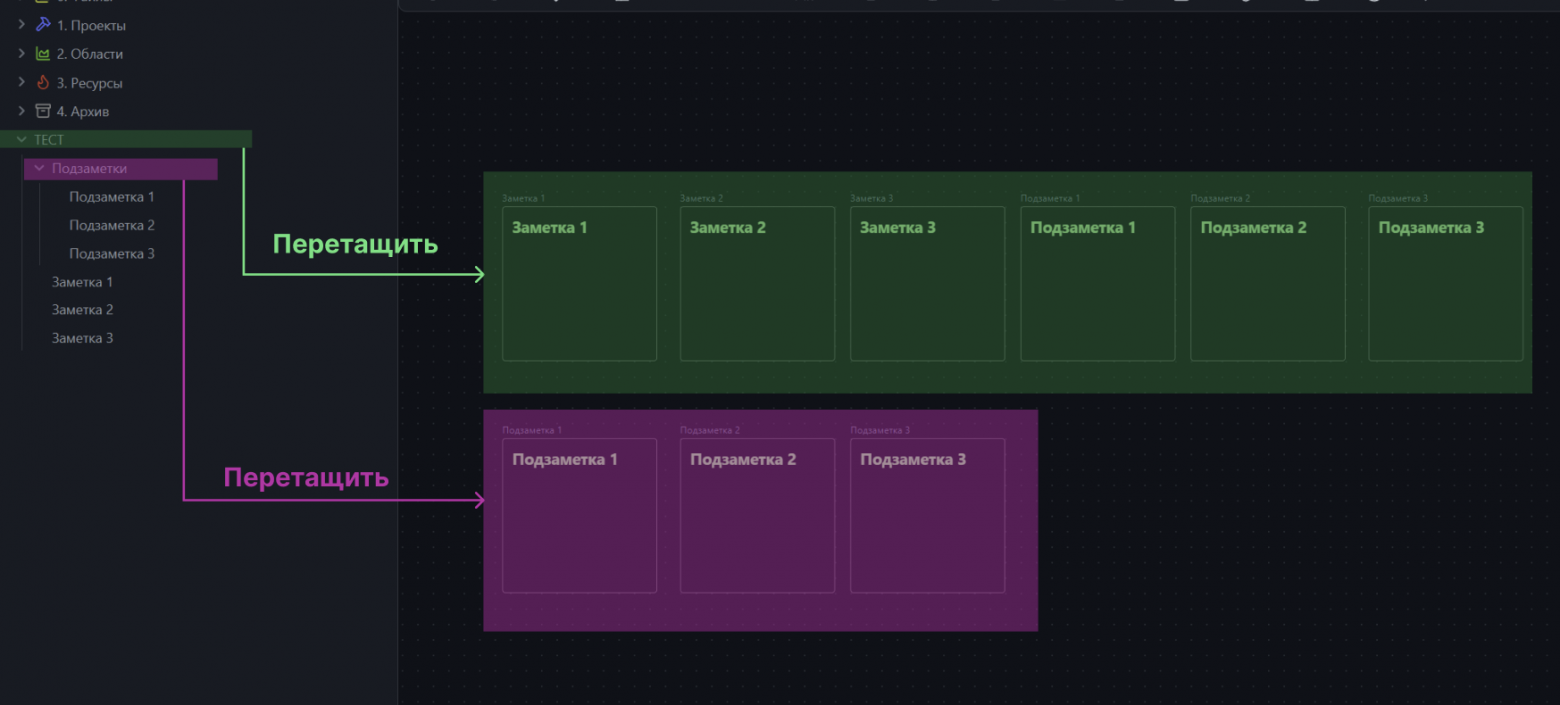
Вы можете просматривать содержимое заметок. Сами заметки можно перемещать по холсту, растягивать их и менять им цвета, объединять в группы.
Это ускоряет сортировку, делает ее более наглядной и дает возможность придумывать свои способы работы с материалом. Также из текстовых блоков можно сделать отдельные заметки, что также ускоряет работу.

Шаг 3. Сгруппируйте заметки. Логика [2] группировки произвольная. В моем случае идет группировка по контексту — «блюда», «нейросети», «мысли», «мусор» и т. п.
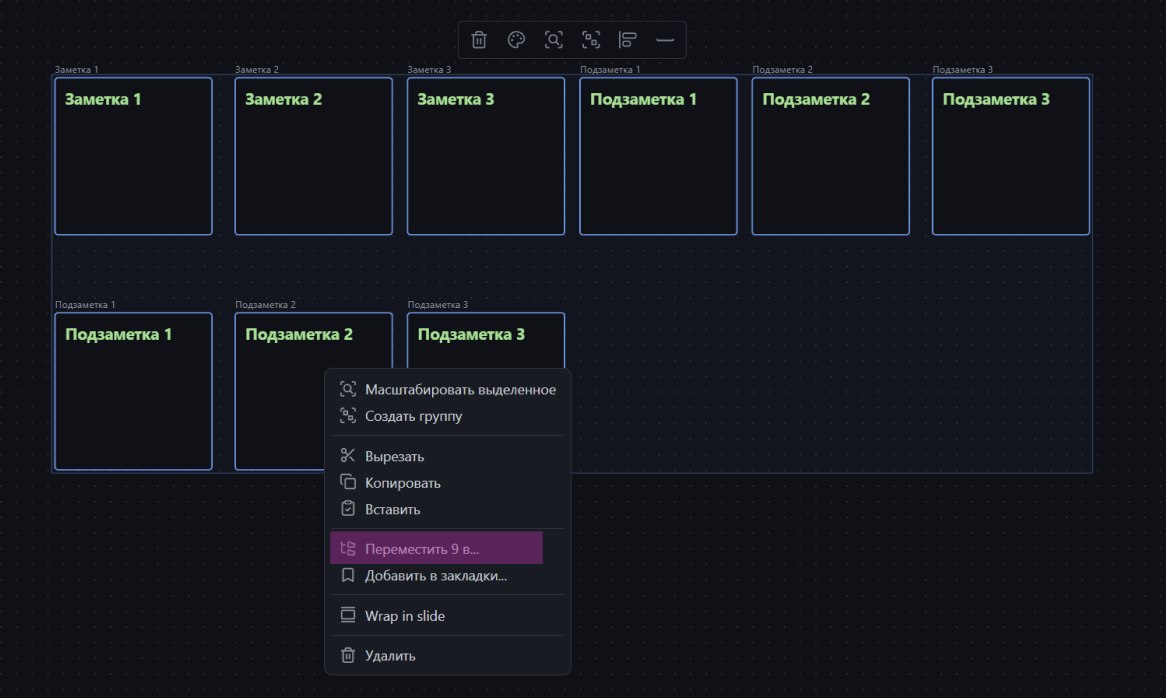
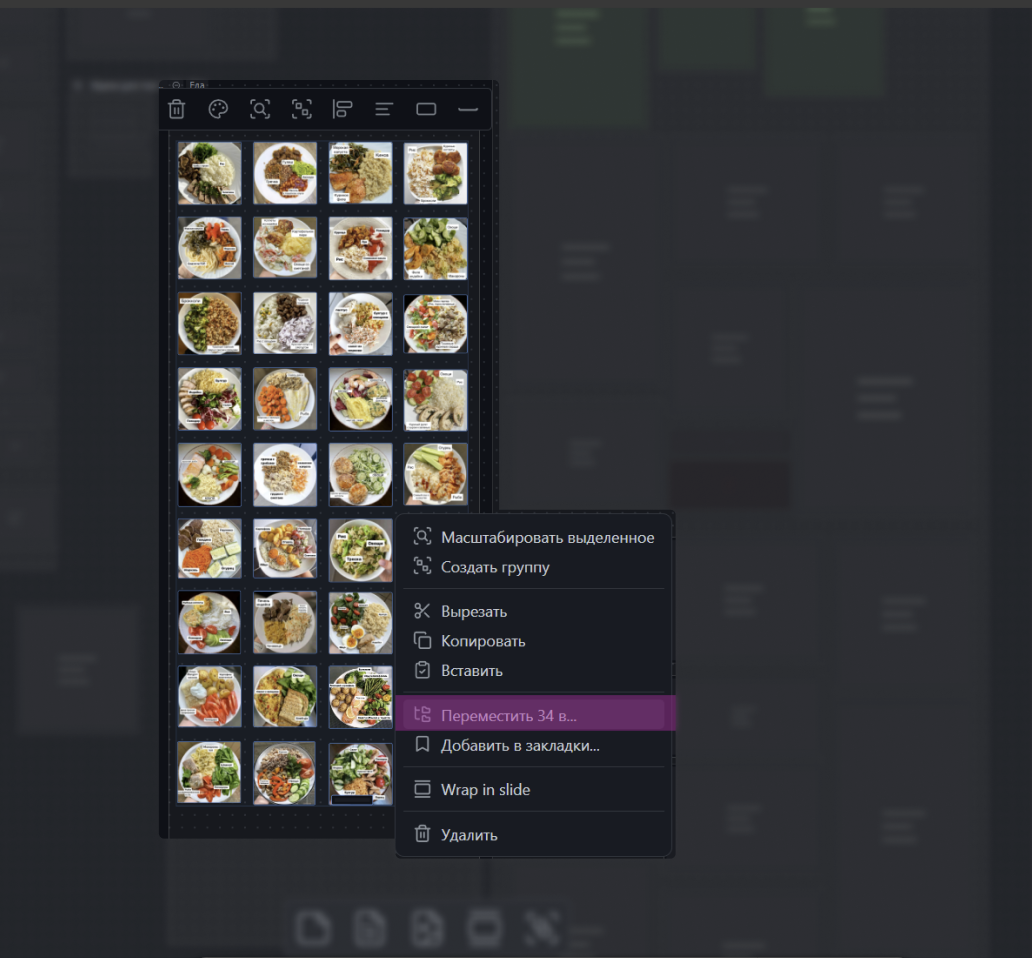
Шаг 4. Перемещение файлов по нужным папкам. Выберите заметки внутри группы, нажмите ПКМ и выберите «Переместить в…».
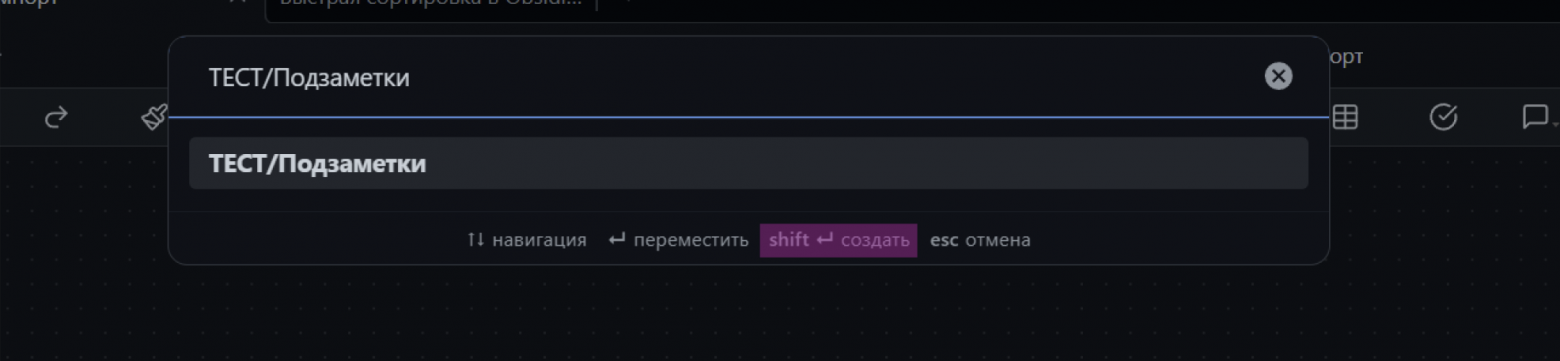
Появится всплывающее меню, в котором вы должны выбрать в какую папку вы хотите поместить заметку. Если нужной папки не будет, то ее можно сразу же создать с помощью Shift+Enter (в указанном ниже случае будет создана папка «Подзаметки»).
Реальный пример. Выделяю фотографии всех 34 блюд, а затем перемещаю их в папку «Здоровое питание/Блюда/Картинки».
Если бы я делал выделение классическим способом, не использующим Canvas, мне пришлось бы мучатся в файловом менеджере: выбрать каждую картинку, переместить ее в нужную папку, а использовать массовое выделение нельзя, поскольку хранилище захламленное — много лишних и дублирующийся картинок. Чтобы понять какая это картинка, пришлось бы вручную в каждую заходить. И в итоге действие за 1 минуту заняло бы полчаса.
Работа с содержанием заметок
Теперь перейдем к ситуации, когда нам нужно не просто перемещать заметки между файлами, а работать с их содержанием:
-
Встроить заметку в систему навигации хранилища
-
Дополнить содержание заметки с помощью материалов, расположенных на холсте
-
Объединить несколько схожих по содержанию заметок в одну
В этом случае можно разделить экран на две части с помощью ЛКМ и перетаскивания вкладки заметки на рабочую область холста.
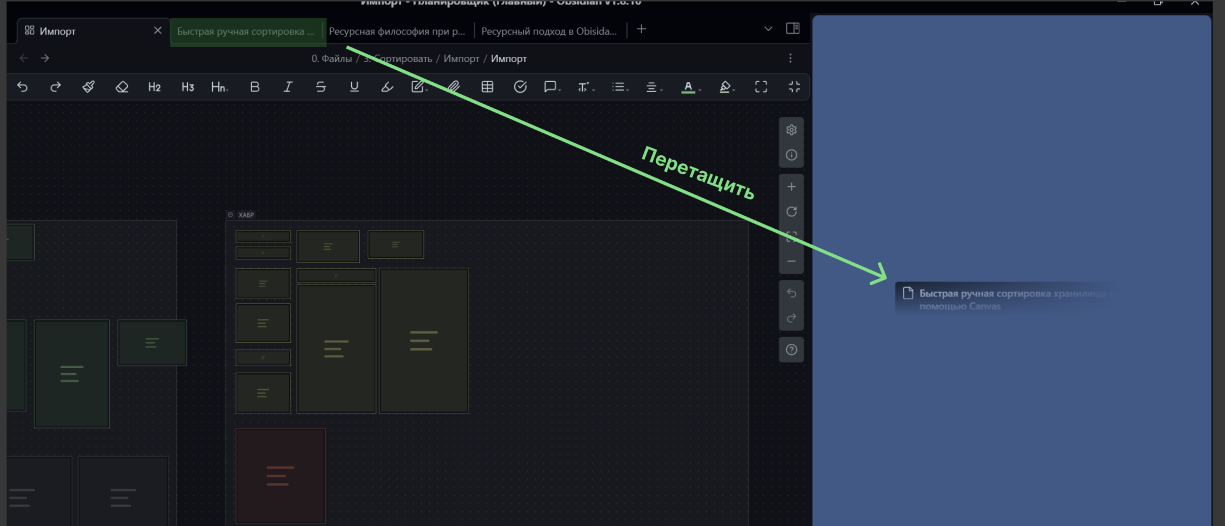
Рекомендую вам закрепить вкладку холста (клик ПКМ на вкладку → закрепить). Тогда новые заметки будут автоматически появляться других окнах.

Теперь с левой стороны находится холст, по которому все также можно перемещаться в разные стороны, а справа — редактируемая заметка.
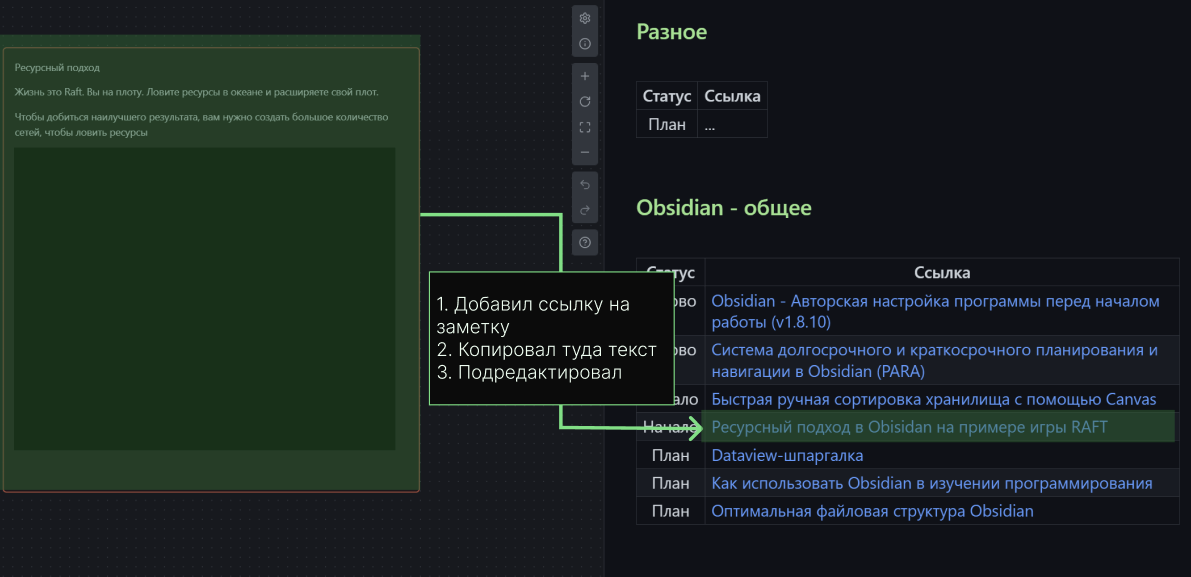
В случае моей системы навигационных заметок процесс сортировки превращается в быстрое:
-
Добавление строчки‑ссылки в таблице навигационной заметки
-
Вставка текста в новую или существующую заметку с последующим редактированием
В случае, если мы объединяем материалы нескольких заметок в одну, тут может потребоваться время, если не хотите использовать нейросети. Если работа с заметками предстоит объемная, ее можно указать в краткосрочный план (другая моя статья на ХАБР) [3].
Вывод. Canvas можно использовать как мощный инструмент для сортировки. В будущем напишу как создать хорошую систему сортировки и использовать ресурсный подход в процессе работы в PARA‑системе, поэтому подписывайтесь на обновления, чтобы ничего не пропустить.
Автор: Serfox200
Источник [4]
Сайт-источник BrainTools: https://www.braintools.ru
Путь до страницы источника: https://www.braintools.ru/article/18347
URLs in this post:
[1] Obsidian — Авторская настройка программы перед началом работы (v1.8.10) — статья ХАБР): https://habr.com/ru/articles/922294/
[2] Логика: http://www.braintools.ru/article/7640
[3] краткосрочный план (другая моя статья на ХАБР): https://habr.com/ru/articles/933558/
[4] Источник: https://habr.com/ru/articles/936946/?utm_campaign=936946&utm_source=habrahabr&utm_medium=rss
Нажмите здесь для печати.