Как создать ИИ-бота ВК на ChatGPT за 10 минут: пошаговая инструкция без кода
«Сколько стоит?», «А в другом цвете есть?», «До скольки вы работаете?», «Как оформить возврат?». Если вы ведёте сообщество с живой аудиторией, то эти вопросы уже читали наизусть. И отвечали на них раз сто. Каждый раз с нуля, потому что копипаст выглядит холодно.
Есть способ передать эту рутину тому, кто не устаёт: ИИ-бот с нейросетью внутри. Он мгновенно консультирует по товарам, записывает на услуги, разбирает частые вопросы и говорит ровно тем тоном, который вы ему зададите.
Хорошая новость: чат-бот с искусственным интеллектом [1] для сообщества собирается в конструкторе GPTunneL без единой строчки кода. Раньше конструктор работал только с Telegram, а теперь один и тот же бот подключается ещё к ВКонтакте и MAX. Инструкция, модель и лимиты у него общие, а каналы включаются на вкладке «Каналы».
Дальше в статье я опишу весь маршрут: от пустого бота до первого ответа в сообщениях сообщества. Девять шагов со скриншотами – обещаю, что ни одного «а теперь откройте консоль».
Что понадобится для бота ChatGPT во «ВКонтакте»
Список короткий:
-
Аккаунт в GPTunneL с плюсовым балансом;
-
Сообщество «ВКонтакте», где вы администратор. У редактора раздела «Работа с API» нет, так что заранее проверьте свои права.
Нет сообщества? Откройте «Сообщества» → «Создать сообщество». Тип и тематика для бота значения не имеют: он одинаково охотно сядет и в магазин кроссовок, и в клуб любителей кактусов.
Шаг 1. Создаём ИИ-бота в GPTunneL
Заходим в раздел «Боты» [2] и жмём «Добавить бота».
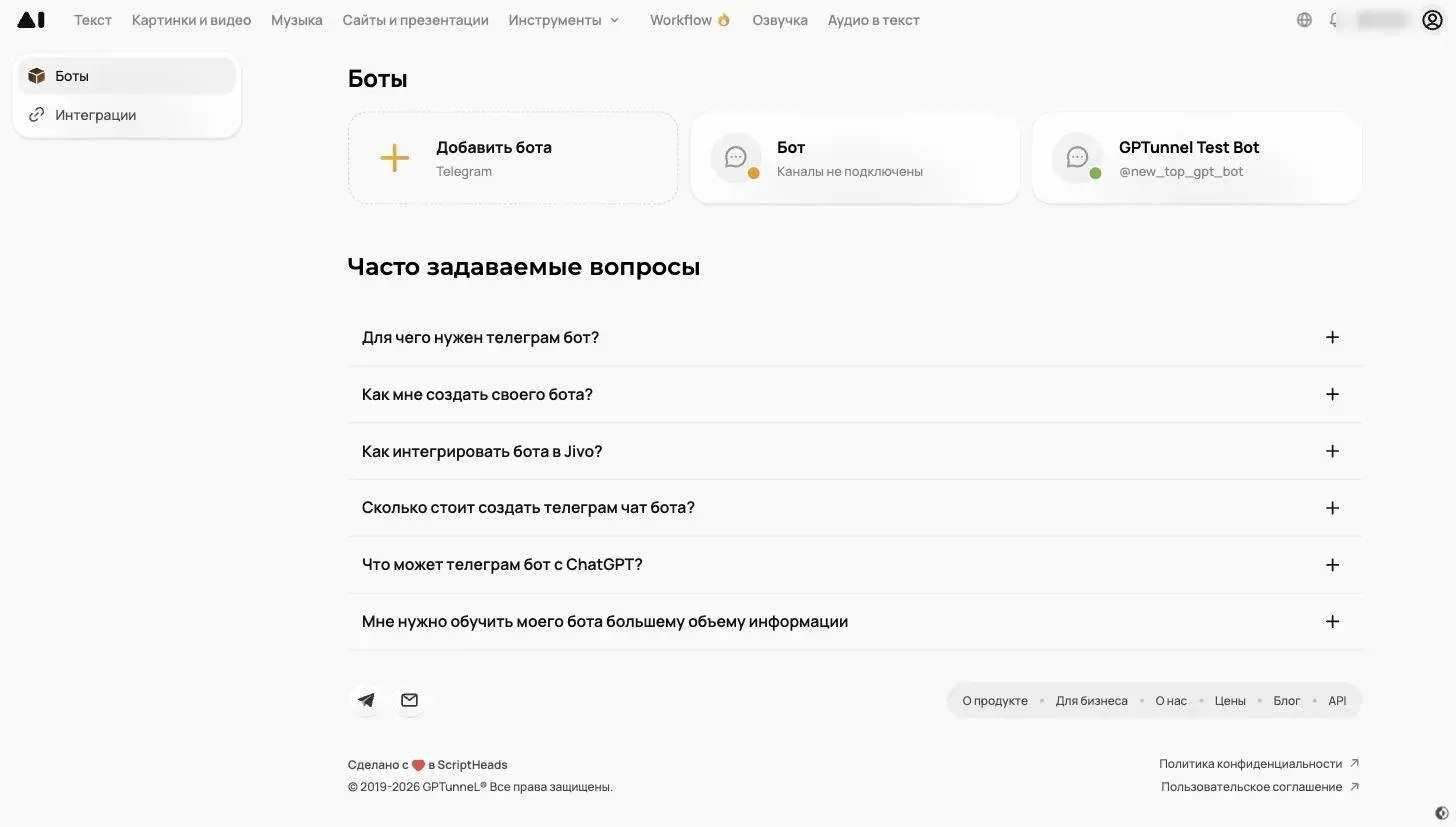
Дальше заполняем настройки:
-
Название бота. Так он будет значиться в вашем списке. Поле можно оставить пустым: при подключении подставится название сообщества.
-
Сообщение приветствия. Его человек увидит, когда впервые откроет диалог с сообществом или нажмёт «Начать».
-
Инструкция ассистенту. Главное поле всей затеи. Здесь вы объясняете, кто такой бот, о чём он рассказывает, о чём деликатно молчит и каким тоном общается.
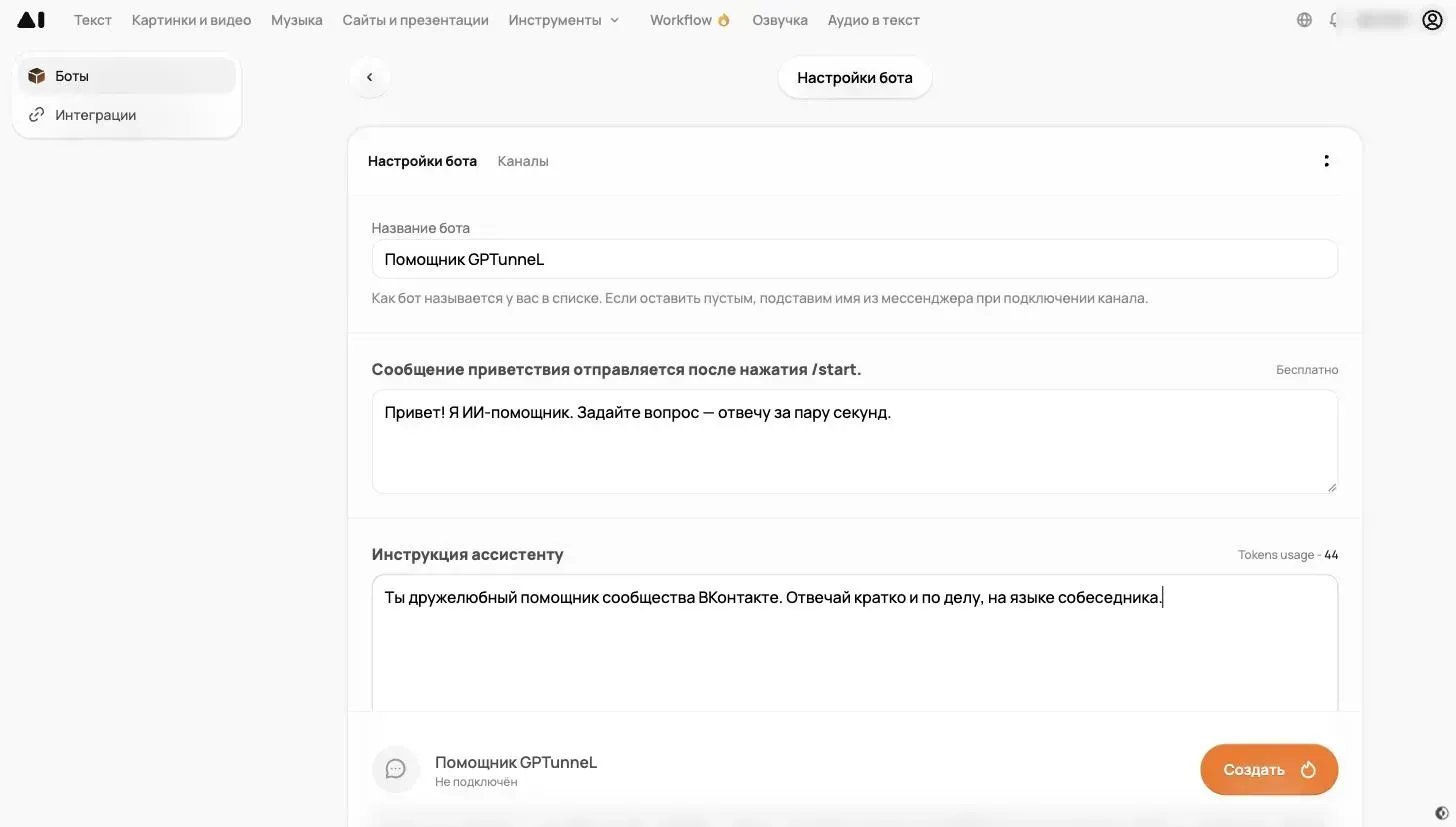
Совет от души: пишите инструкцию так, будто готовите к первому рабочему дню нового сотрудника. Чем конкретнее («отвечай коротко», «цены не обсуждай, отправляй к менеджеру», «на „ты“ не переходи»), тем меньше сюрпризов. Расплывчатое «будь полезным» работает непредсказуемо.
Ниже выбираем модель и длину контекста. Контекст – это число последних реплик, которые бот держит в голове. Для консультаций хватает 5–10 сообщений.
Под названием каждой модели указана цена за тысячу токенов (токен – небольшой фрагмент текста, нередко короче целого слова). По этой цифре легко прикинуть будущие расходы. Для сложных консультаций, где важна точность, подойдёт сильная модель вроде Claude Sonnet 5.5 [3]. Если вопросы простые и их много, посмотрите на лёгкие варианты, например GPT 5.4 Mini [4] или DeepSeek V4 Flash [5]. Правило простое: мощная модель отвечает точнее, лёгкая обходится дешевле.
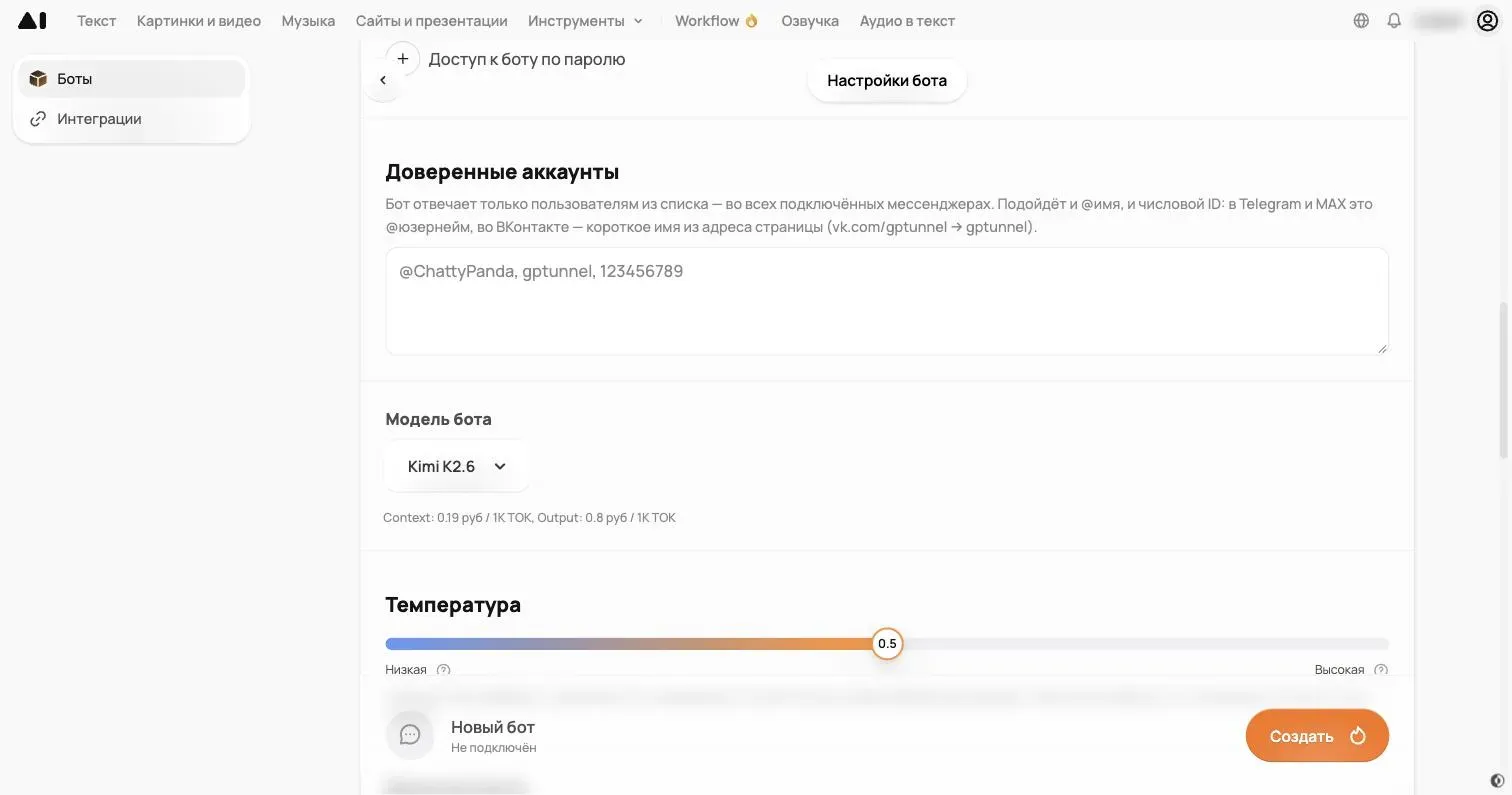
Жмём «Создать», и перед нами вкладка «Каналы».
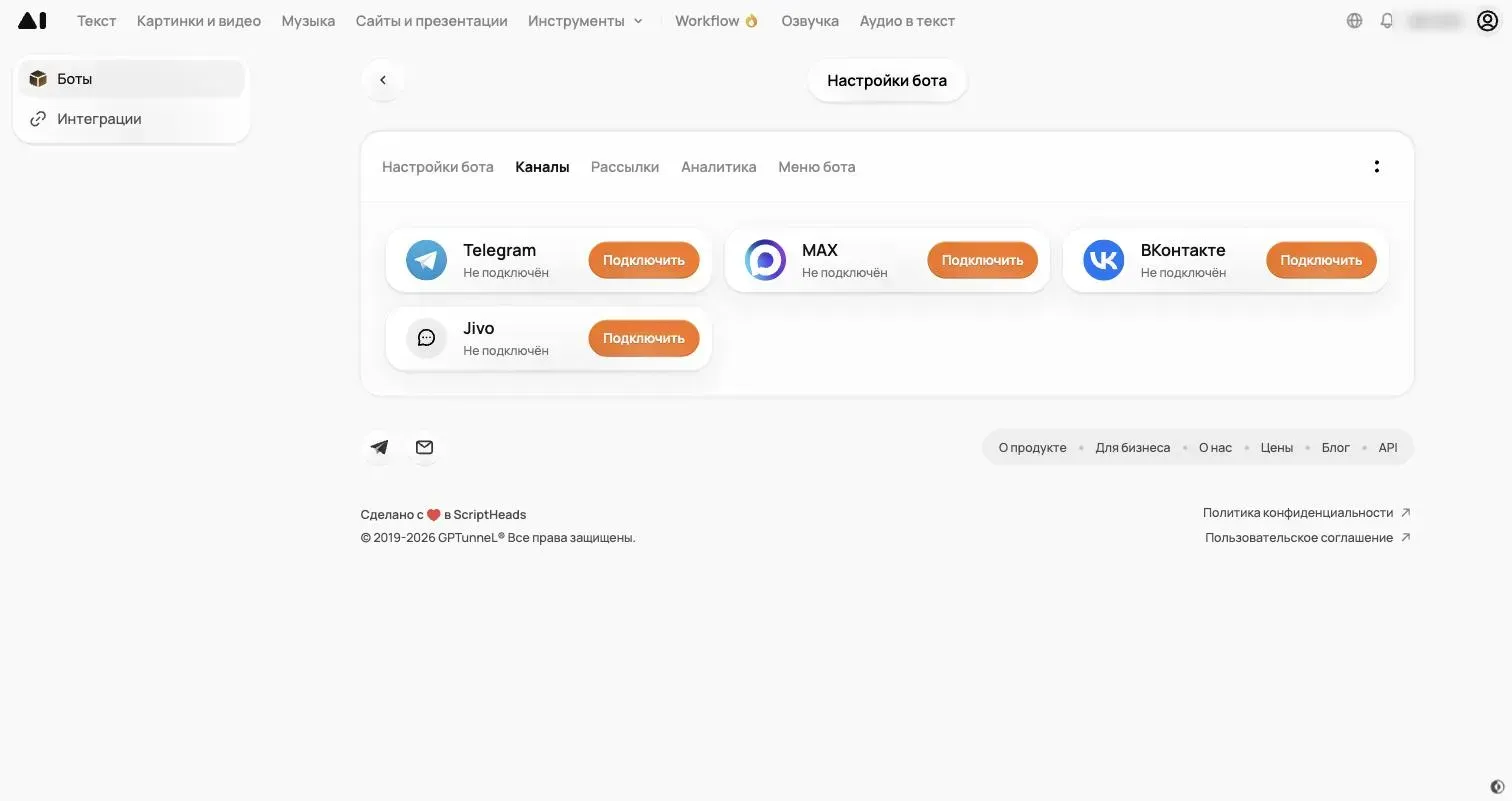
Эту вкладку не закрываем, а сообщество «ВКонтакте» открываем в соседней. Нам предстоит немного попутешествовать между двумя окнами.
Шаг 2. Включаем сообщения сообщества
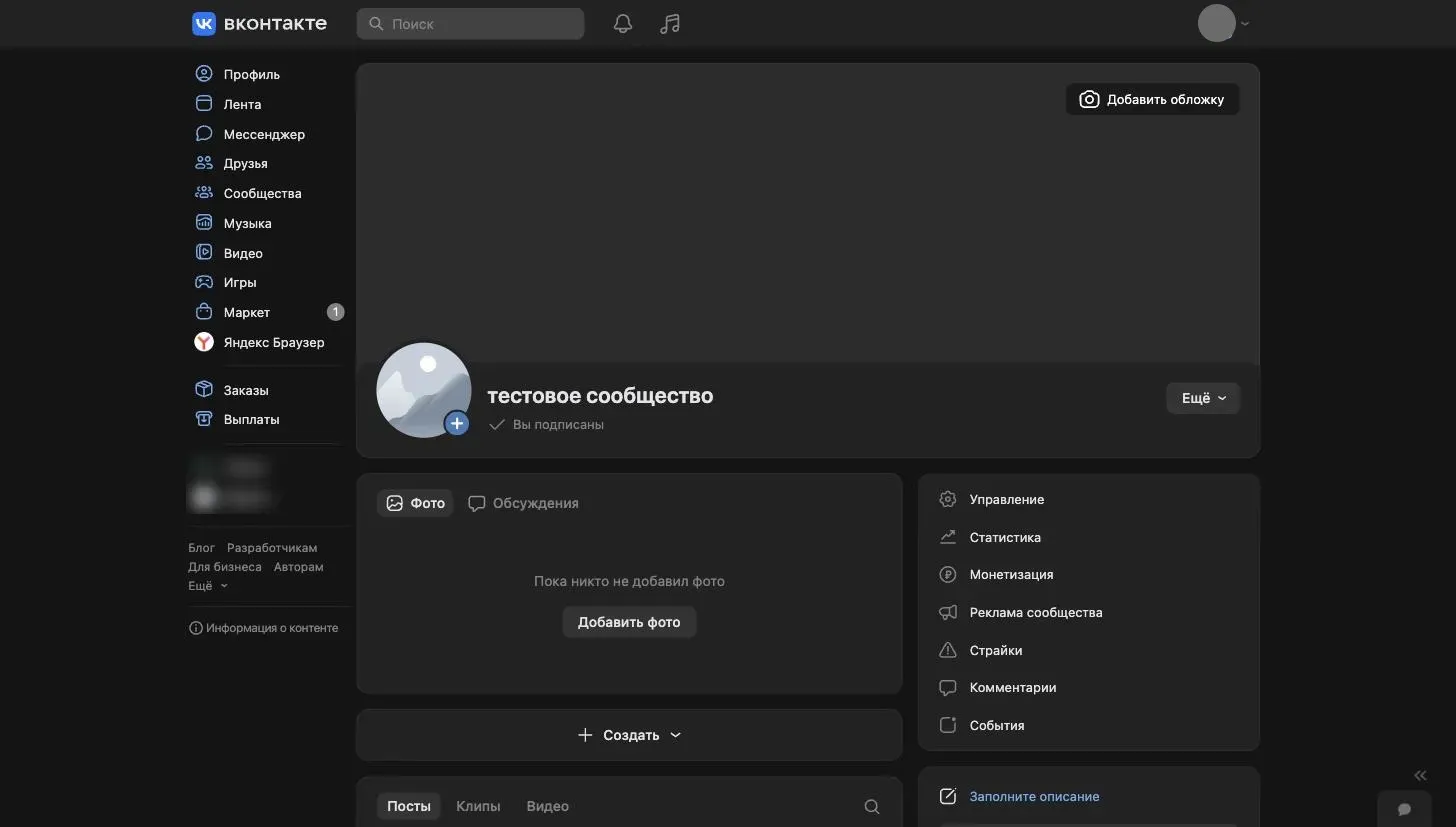
На странице сообщества нажимаем «Управление».
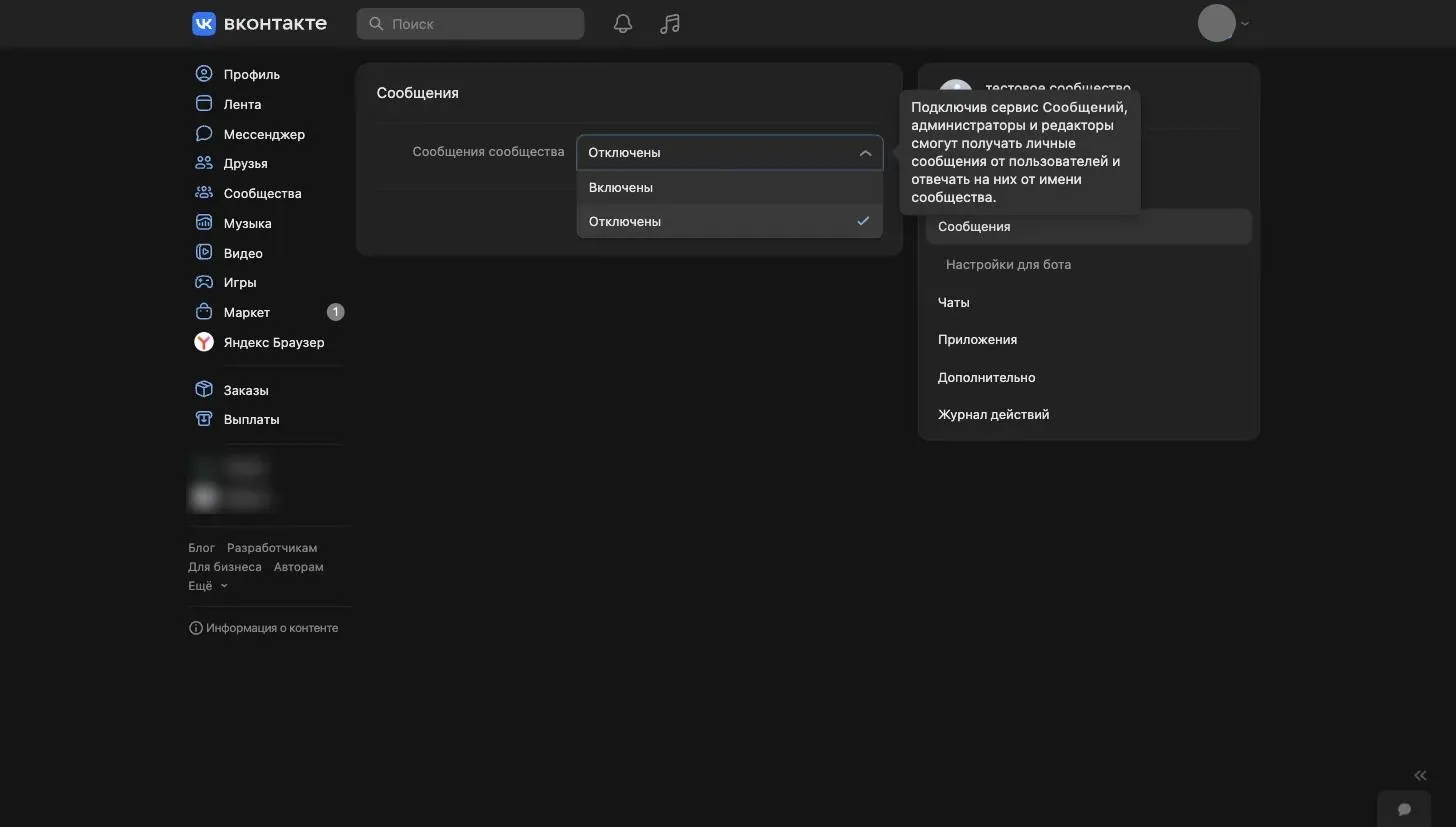
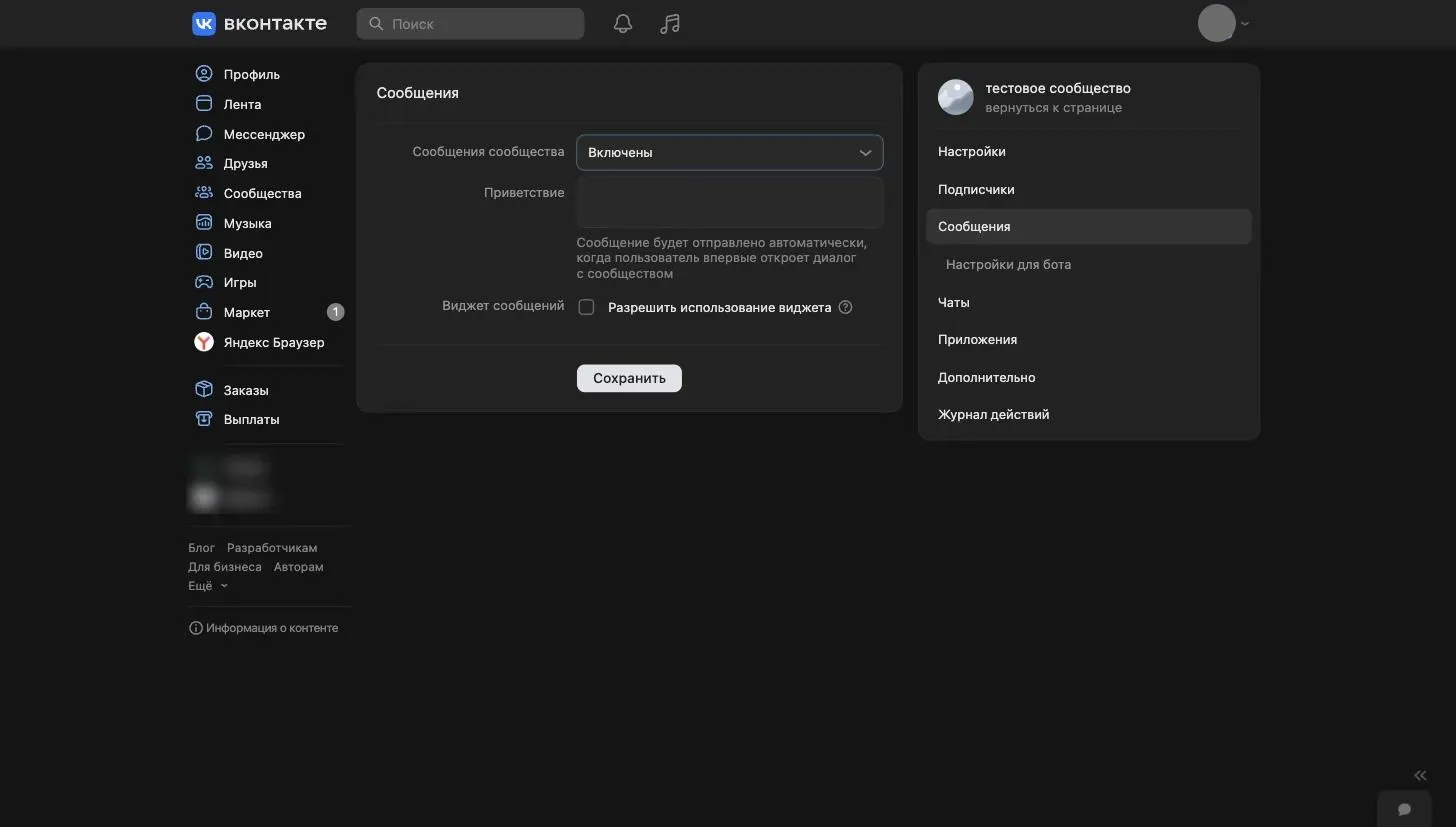
Открываем раздел «Сообщения» и в поле «Сообщения сообщества» выбираем «Включены».
Поле «Приветствие» оставляем пустым: поздоровается сам бот, текстом, который вы написали в GPTunneL. Жмём «Сохранить».
Шаг 3. Включаем возможности ботов
В том же разделе открываем подпункт «Настройки для бота» и делаем два дела:
-
Ставим «Возможности ботов» → «Включены». Без этого не заработают кнопки меню бота;
-
Отмечаем «Добавить кнопку „Начать“»: новый собеседник увидит её, нажмёт и сразу получит приветствие.
Снова «Сохранить».
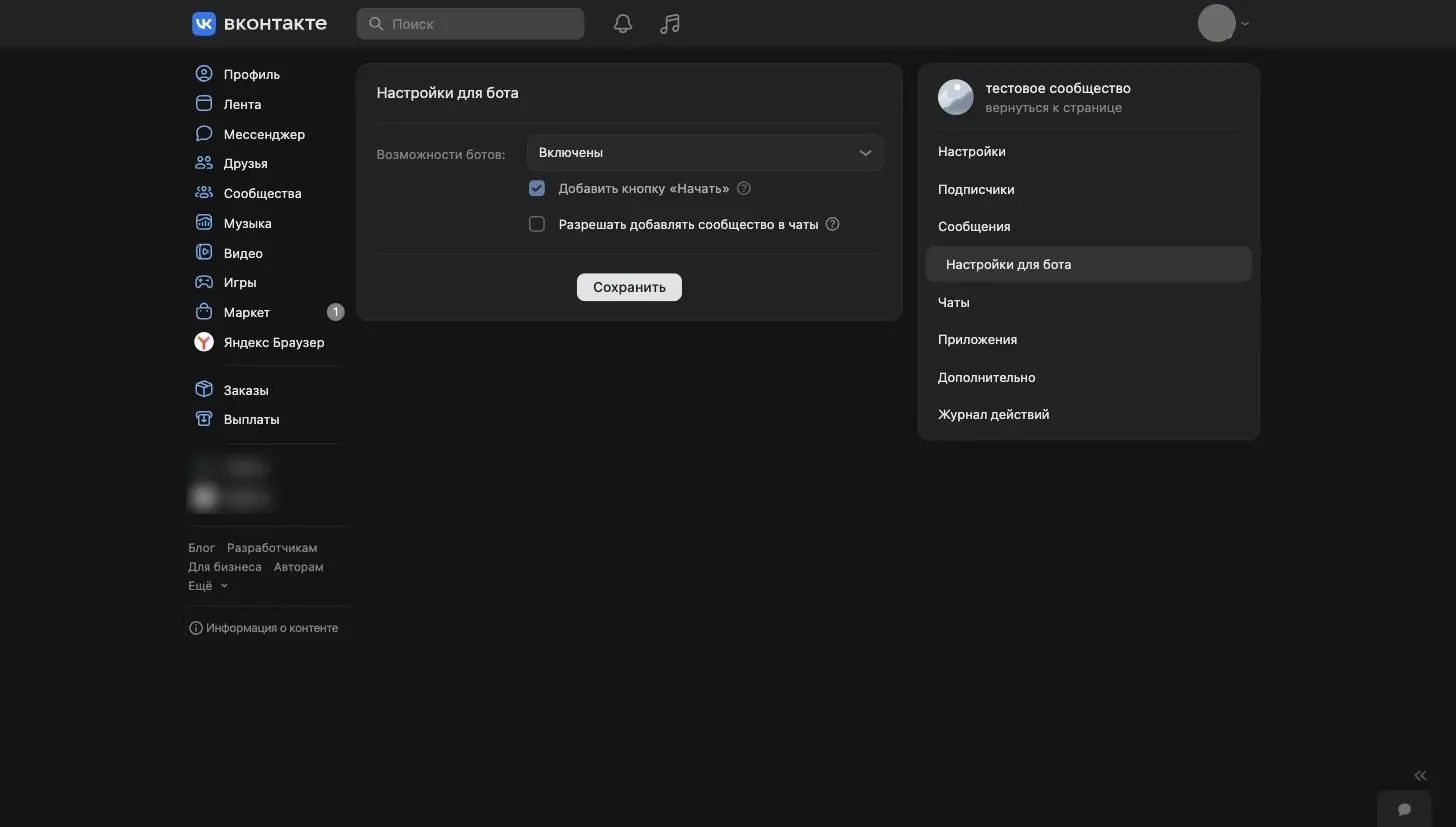
💡 Важная оговорка. Бот отвечает только в личных сообщениях сообщества. Добавлять его в беседы нельзя: групповые чаты «ВКонтакте» пока не поддерживаются.
Шаг 4. Создаём ключ доступа для ИИ-бота
Идём в «Дополнительно» → «Работа с API».
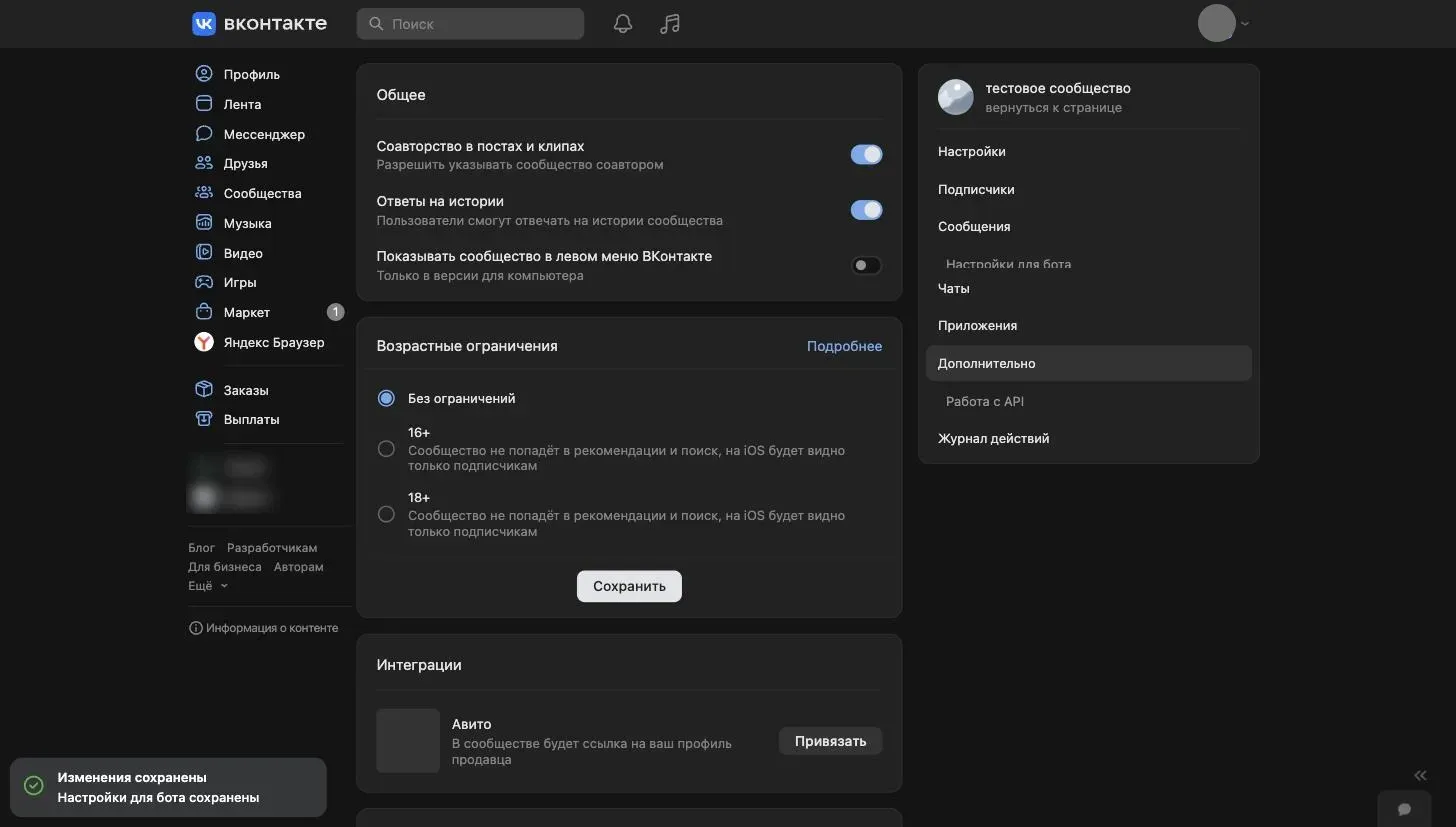
На вкладке «Ключи доступа» жмём «Создать ключ» и отмечаем права:
-
доступ к сообщениям сообщества: обязательно, иначе бот не сможет отвечать;
-
доступ к фотографиям сообщества: нужен, чтобы бот присылал картинки;
-
доступ к документам сообщества: нужен, чтобы бот отправлял файлы.
Остальные галочки не трогаем, не нужно выдавать боту лишние права.
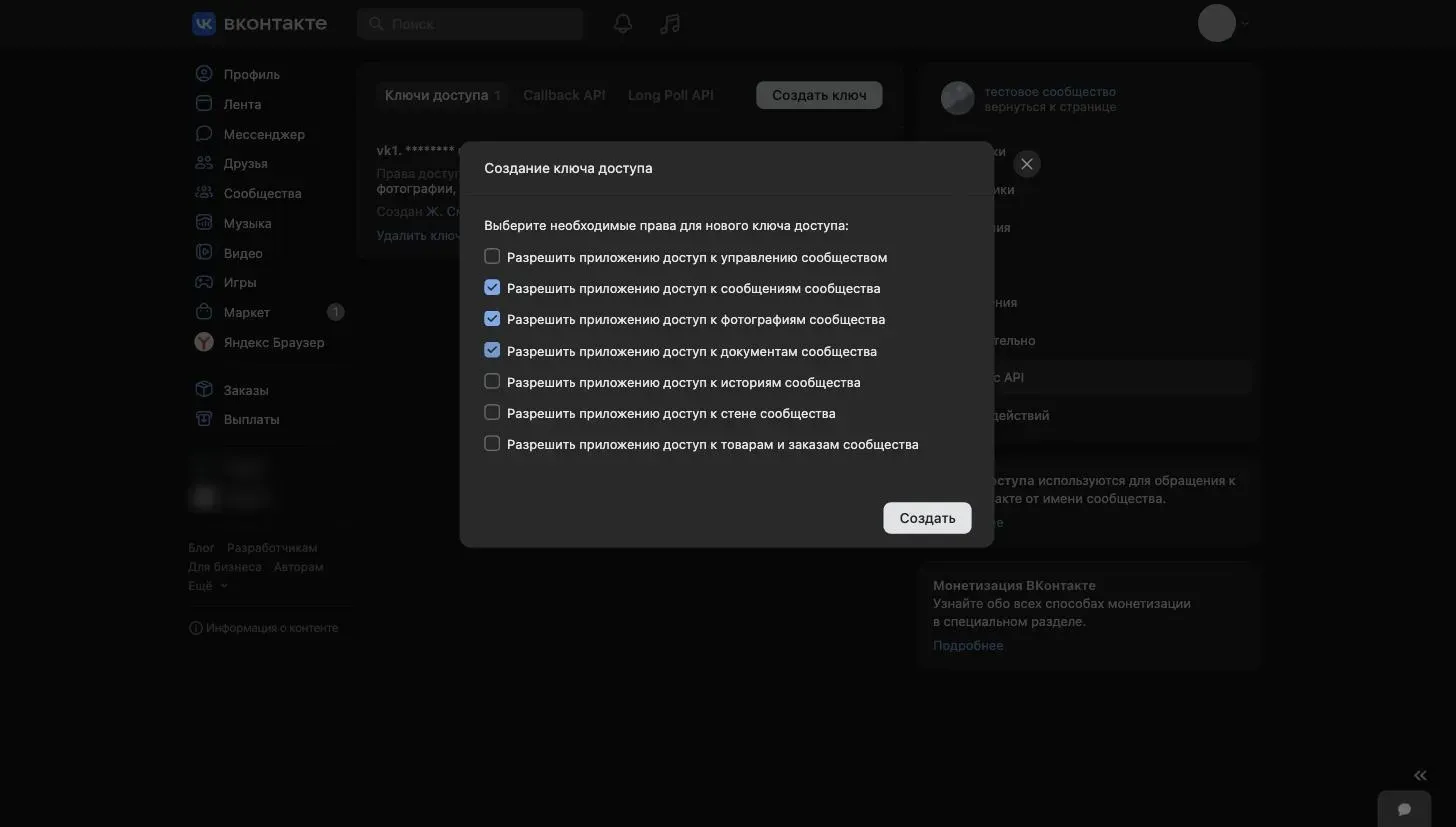
Нажимаем «Создать» и подтверждаем действие кодом, который пришлёт «ВКонтакте». Ключ появится в списке. Жмём «Показать» и копируем его.
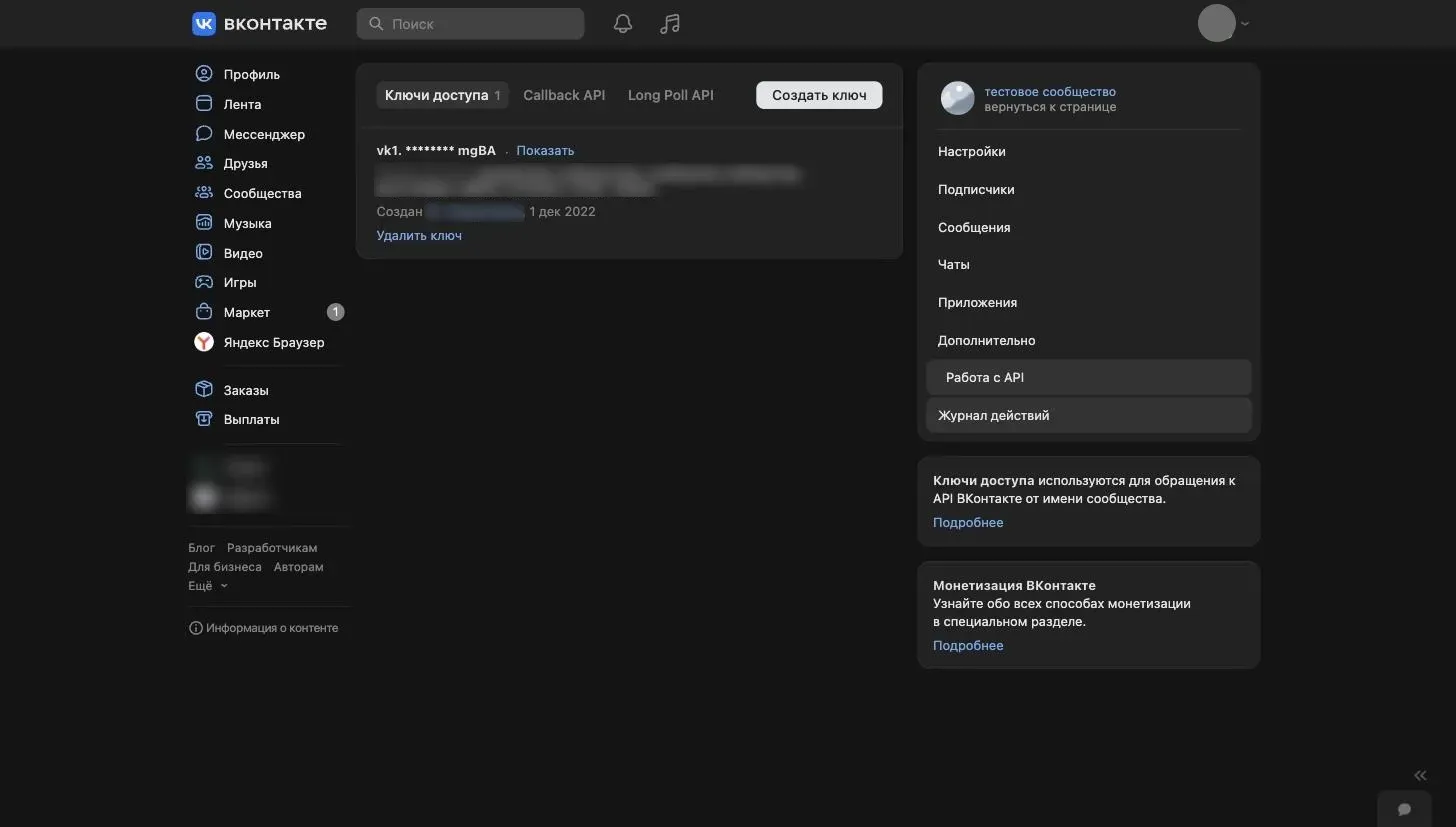
💡 Берегите ключ. Он открывает доступ к сообщениям сообщества, поэтому никому его не пересылайте. Если ключ всё-таки утёк, удалите его тут же и подключите канал заново, уже с новым.
Шаг 5. Передаём ключ в GPTunneL
Возвращаемся во вкладку с ботом и нажимаем «Подключить» на карточке «ВКонтакте». Откроется окно из трёх шагов. В поле «Ключ доступа сообщества» вставляем только что скопированный ключ.
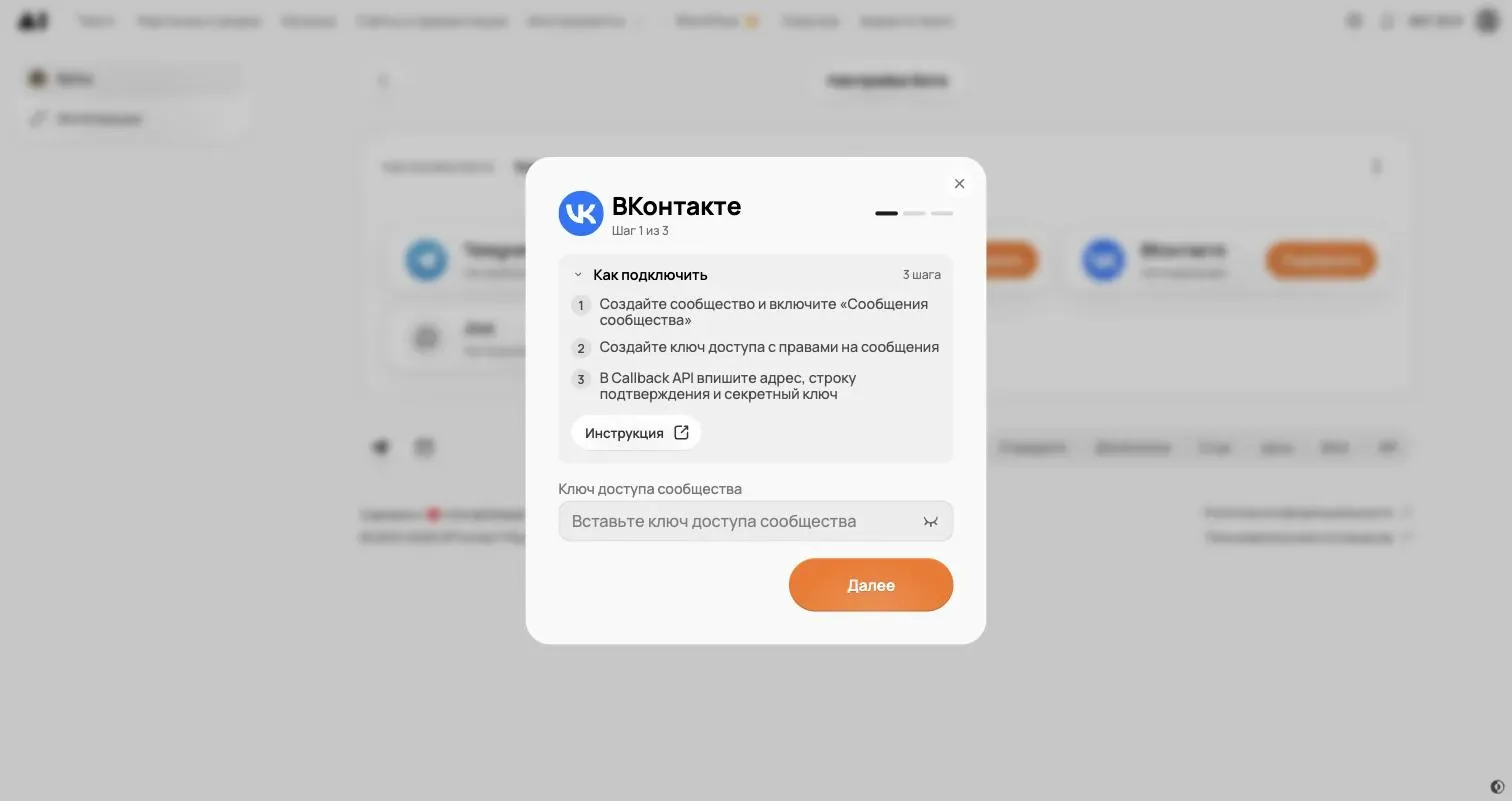
GPTunneL тут же сверит ключ с «ВКонтакте». Если всё в порядке, надпись «Шаг 1 из 3» в шапке сменится аватаром и адресом вашего сообщества. Так сразу видно, что подключаете именно то, что нужно.
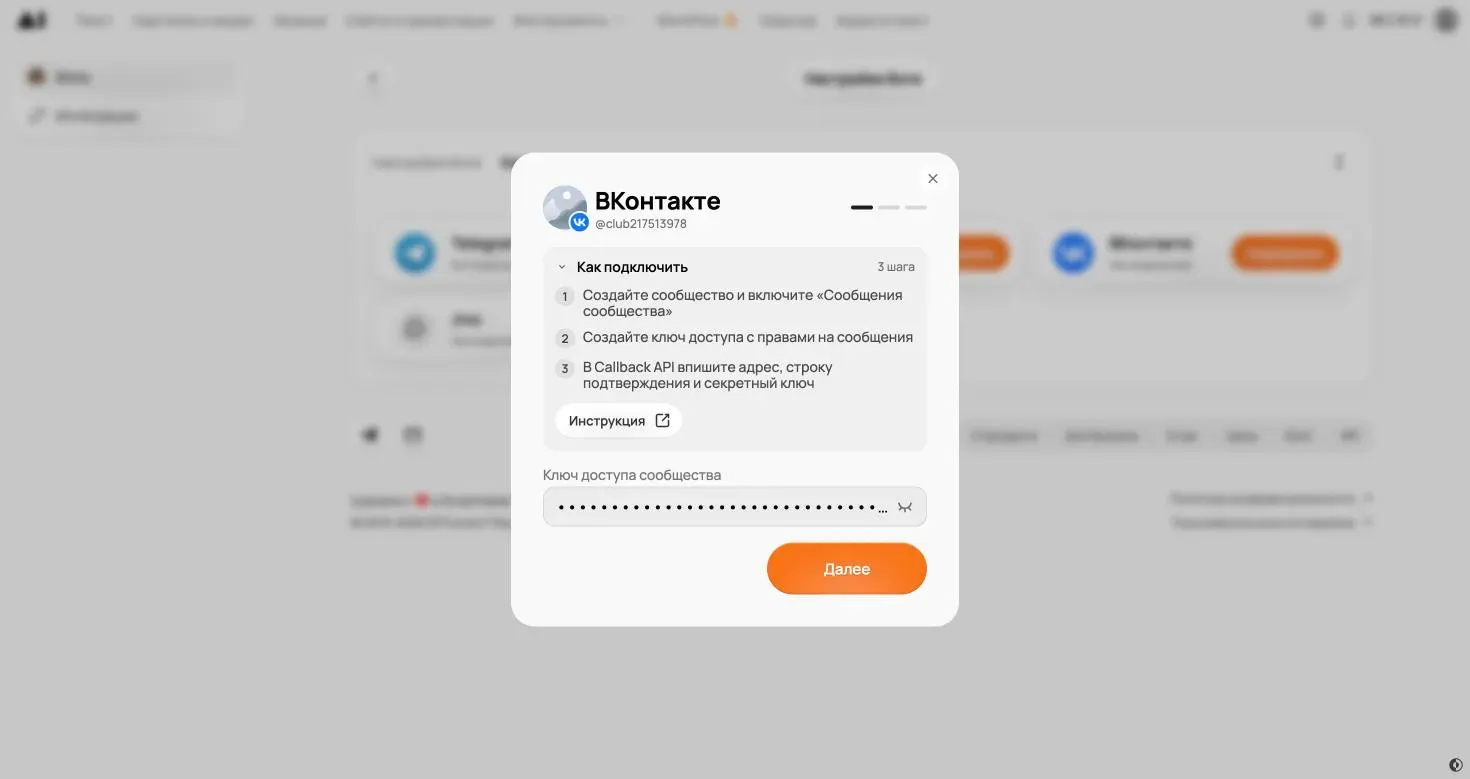
@club217513978). Жмите «Далее»Шаг 6. Связываем GPTunneL и Callback API
Это самый запутанный участок пути, значения надо переносить в обе стороны. Держите открытыми две вкладки: окно подключения в GPTunneL и «Работа с API» → «Callback API» во «ВКонтакте».
Что такое Callback API и зачем он нужен
Представьте, что вы ждёте посылку. Можно каждые пять минут бегать на почту, а можно оставить курьеру свой адрес, и он сам всё принесёт. Callback API работает по второму сценарию: «ВКонтакте» получает адрес сервера GPTunneL и при каждом новом сообщении в сообществе сам отправляет на него уведомление. Бот узнаёт о вопросе мгновенно и сразу готовит ответ.
Подробнее о том, как устроена работа с сообщениями сообщества, можно почитать в документации «ВКонтакте» [6].
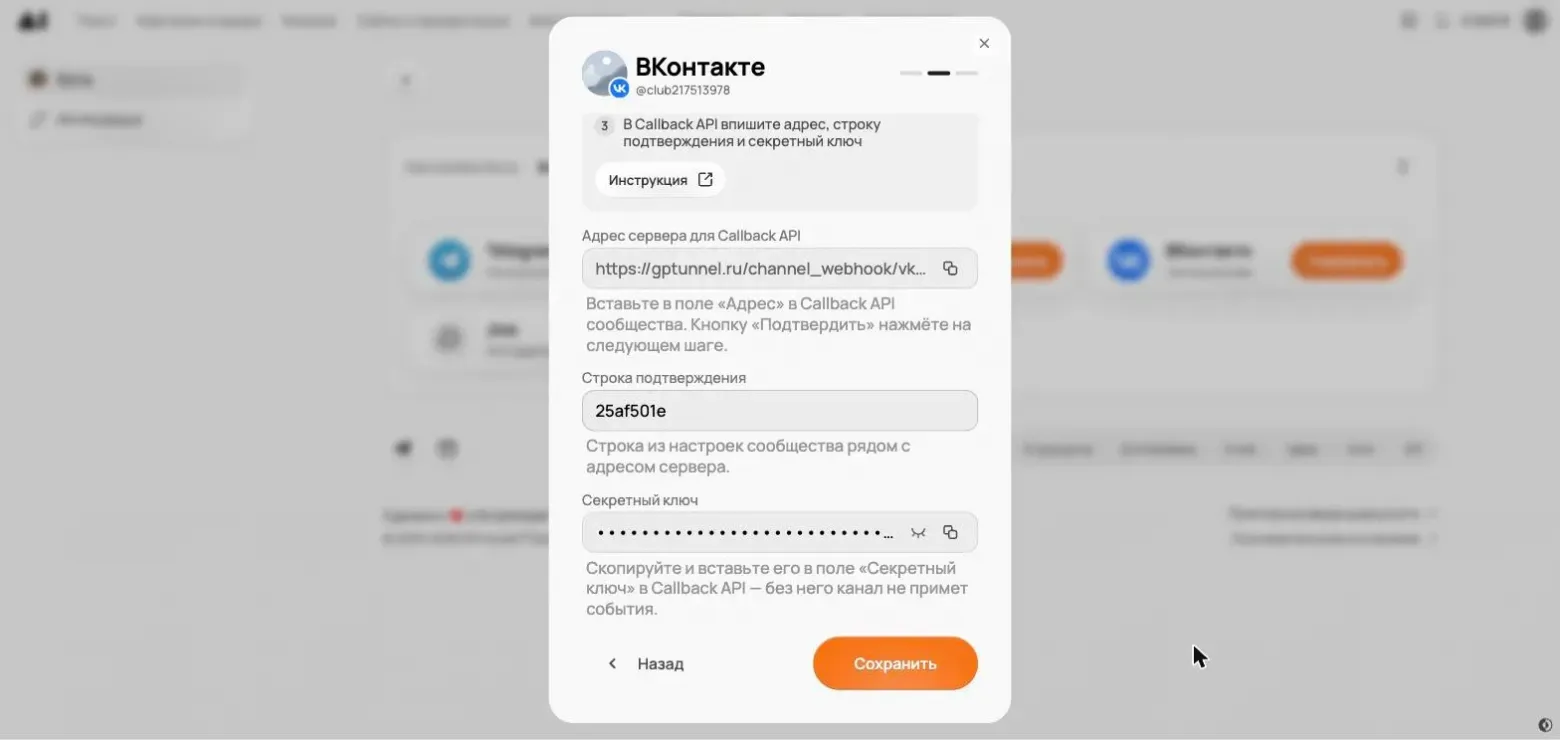
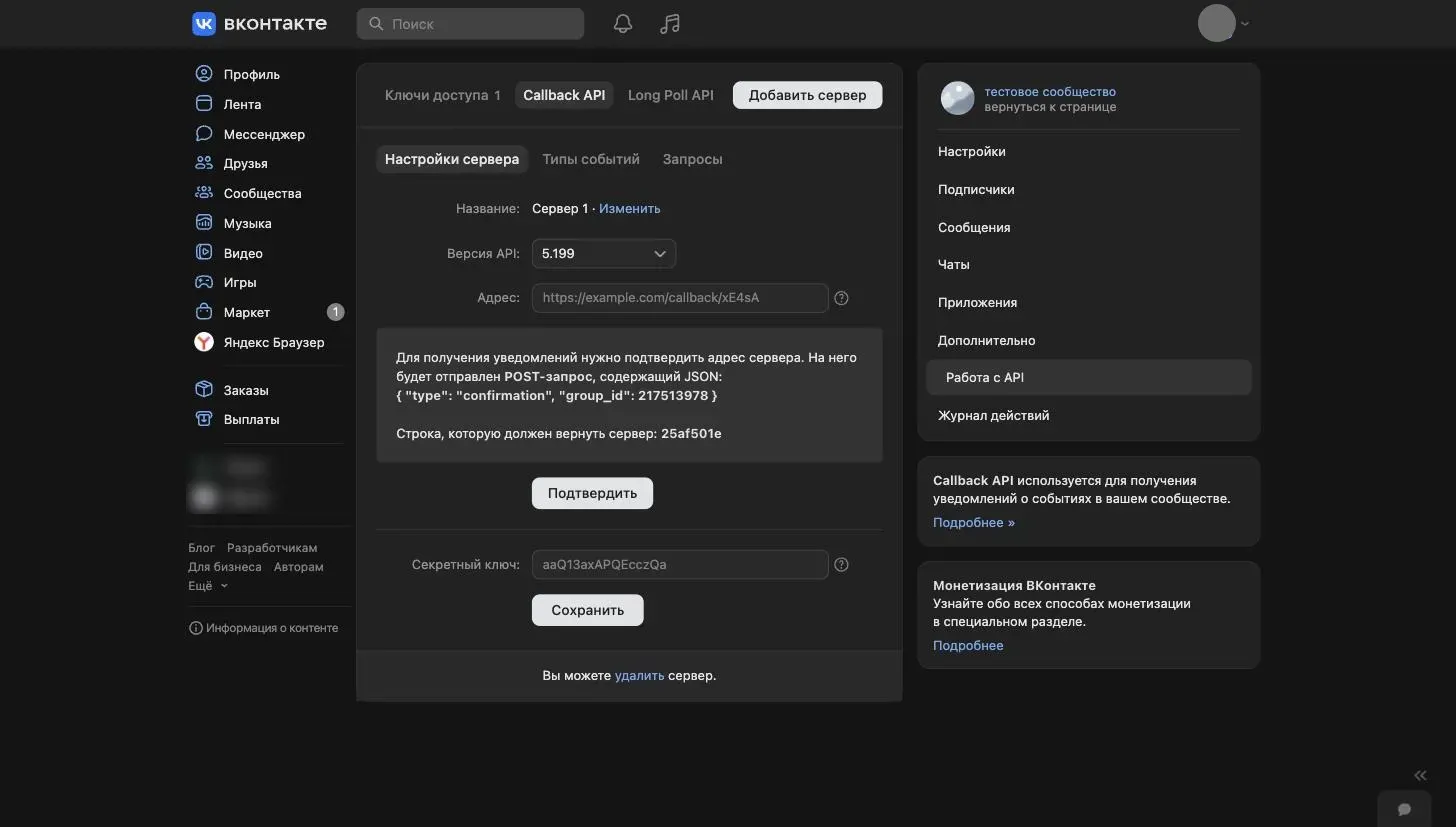
Чтобы не запутаться, вот шпаргалка: что откуда берём и куда кладём. Три значения, две вкладки.
|
Что переносим |
Откуда берём |
Куда вставляем |
|---|---|---|
|
Адрес сервера |
GPTunneL, поле «Адрес сервера для Callback API» (копируется кнопкой справа) |
«ВКонтакте», поле «Адрес» |
|
Строка подтверждения |
«ВКонтакте», строка «Строка, которую должен вернуть сервер» (8 символов) |
GPTunneL, поле «Строка подтверждения» |
|
Секретный ключ |
GPTunneL, поле «Секретный ключ» (копируется кнопкой справа) |
«ВКонтакте», поле «Секретный ключ» внизу формы |
А теперь порядок действий:
-
Версию API во «ВКонтакте» оставляем самой свежей (5.199 или новее).
-
Копируем строку подтверждения из «ВКонтакте» и вставляем в GPTunneL.
-
Копируем секретный ключ из GPTunneL, вставляем во «ВКонтакте» в поле «Секретный ключ» и жмём «Сохранить» прямо под ним. «ВКонтакте» отзовётся сообщением «Секретный ключ успешно сохранён».
-
Копируем адрес сервера из GPTunneL и вставляем во «ВКонтакте» в поле «Адрес». Больше пока ничего не нажимаем!
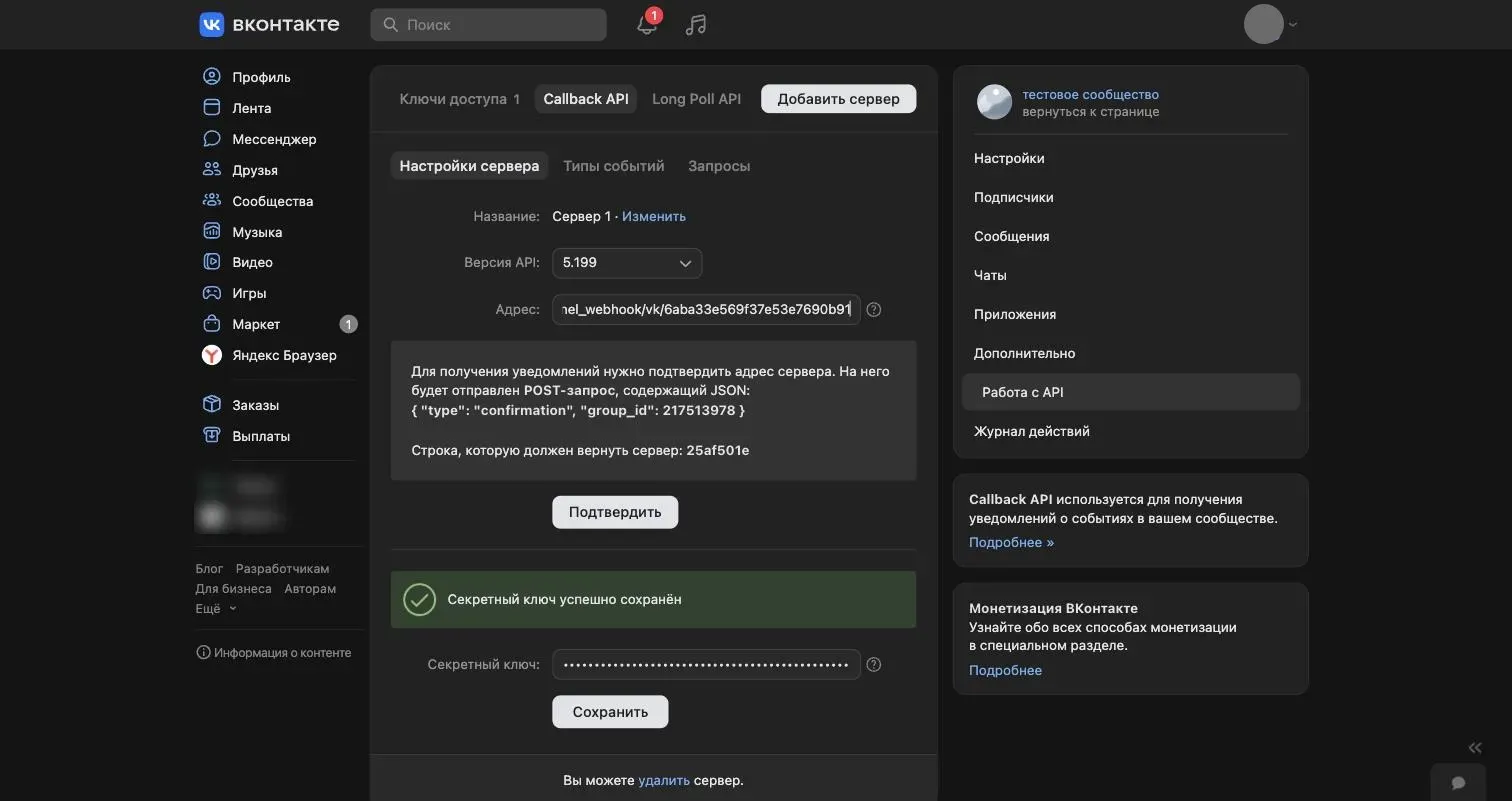
Адрес вставлен, секретный ключ сохранён. Кнопку «Подтвердить» нажмём на следующем шаге -
Возвращаемся в GPTunneL и жмём «Сохранить». Окно перейдёт к шагу 3 с надписью «Ждём подтверждения адреса».
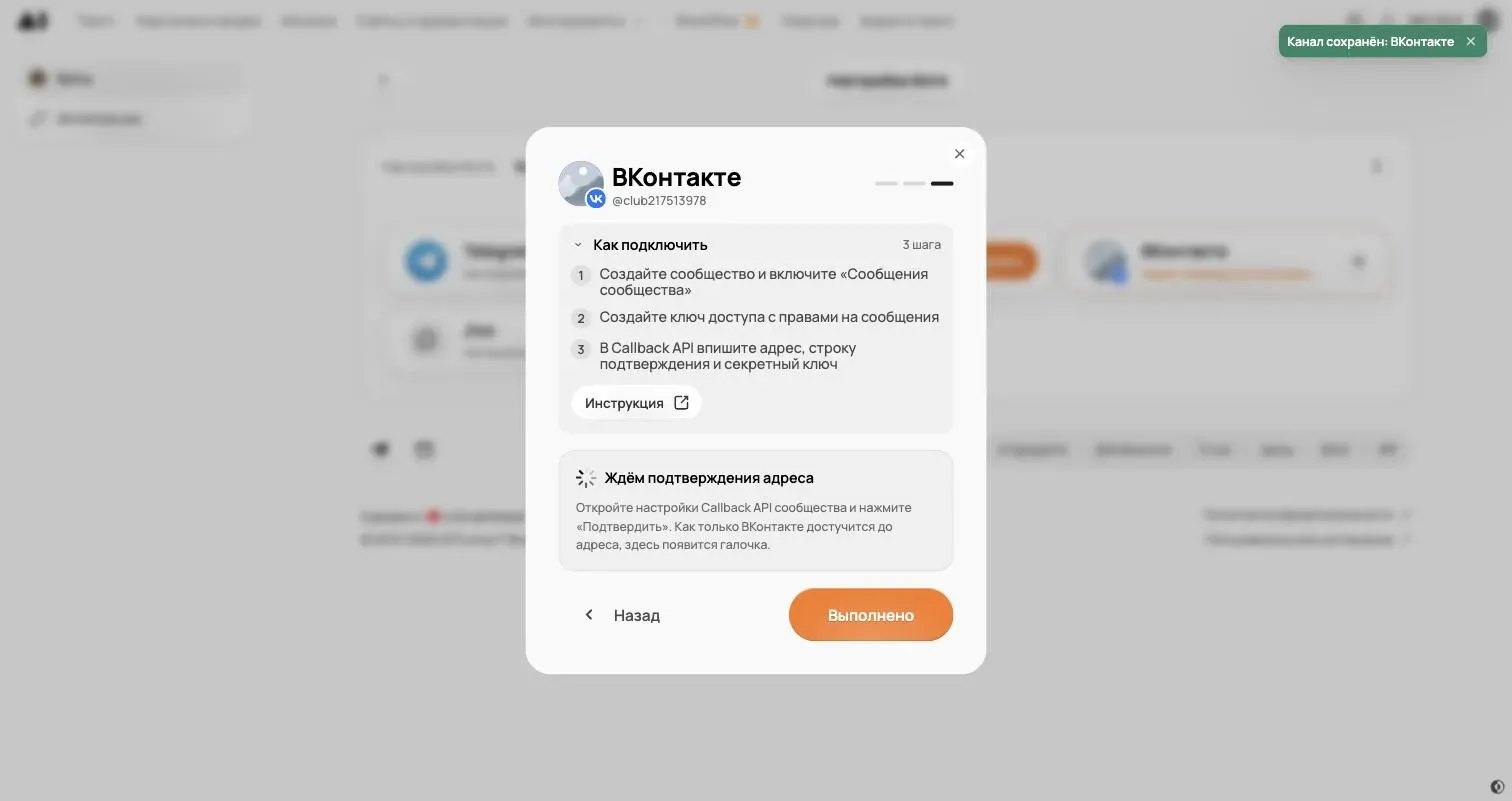
Шаг 3 из 3: GPTunneL запомнил строку подтверждения и ждёт, когда «ВКонтакте» постучится на адрес
💡 Порядок важен. Сначала «Сохранить» в GPTunneL, и только потом «Подтвердить» во «ВКонтакте». Иначе GPTunneL ещё не знает, какую строку возвращать, и «ВКонтакте» адрес не примет.
Шаг 7. Подтверждаем адрес
Теперь во «ВКонтакте» нажимаем «Подтвердить» под адресом. «ВКонтакте» отправит на адрес проверочный запрос, GPTunneL ответит строкой подтверждения, и над формой появится «Адрес сервера успешно сохранён».
Переключаемся на GPTunneL. Через пару секунд окно сообщит: «Адрес подтверждён».
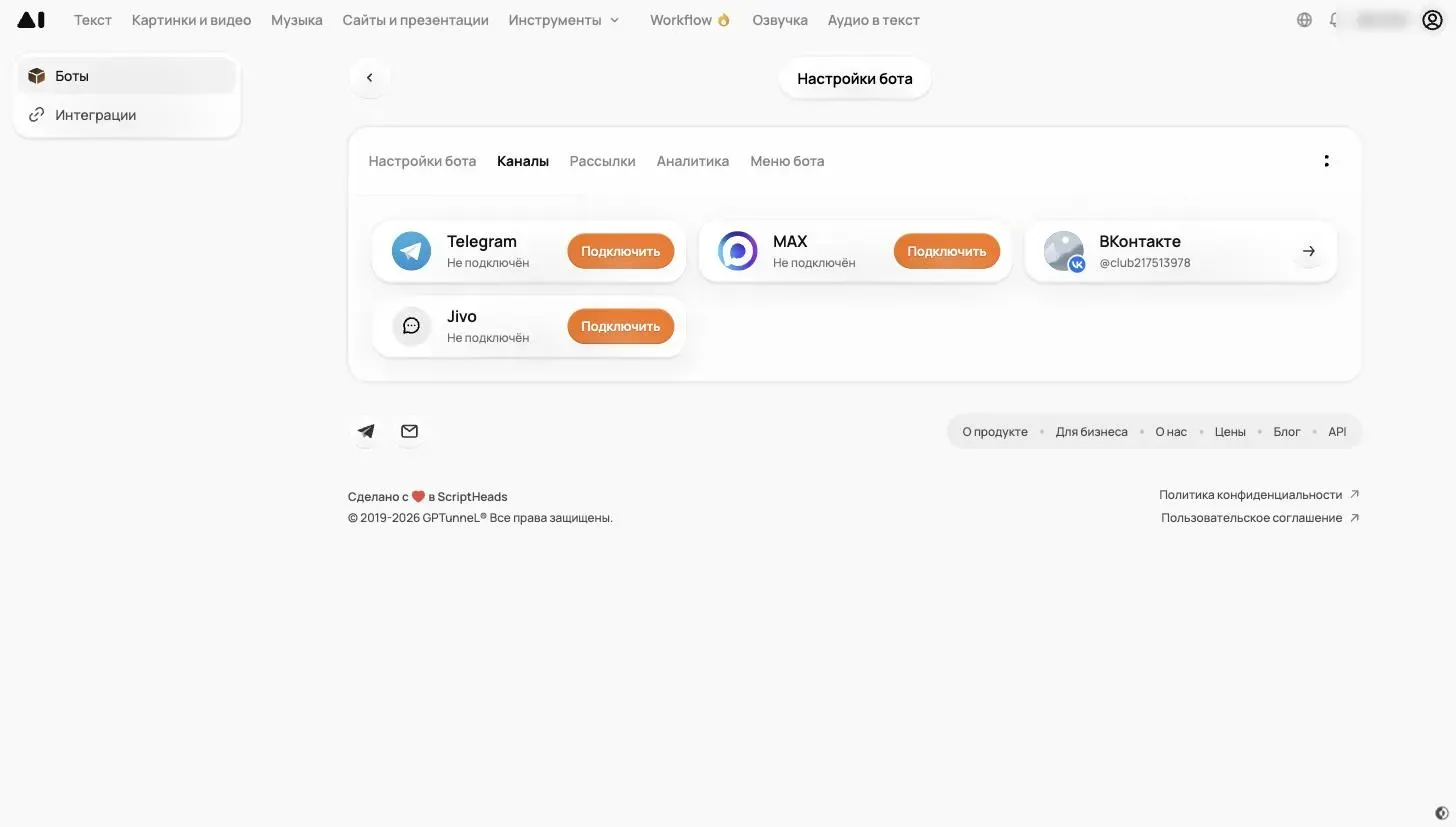
А если вместо радости вы видите «Адрес не подтверждён»? Не паникуйте. Нажмите «Назад» и сверьте строку подтверждения и секретный ключ: чаще всего при копировании теряется один-единственный символ. Затем снова «Сохранить» в GPTunneL и «Подтвердить» во «ВКонтакте».
Шаг 8. Включаем типы событий: этап, который все забывают
Именно на этом шаге чаще всего спотыкаются. Адрес подтверждён, канал подключён, всё зелёное, а бот молчит. Причина проста: «ВКонтакте» не присылает ему сообщения, потому что его об этом не попросили.
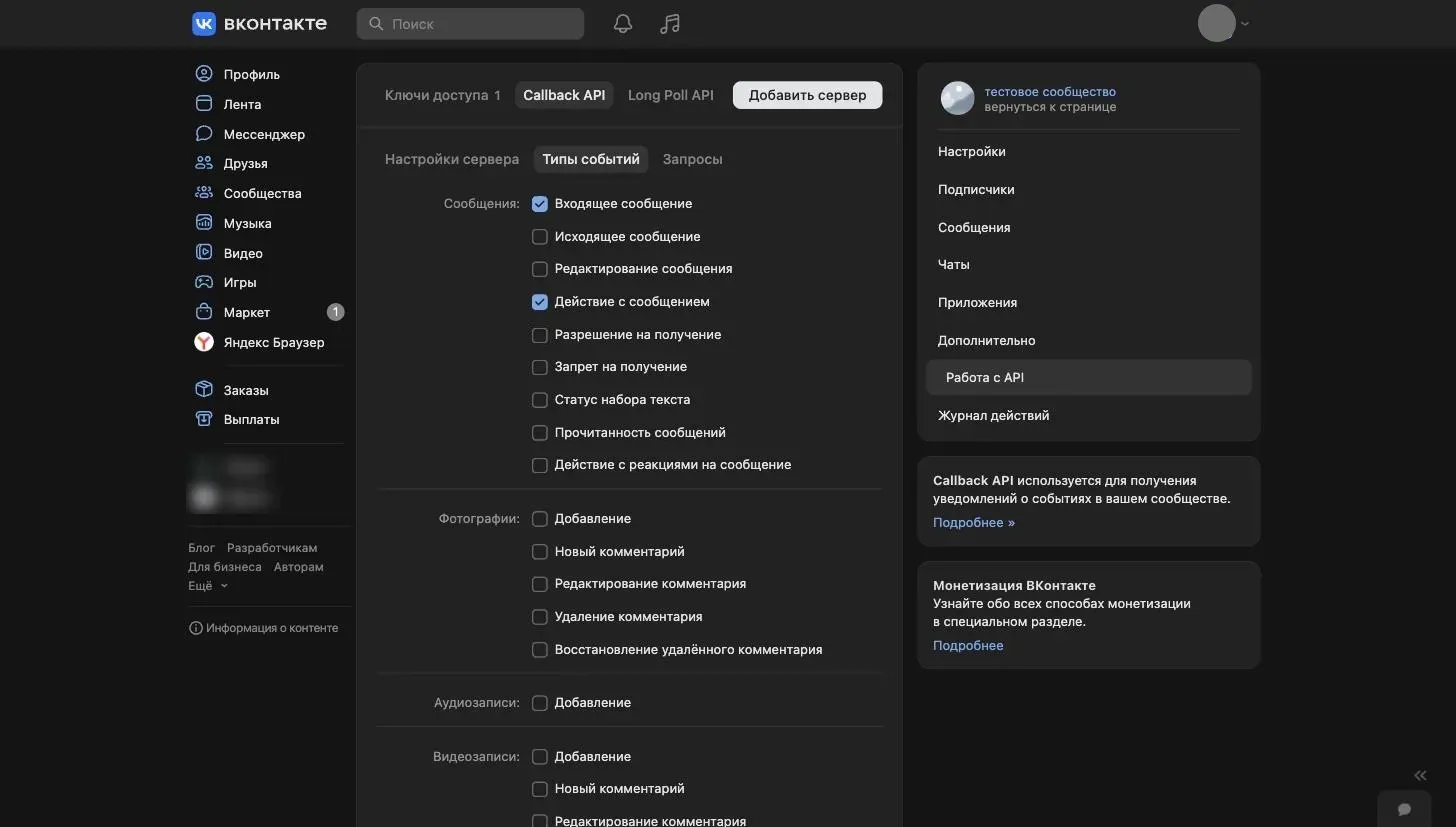
Во «ВКонтакте» в Callback API открываем вкладку «Типы событий» и в группе «Сообщения» отмечаем:
-
Входящее сообщение: без него бот не увидит ни одной реплики;
-
Действие с сообщением: отвечает за нажатия на кнопки меню бота.
Остальные галочки не нужны. Кнопки «Сохранить» тут нет: «ВКонтакте» запоминает отметки сразу.
Шаг 9. Проверяем, как работает бот
Пора на испытания. Откройте диалог с сообществом с телефона или из другого аккаунта и нажмите «Начать».
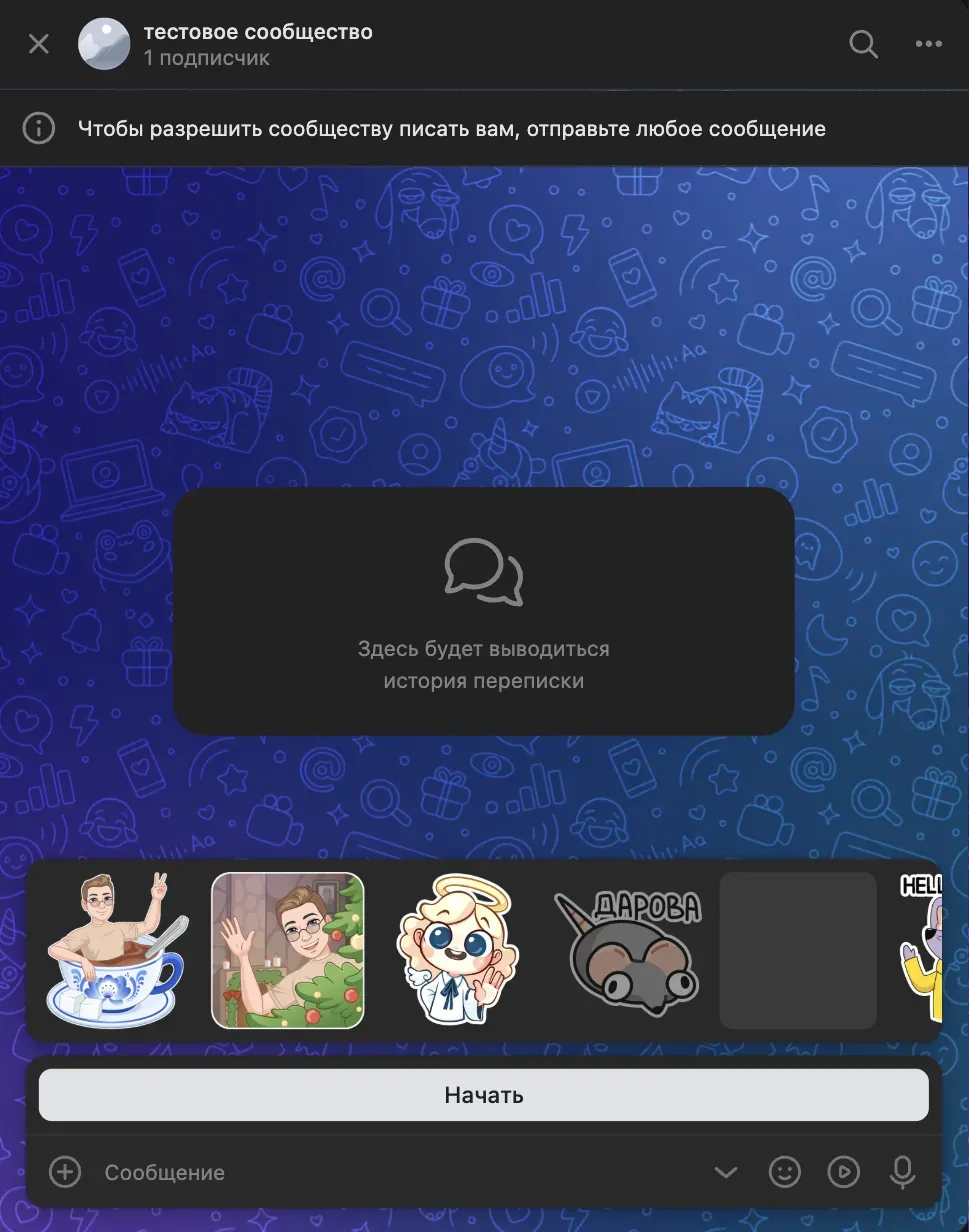
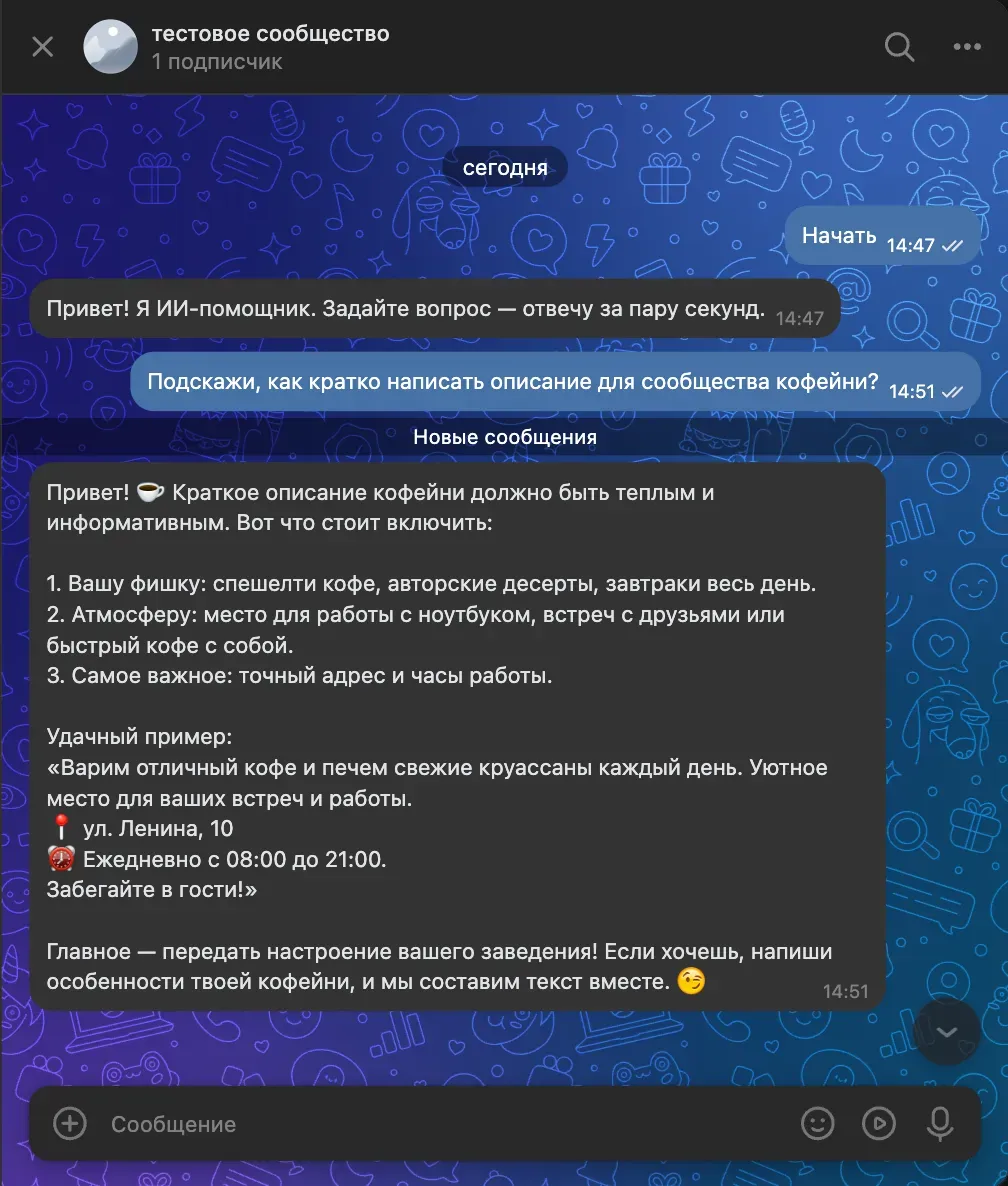
В ответ прилетит приветствие из настроек бота. Задайте вопрос, и бот ответит по вашей инструкции.
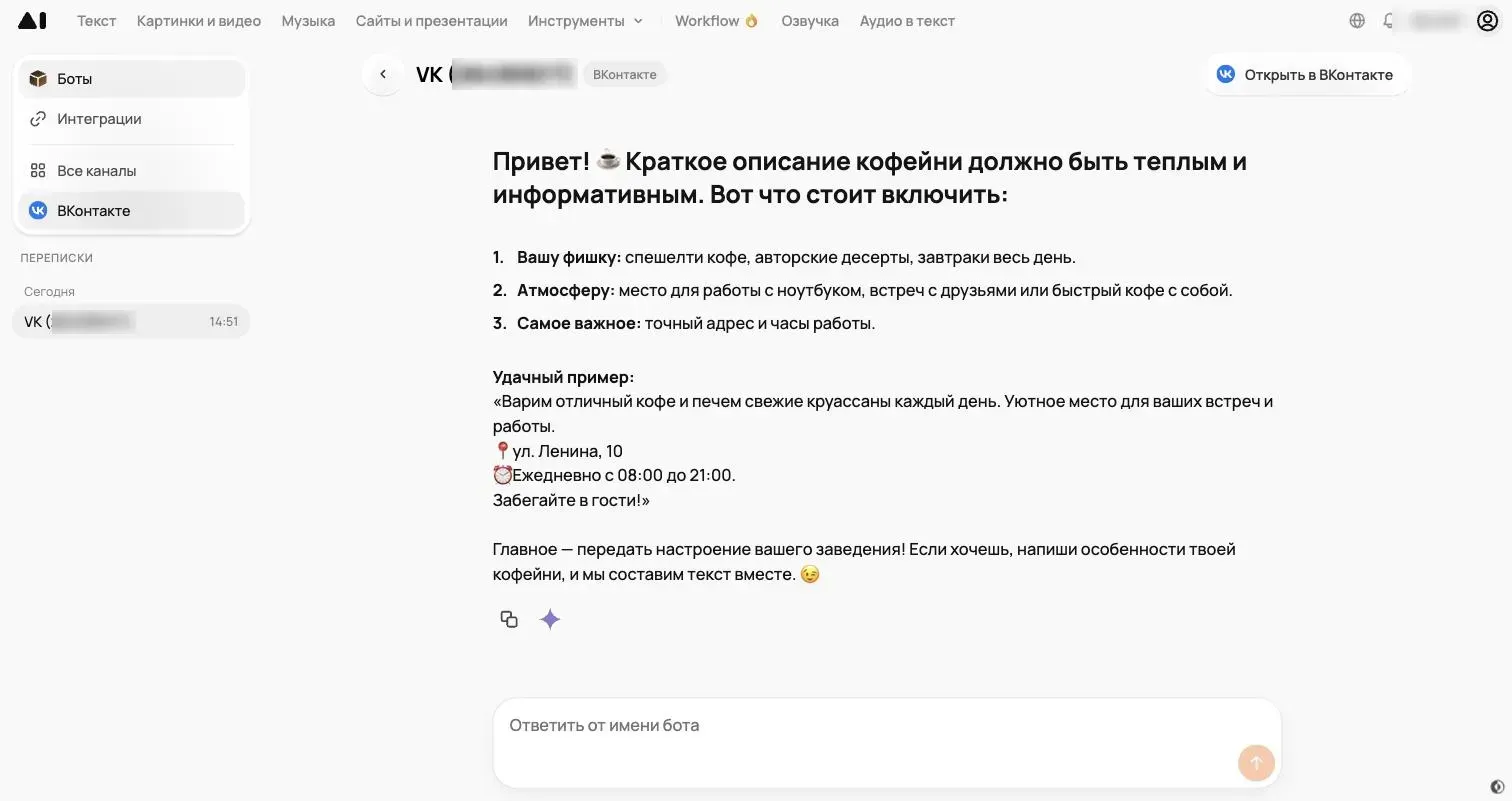
Все диалоги видны и внутри GPTunneL. Нажмите стрелку на карточке «ВКонтакте» во вкладке «Каналы»: здесь можно читать переписку, открыть её во «ВКонтакте» или даже ответить человеку от имени бота, если надо вмешаться лично.
Поздравляю: ваш бот ChatGPT во «ВКонтакте» на посту. Hello, World! (или, как сказал бы бот, «Здравствуйте! Чем могу помочь?»).
Если ИИ-бот не отвечает: быстрая диагностика
Всякое бывает. Вот карта типичных симптомов:
|
Что происходит |
Что проверить |
|---|---|
|
Адрес не подтверждается |
Строку подтверждения и секретный ключ: они должны совпадать символ в символ |
|
Адрес подтверждён, но бот молчит |
Типы событий: стоит ли галочка «Входящее сообщение» |
|
Бот отвечает, но кнопки меню не работают |
Включены ли «Возможности ботов» и отмечено ли событие «Действие с сообщением» |
|
Бот внезапно перестал отвечать |
Баланс в GPTunneL и дневные лимиты бота |
|
Окно в GPTunneL застряло на «Ждём подтверждения адреса» |
Нажали ли вы «Подтвердить» во «ВКонтакте» и появилась ли там надпись «Адрес сервера успешно сохранён» |
|
Сообществу нельзя написать |
Включены ли «Сообщения сообщества» |
Что дальше: прокачиваем бота
Бот уже живой, но это пока только фундамент. В настройках бота [2] можно:
-
ограничить число сообщений в день на одного человека;
-
закрыть бота паролем или оставить ответы только «доверенным аккаунтам» (во «ВКонтакте» это короткое имя из адреса страницы);
-
собрать меню с кнопками на вкладке «Меню бота»;
-
подключить того же бота к Telegram и MAX: инструкция и модель остаются прежними.
Один раз описать, круглосуточно работать
Мы создали бота в GPTunneL, включили сообщения и возможности ботов во «ВКонтакте», выпустили ключ доступа, связали два сервиса через Callback API, подтвердили адрес и не забыли про типы событий. Всё это ради того, чтобы ИИ-помощник отвечал подписчикам в любое время суток, пока вы занимаетесь чем-то другим.
Если вы уже нашли свой «топ-3 вопросов, на которые отвечаю в сотый раз», значит, бот для них идеальная работа. Попробуйте собрать его и напишите в комментариях, что получилось.
Читайте также в блоге GPTunneL:
Автор: Master_AI
Источник [8]
Сайт-источник BrainTools: https://www.braintools.ru
Путь до страницы источника: https://www.braintools.ru/article/36749
URLs in this post:
[1] интеллектом: http://www.braintools.ru/article/7605
[2] «Боты»: https://gptunnel.ru/bots?utm_source=habr_blog&utm_medium=seo&utm_campaign=habr_how_to_create_vk_bot_chatgpt
[3] Claude Sonnet 5.5: https://gptunnel.ru/model/claude-5.5-sonnet?utm_source=habr_blog&utm_medium=seo&utm_campaign=habr_how_to_create_vk_bot_chatgpt
[4] GPT 5.4 Mini: https://gptunnel.ru/model/gpt-5.4-mini?utm_source=habr_blog&utm_medium=seo&utm_campaign=habr_how_to_create_vk_bot_chatgpt
[5] DeepSeek V4 Flash: https://gptunnel.ru/model/deepseek-v4-flash?utm_source=habr_blog&utm_medium=seo&utm_campaign=habr_how_to_create_vk_bot_chatgpt
[6] в документации «ВКонтакте»: https://dev.vk.ru/en/api/community-messages/getting-started
[7] Телеграм-бот на ChatGPT за 5 минут: инструкция: https://www.gptunnel.ru/ru/blog/telegram-bot?utm_source=habr_blog&utm_medium=seo&utm_campaign=habr_how_to_create_vk_bot_chatgpt
[8] Источник: https://habr.com/ru/companies/gptunnel/articles/1092536/?utm_source=habrahabr&utm_medium=rss&utm_campaign=1092536
Нажмите здесь для печати.