Kodacode 1.3: агент умеет работать с приложениями и получил свой браузер
До сих пор Kodacode работал только с кодом и терминалом, например, читал файлы, запускал команды, разбирал их вывод. В 1.3 он вышел за пределы редактора. Теперь агент может сам управлять приложениями на компьютере, а в Desktop появился встроенный браузер.
Computer Use
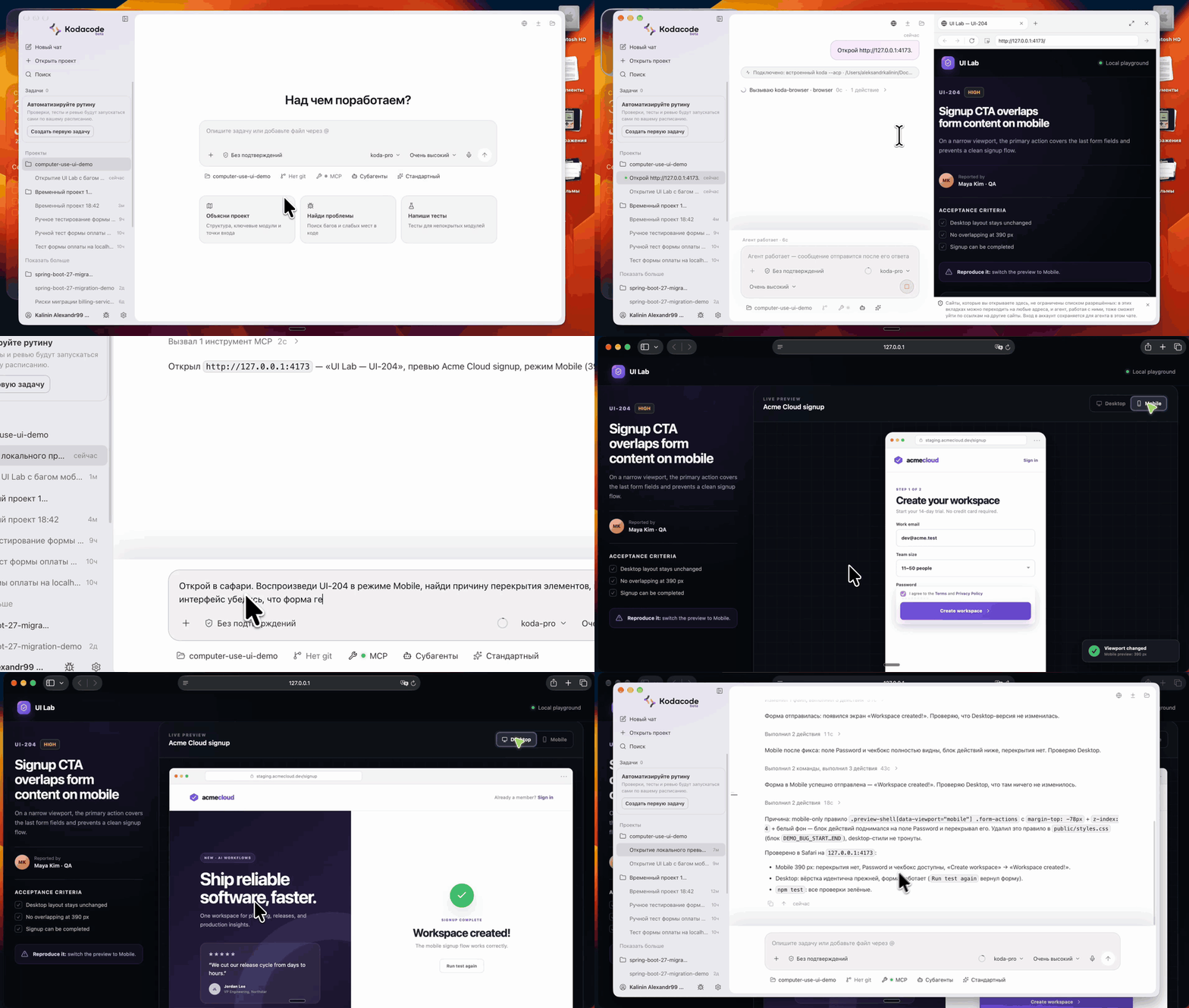
Kodacode находит нужное окно или открывает приложение, смотрит, что в нём происходит, нажимает на элементы интерфейса, прокручивает и вводит текст. Он работает с приложениями так же, как обычный пользователь: видит экран и взаимодействует с UI-элементами.
Computer Use доступен в Desktop и в плагинах для IDE, в режиме Agent.
Встроенный браузер
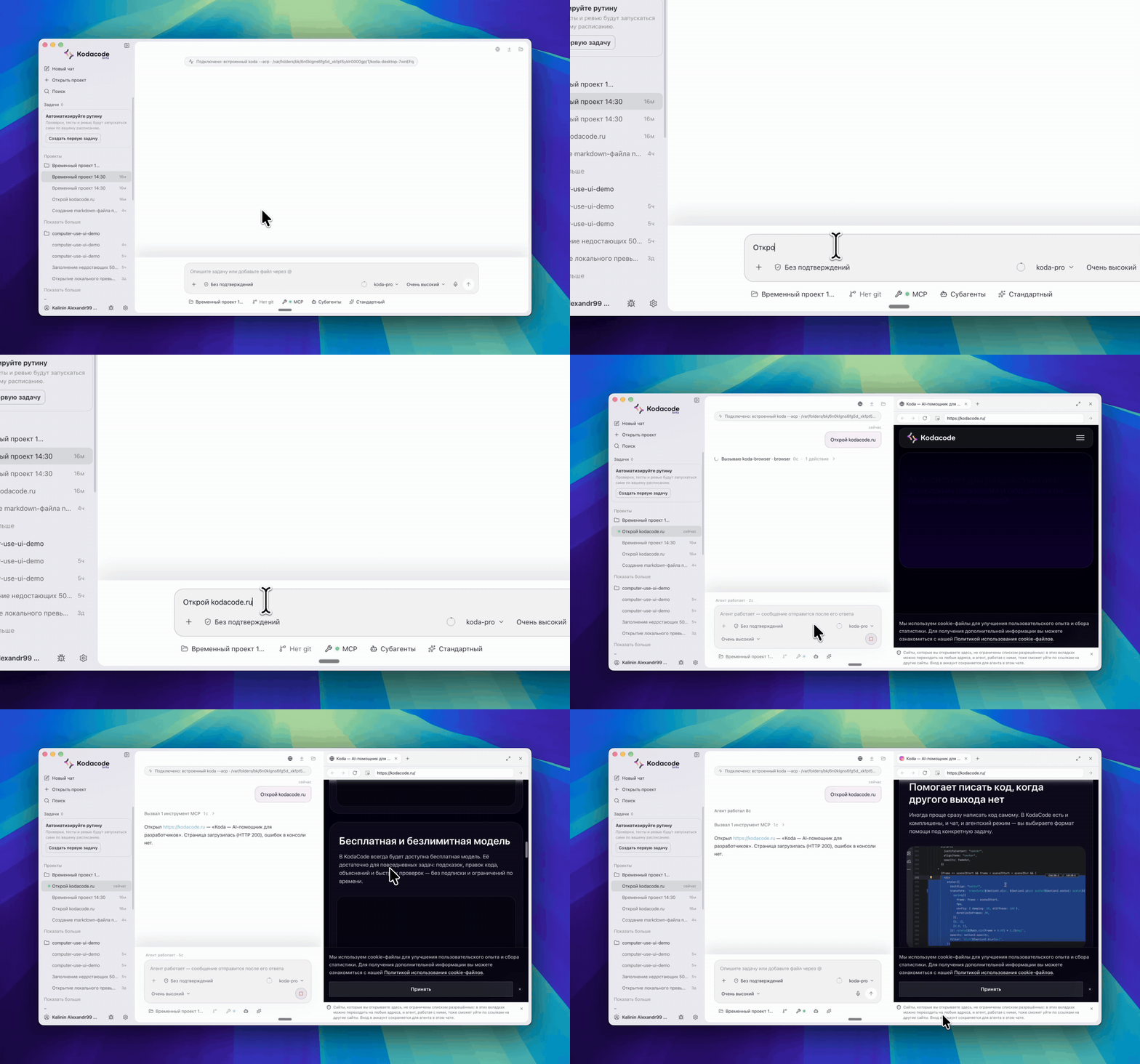
Раньше ссылка из чата вела во внешний браузер, а потом приходилось переключаться обратно в Kodacode, что не очень удобно. Теперь страницы открываются прямо в Desktop, рядом с диалогом.
В браузере есть навигация, поиск по тексту на странице, выбор элементов и скриншоты. А выделенный текст можно отправить агенту в один клик.
Что ещё в Desktop
Просмотр изменений
Агент за один чат может поменять десяток файлов, и потом сложно понять, что именно он сделал. Теперь в Koda Desktop все правки видны в виде привычного глазу диффа. Удалённые строки подсвечены красным, добавленные зелёным.
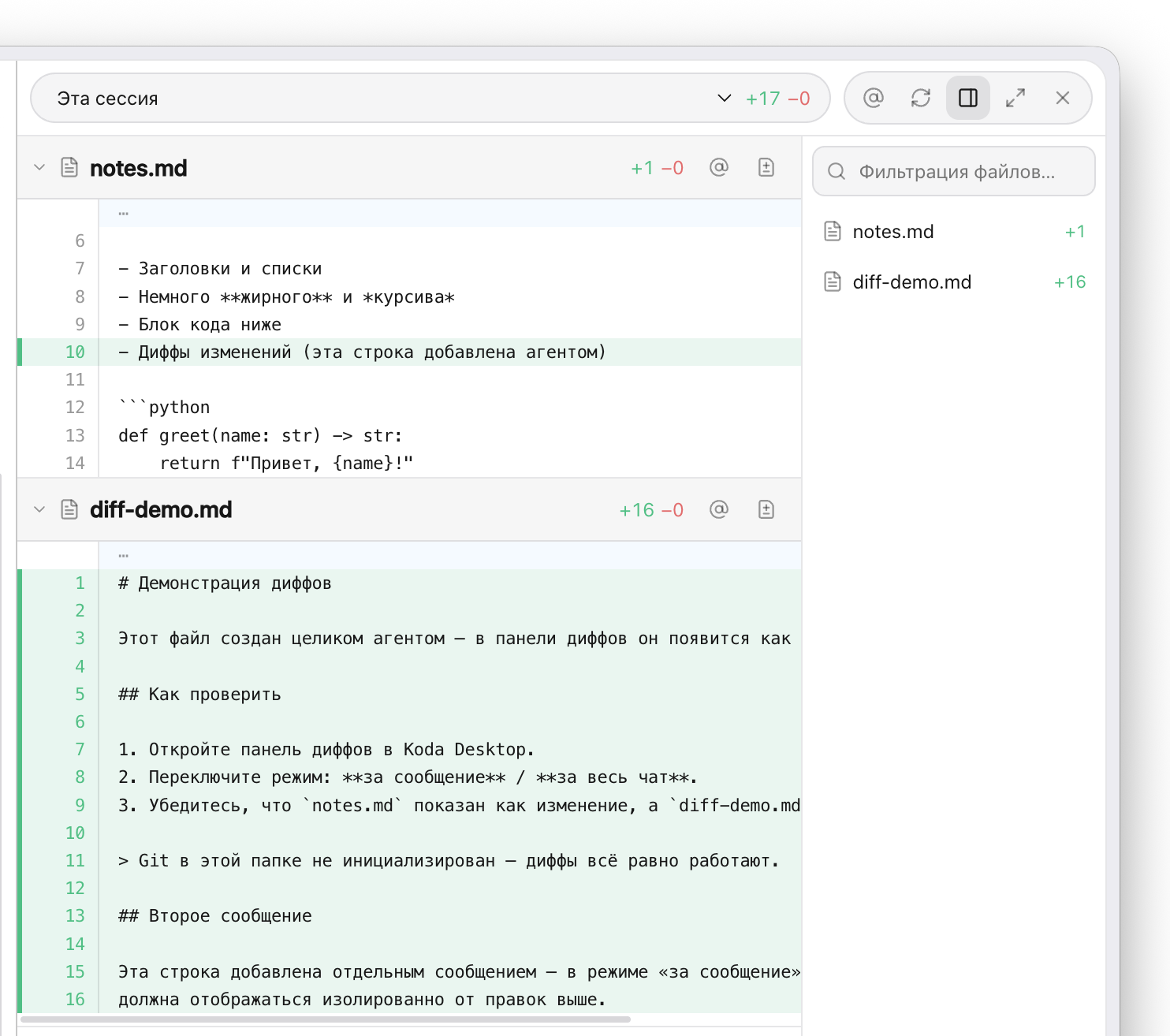
Смотреть изменения можно на двух уровнях:
-
за весь чат: все правки агента с начала диалога в одном месте. Удобно перед коммитом проверить, что в проект не попало ничего лишнего;
-
за одно сообщение: только то, что агент сделал в ответ на конкретный запрос. Удобно, когда в длинном диалоге нужно найти, на каком шаге что-то сломалось.
И что круто, что диффы работают даже в проектах без Git. Kodacode сам отслеживает, что изменил агент, поэтому ревью доступно и в папке со скриптами, и в черновом прототипе, и в любом проекте, где репозиторий ещё не завели.
Разделение экрана и просмотр файлов
Первое, что хочется сделать после правок агента – это открыть файл и посмотреть, что же он там сделал.
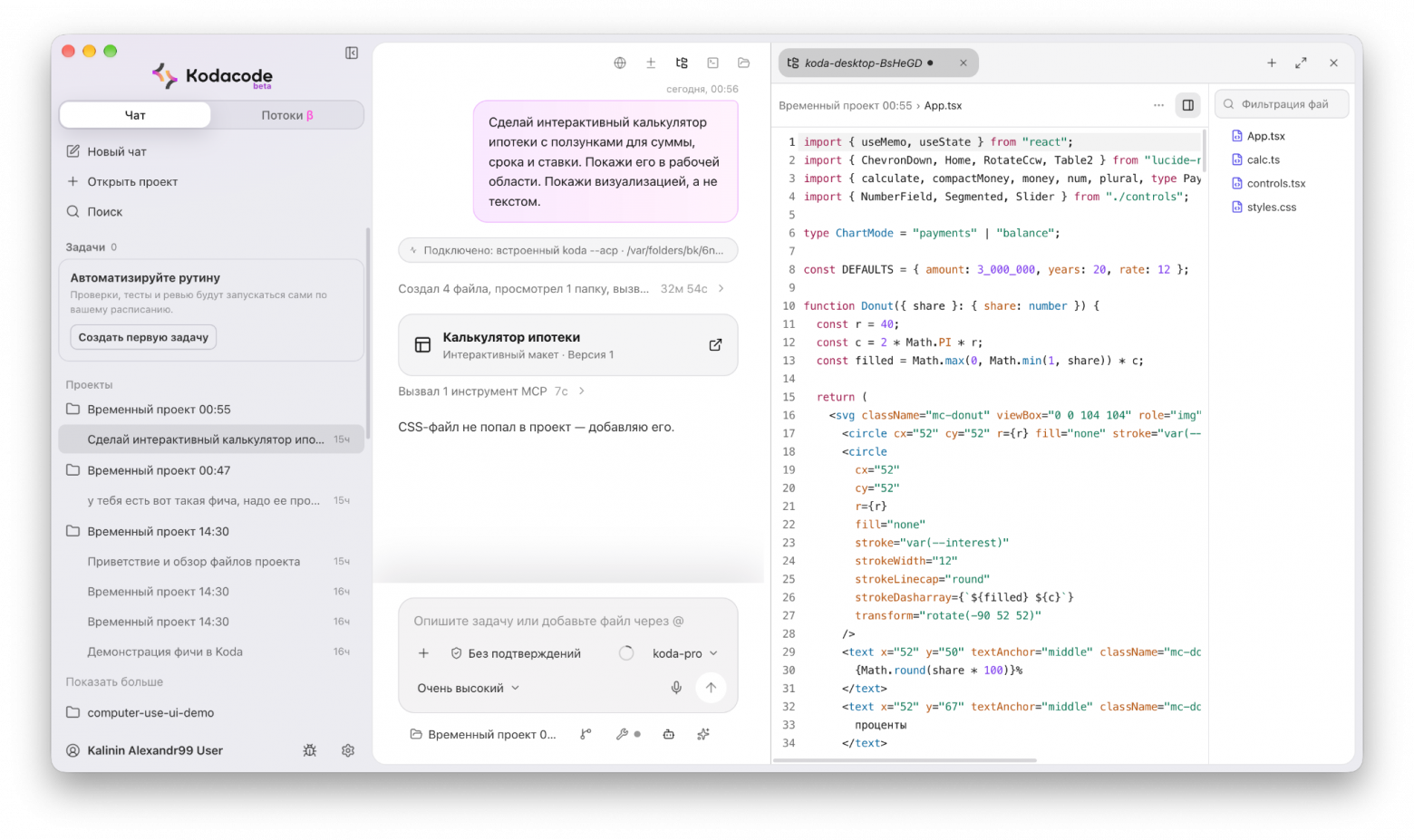
Теперь сделать это можно не выходя из агента. Окно Desktop теперь можно поделить на две части: слева диалог, справа рабочая область, и файл открывается прямо в ней. С подсветкой синтаксиса, нумерацией строк и так далее. И приаттачить конкретное место как контент для следующего сообщения тоже можно. А рядом можно расположить дерево всех файлов выбранной директории.
Интерактивные визуализации
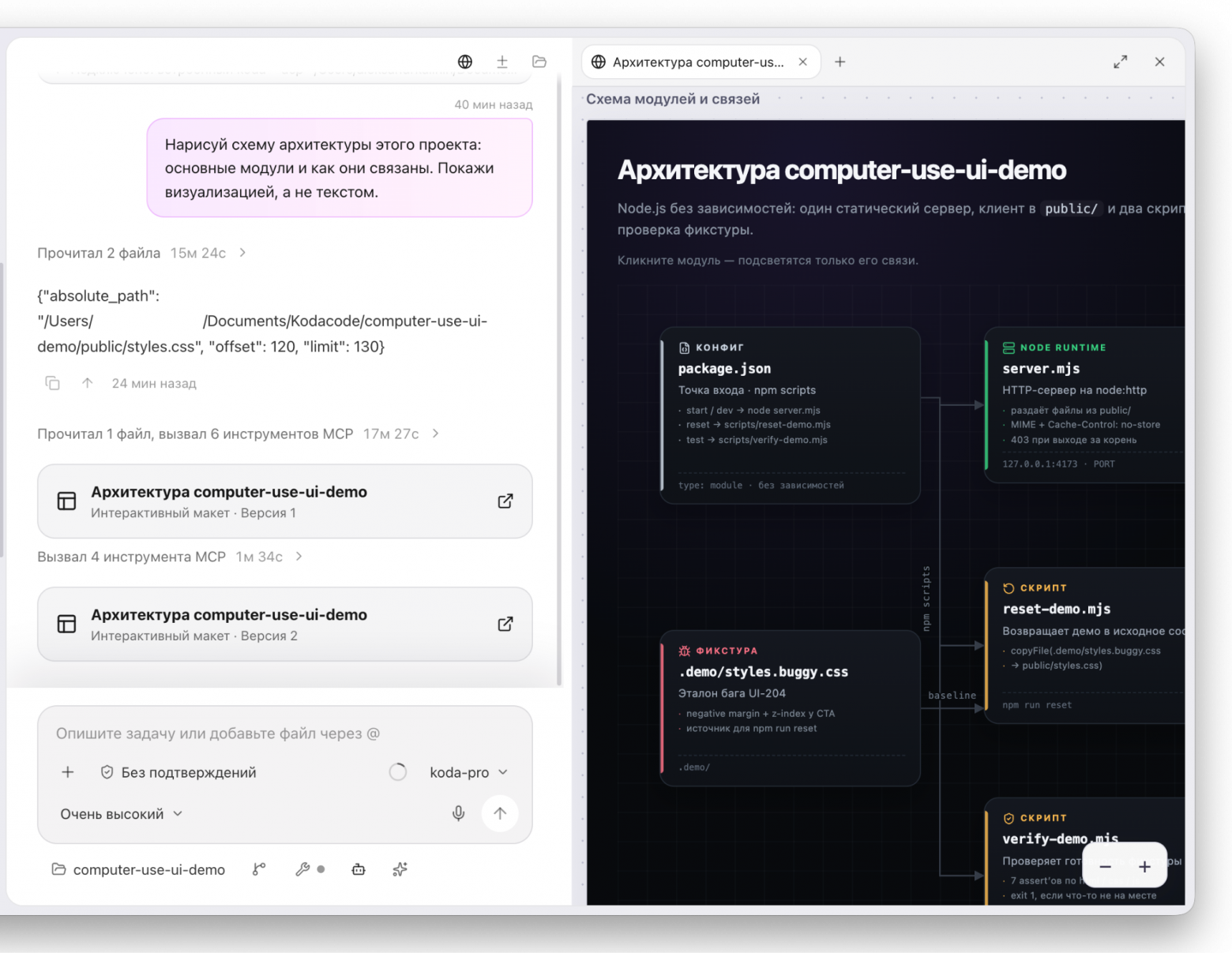
Агент собирает схемы и прототипы интерфейсов прямо в рабочей области Kodacode. На доске можно сравнить мобильную и десктопную версии рядом и покликать по рабочим экранам. Прототип строится из компонентов и стилей вашего проекта, поэтому похож на настоящий продукт.
Flows (потоки) (beta)
Потоки — визуальный конструктор автоматизаций внутри Koda Desktop. Если вы пользовались n8n или Zapier, идея знакома: сценарий собирается из блоков на холсте и соединяется стрелками. Разница в том, что любой шаг может выполнять AI-агент. Агент не просто передаёт данные дальше, а сам читает, анализирует, пишет и принимает решения.
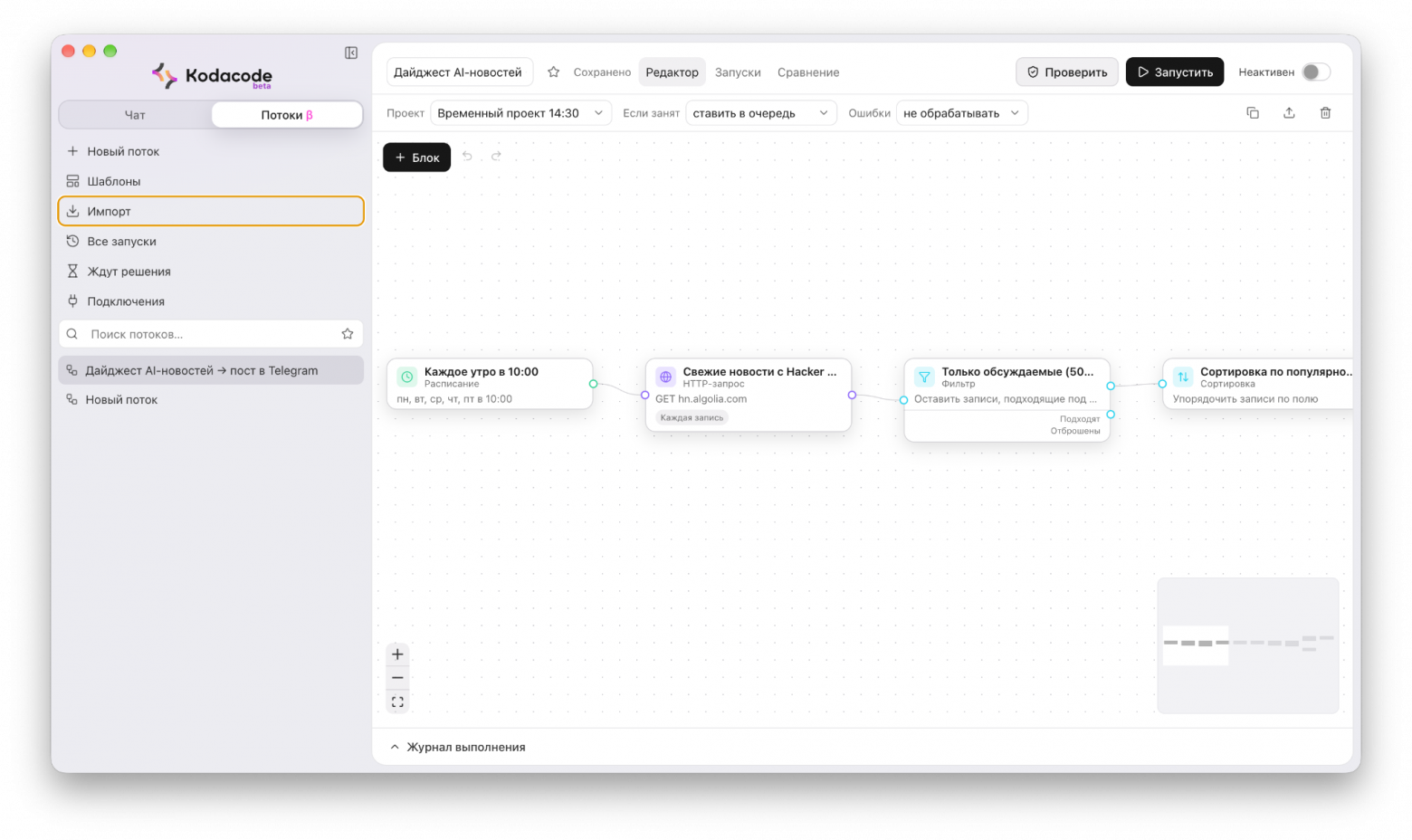
Запустить поток можно вручную, по расписанию, по вебхуку из внешнего сервиса или из другого потока. Внутри есть всё, что нужно для настоящей автоматизации:
-
агенты, которые могут возвращать ответ строго в JSON по заданной схеме;
-
HTTP-запросы и MCP-инструменты для работы с внешними сервисами;
-
условия, ветвления и циклы;
-
работа с файлами и списками: чтение, запись, фильтрация, сортировка;
-
ручное согласование: поток останавливается и ждёт, пока человек проверит результат.
Например, каждое утро поток забирает свежие AI-новости, отбирает самые обсуждаемые, агент пишет по ним черновик поста, а вы только одобряете его перед сохранением. Для старта есть готовые шаблоны, например, разбор входящих событий, отчёт по расписанию, извлечение данных из документов в таблицу, исследование с правками и ревью.
Фича пока в бете. Включается в Настройки → Общие → «Потоки (β)».
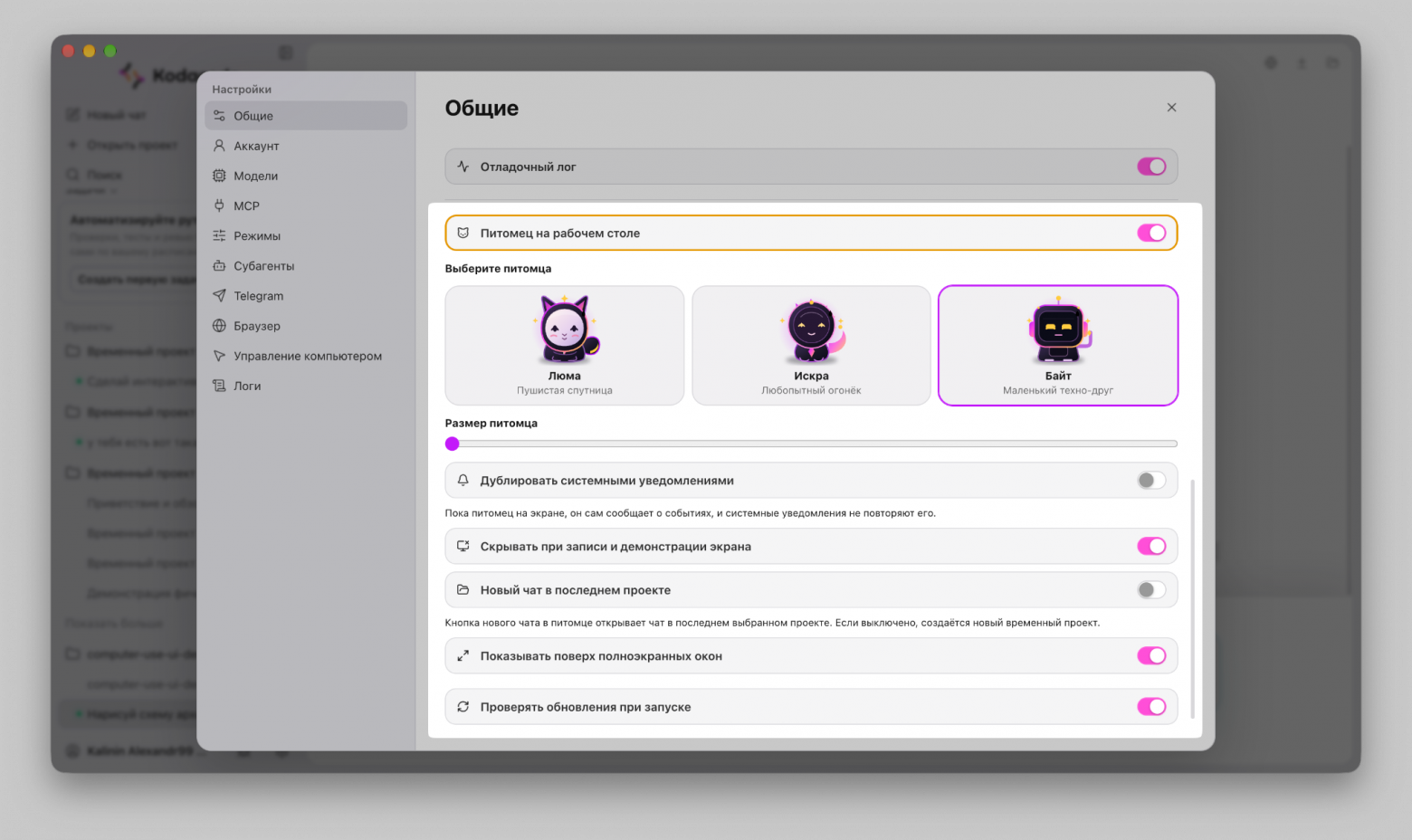
Питомец.
Да, мы его добавили.
CLI: Kodacode в CI
В Kodacode CLI сильно расширили headless-режим, и теперь его можно встроить в пайплайн.
-
вывод в JSON и потоковый JSON;
-
метрики использования;
-
коды завершения;
-
управление параметрами запуска.
Несколько запросов подряд можно подать через stdin с флагом –input-format stream-json. Slash-команды тоже работают без TUI.
Раньше в неинтерактивном режиме Kodacode CLI возвращал только итоговый текст, и узнать, что агент делал по пути, было нельзя. Теперь можно включить потоковый JSON: CLI будет выдавать события по мере работы агента, по одному JSON-объекту на строку.
Попросим агента объяснить, что делает файл с платёжной логикой [1]:
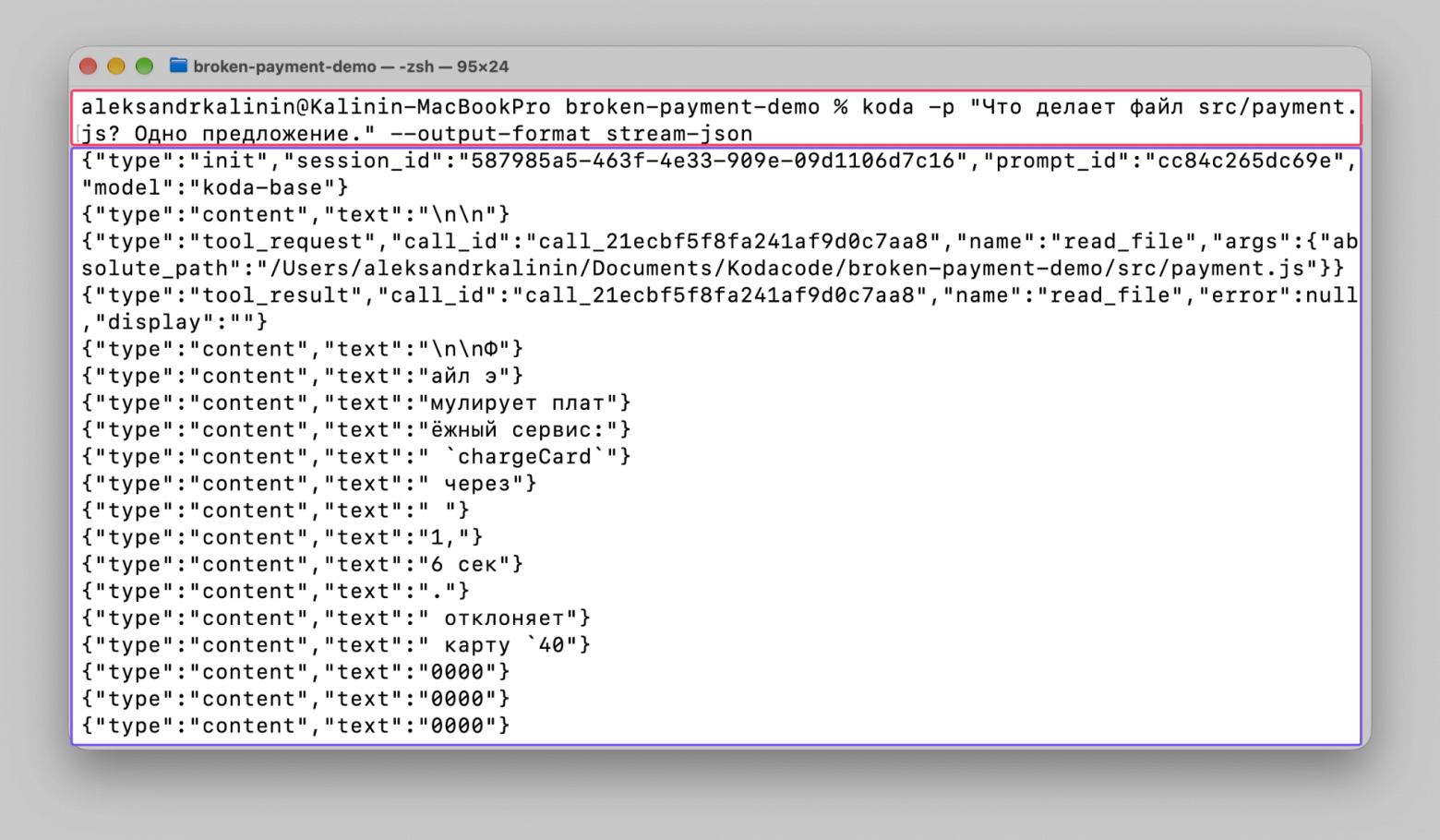
Видно каждый шаг: сначала событие init с идентификатором сессии и моделью, затем tool_request, где агент решил прочитать файл, затем tool_result с результатом чтения. Дальше ответ приходит кусками в событиях content, а в конце событие result с итогом, числом ходов и расходом токенов.
Такой формат удобен, если вы встраиваете агента в свой инструмент, например, в бота, внутреннюю панель или IDE-плагин. Можно показывать ответ пользователю по мере генерации, логировать каждый вызов инструмента и сразу видеть, где агент ошибся.
Когда агент работает в пайплайне, ответ никто не читает глазами, поэтому скрипту важно понять, чем закончился запуск. Для этого в Kodacode CLI появились коды завершения: 0 означает успех, ненулевой код означает, что задачу выполнить не удалось.
Заодно можно ограничить агента флагом –max-turns, чтобы он не крутился бесконечно и не тратил токены. Проверим, что будет, если дать ему слишком мало ходов. Попросим описать все файлы проекта, но разрешим всего один шаг.
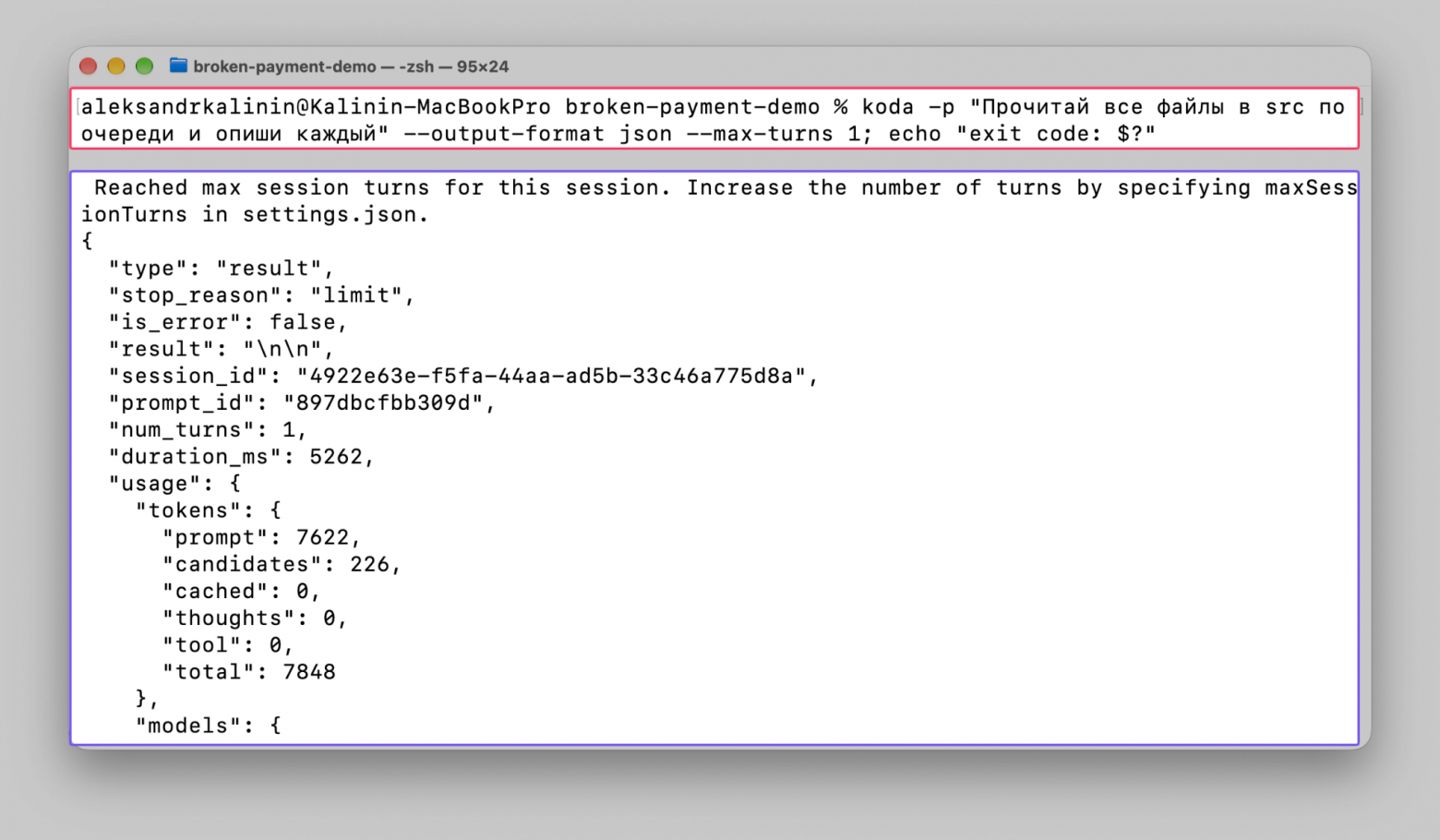
Агент упёрся в лимит: в JSON-ответе “stop_reason”: “limit”, а CLI завершился с кодом 2. В GitHub Actions, GitLab CI или любом другом пайплайне на этом шаге сборка остановится, и вы сразу увидите, что агент не довёл задачу до конца.
Ещё в CLI shell теперь работает без PTY (в контейнерах и на раннерах его часто нет). Исправили выбор инструментов и подсчёт токенов.
Плагины
В плагинах для IDE:
-
Computer Use в режиме Agent;
-
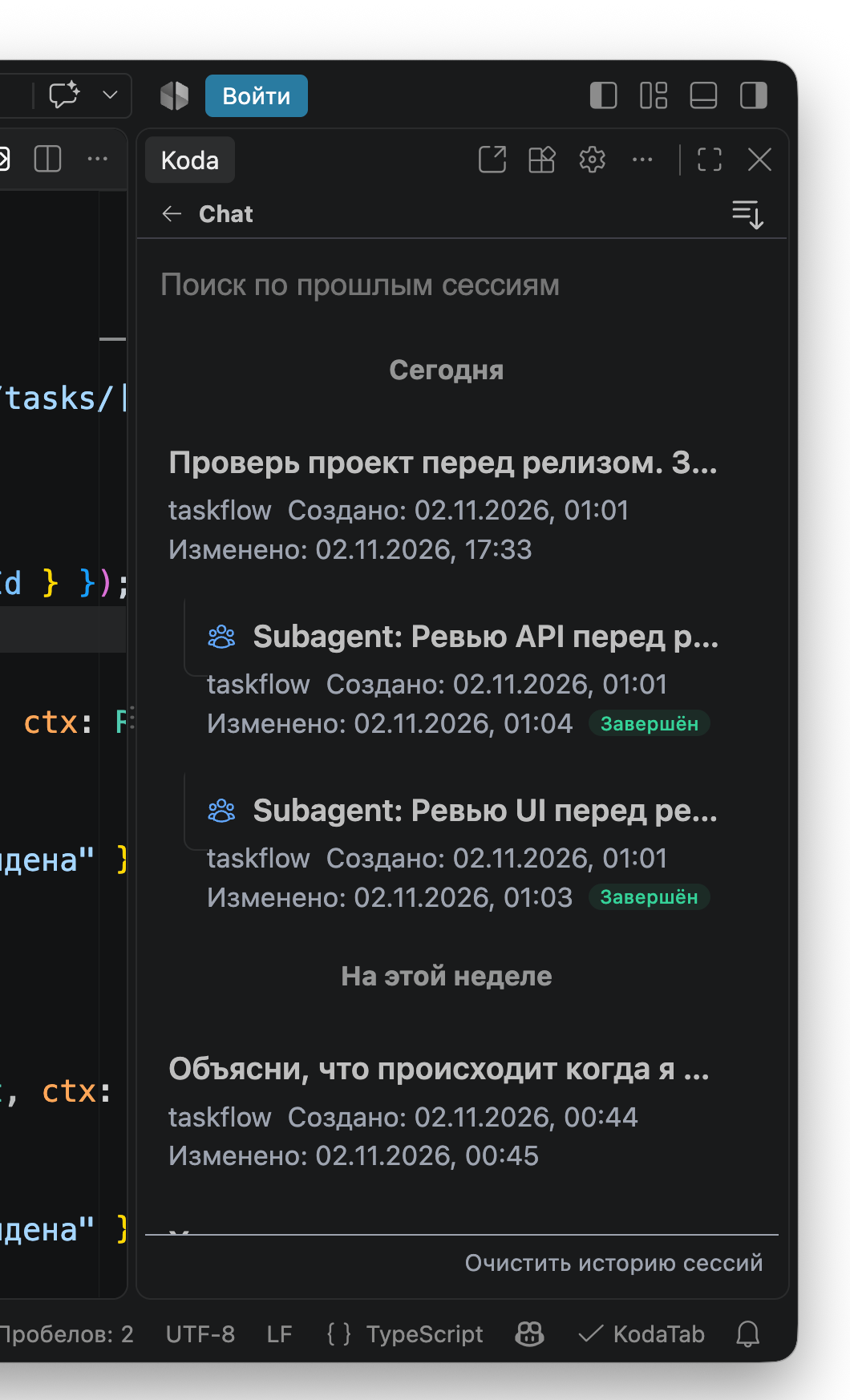
у каждого диалога видны даты создания и последнего изменения;
-
историю можно сортировать по последней активности: сначала новые или сначала старые. Активность субагентов учитывается, а сами они остаются под основным диалогом.
Агент стал точнее держать рамки задачи
Мы уточнили границы задач в инструкциях агента:
-
вопрос или просьба объяснить не дают права менять файлы;
-
поиск должен быть связан с запросом;
-
работа заканчивается, когда получен результат и пройдены нужные проверки.
Системные инструкции для разных моделей объединили, а общие правила локализовали на русский и английский. Доработали проверки пользовательских моделей и оценку контекста.
Обновляйтесь и пробуйте
Скачать или обновить Kodacode: [2]download.kodacode.ru [3]. Документация: [4]docs.kodacode.ru [5].
Computer Use и Flows совсем свежие. Если агент промахнулся мимо кнопки или сделал не то, расскажите об этом в чате сообщества [6]. Новости продукта в канале: [7]t.me/kodacoderu [8].
Автор: befayer
Источник [9]
Сайт-источник BrainTools: https://www.braintools.ru
Путь до страницы источника: https://www.braintools.ru/article/37986
URLs in this post:
[1] логикой: http://www.braintools.ru/article/7640
[2] : https://download.kodacode.ru/
[3] download.kodacode.ru: http://download.kodacode.ru
[4] : https://docs.kodacode.ru/
[5] docs.kodacode.ru: http://docs.kodacode.ru
[6] чате сообщества: https://t.me/kodacommunity
[7] : https://t.me/kodacoderu
[8] t.me/kodacoderu: http://t.me/kodacoderu
[9] Источник: https://habr.com/ru/companies/koda/articles/1103280/?utm_campaign=1103280&utm_source=habrahabr&utm_medium=rss
Нажмите здесь для печати.