Оффлайн агент IDE Continue за 15 минут
Оглавление
-
Введение
-
Что потребуется
-
Шаг 1: Установка Ollama
-
Шаг 2: Загрузка моделей (LLM + embed)
-
Шаг 3: Установка IntelliJ IDEA и плагина Continue
-
Шаг 4: Настройка
config.yaml -
Шаг 5: Индексация проекта и первый запуск
-
Пример работы: генерация и вставка кода
-
Заключение
Введение
Я расскажу, как реализовать локального LLM, который будет генерировать текст, код, тесты и сам вставлять результат прямо в ваш проект, если это требуется.
⚠️ Важно: это не полноценный «агент» в современном понимании (с планированием, памятью [1] и т.д.). Но плагин Continue именно так его называет, и я буду придерживаться этой терминологии.
Конечно, возможности локального ИИ напрямую зависят от вашего железа. Чем мощнее машина — тем больше контекст и лучше качество. Но подобрать модель можно практически под любой ПК, просто она будет иметь меньше памяти, токенов и более скромные возможности.
Давайте сразу договоримся: никаких «это только для избранных» — я покажу, как всё настроить, а вы уже подберёте модель под свои ресурсы.
Что потребуется
-
Ollama (или LM Studio — настройка LM Studio описана в моей предыдущей статье [2]).
-
IntelliJ IDEA (Community или Ultimate — без разницы).
-
Плагин Continue для IDE.
По сути — всё. Теперь пройдёмся по каждому пункту подробно.
Шаг 1: Установка Ollama
-
Скачайте установщик с официального сайта [3].
-
Запустите и установите (все настройки по умолчанию — подойдут).
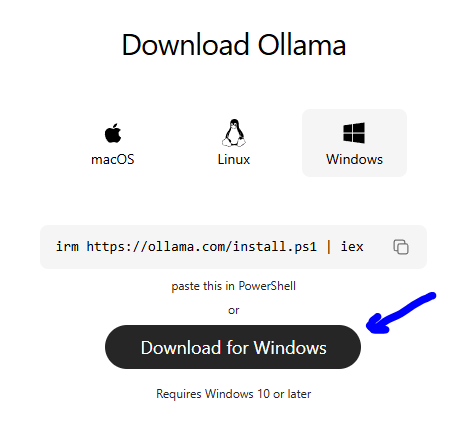
Проверка установки
-
Нажмите
Win + R, введитеpowershell, нажмите Enter. -
В открывшемся окне выполните:
ollama --version
Если показана версия — Ollama установлена успешно.
Шаг 2: Загрузка моделей
Нам понадобятся две модели:
-
Генеративная LLM (будет писать код и отвечать на вопросы).
-
Embedding-модель (будет индексировать ваш проект, разбивать на чанки и позволит искать контекст).
Embedding-модель нужна для функции Index — она делает код проекта доступным для поиска по смыслу.
Вводим в PowerShell следующие команды (по очереди):
ollama pull nomic-embed-text:latest
ollama pull qwen3-coder:30b
Пример из жизни автора: на скриншоте в оригинале использовался
qwen2.5-coder:14b, потому что30bуже была скачана.
Системные требования (пример автора)
-
32 ГБ DDR5
-
Intel 12900K
-
NVIDIA RTX 4090 24 ГБ
Если у вас скромнее — выбирайте модель поменьше, например:
-
qwen2.5-coder:7b -
codellama:13b -
deepseek-coder:6.7b
После загрузки модель автоматически запустится в интерактивном режиме (вы попадёте в чат с LLM).
Чтобы выйти, введите /exit.
Проверьте, что обе модели загружены:
ollama listВы должны увидеть nomic-embed-text и выбранную вами coder-модель.
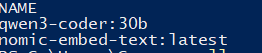
Теперь PowerShell можно закрыть.
Шаг 3: Установка IntelliJ IDEA и плагина Continue
3.1. Установка IDE
Если IntelliJ IDEA ещё не установлена — скачайте с официального сайта [4] и установите. Любая версия подойдёт.
3.2. Установка плагина Continue
Способ 1 (через Marketplace)File → Settings → Plugins → Marketplace → найти Continue → установить.
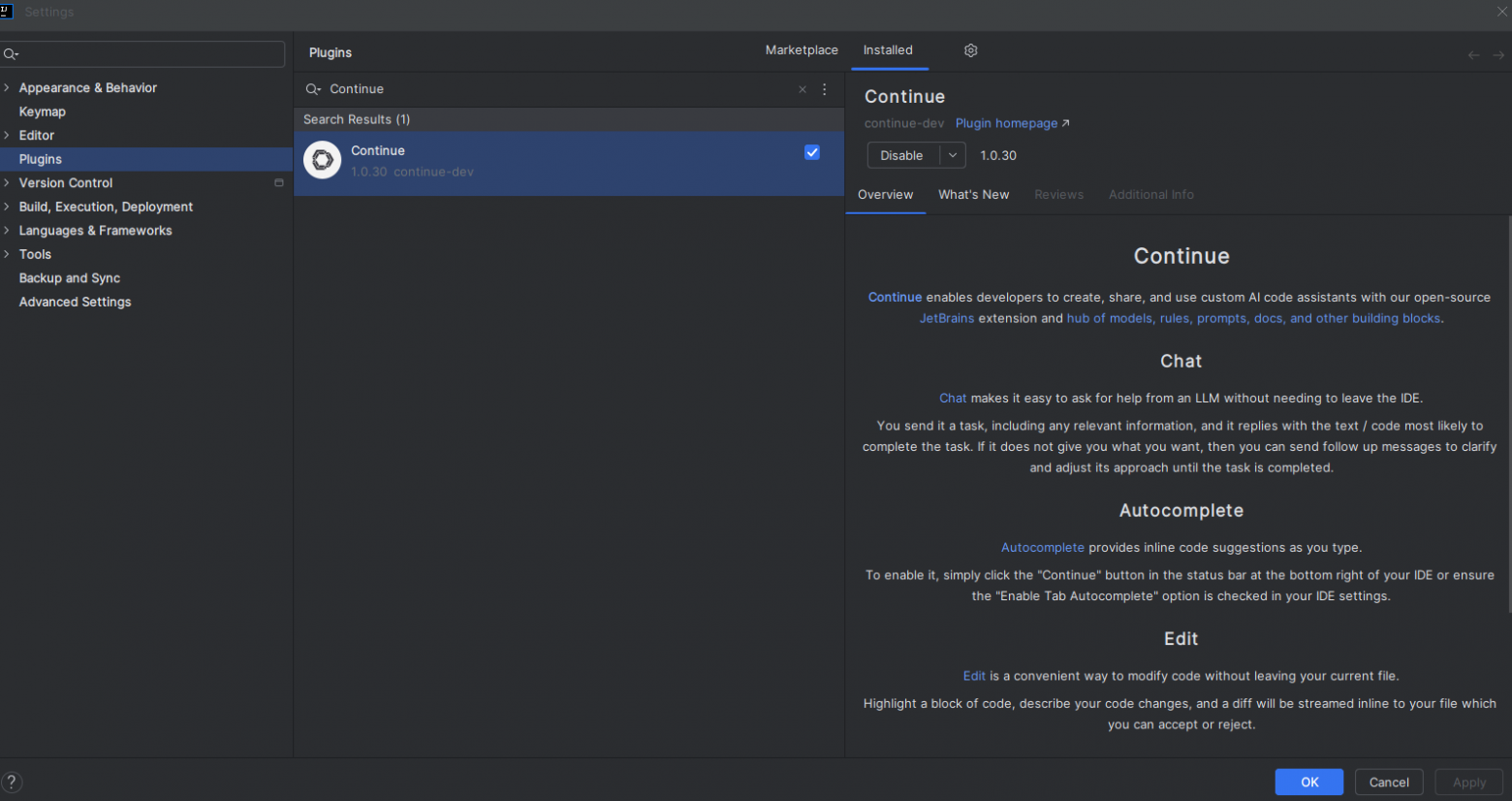
Способ 2 (вручную, если Marketplace недоступен)
-
Скачайте последнюю версию плагина (файл
.jar) с официального релиза [5]. -
В IDE:
Settings → Plugins → ⚙️ → Install plugin from disk…→ выберите.jar-файл. -
Перезапустите IDE.
После успешной установки в правом верхнем углу появится иконка виджета Continue.
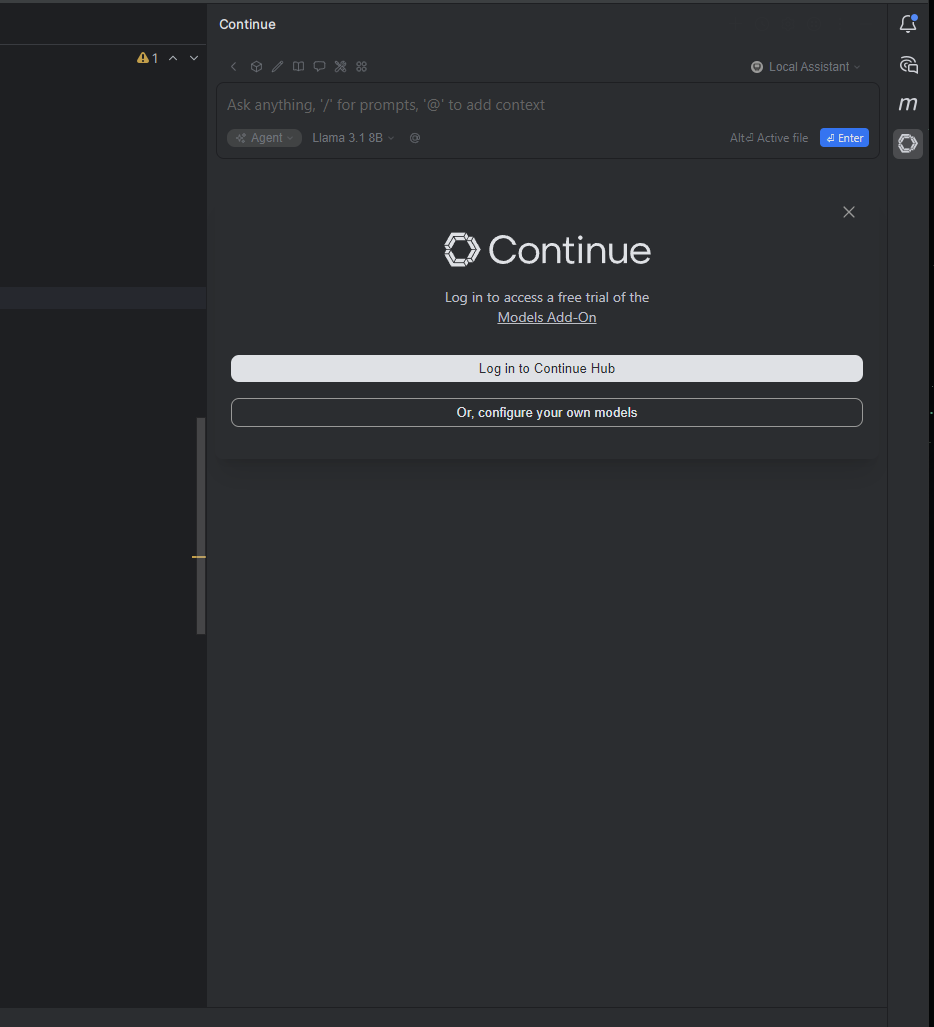
Шаг 4: Настройка config.yaml
Это самый ответственный этап. Откройте конфигурационный файл Continue:
-
В виджете Continue нажмите на шестерёнку →
config.yaml. -
Скопируйте туда содержимое ниже, адаптировав под свои модели (замените
qwen3-coder:30bна ту модель, которую скачали).
name: Qwen Big Context Config
version: 1.0.0
schema: v1

models:
  - name: qwen3-coder
    provider: ollama
    model: qwen3-coder:30b        # замените на вашу модель
    roles:
      - chat
      - edit
      - apply

    defaultCompletionOptions:
      contextLength: 80000        # размер контекста (чем больше, тем тяжелее для GPU)
      maxTokens: 8192             # максимальная длина ответа
      temperature: 0.2            # 0.0–0.5 — низкая креативность, 0.7+ — высокая

  - name: nomic-embed             # embedding-модель
    provider: ollama
    model: nomic-embed-text
    roles:
      - embed

    embedOptions:
      maxChunkSize: 500           # размер одного чанка (у меня 700 выдавал ошибки)
      chunkOverlap: 50            # перекрытие между соседними чанками
      maxBatchSize: 16            # чанков за один пакет


retrieval:
  maxChunks: 40                   # сколько чанков извлекать из индекса по запросу


context:
  - provider: code
  - provider: file
  - provider: diff
  - provider: terminal
  - provider: problems

# Дополнительные правила (можно дописать свои)
rules:
  - Всегда сначала ищи код в workspace
  - Используй несколько файлов для анализа
  - При рефакторинге сохраняй структуру проекта
  - Не придумывай код, если он не найден
💡 Пояснение параметров
contextLength— максимальная длина контекста (токенов). У каждой модели есть свой потолок; слишком большое значение вызовет ошибку [6].
temperature— при 0.2 модель будет довольно «серьёзной», почти без выдумок.
chunkOverlap— помогает не терять смысл на границах чанков.
После редактирования сохраните файл.
Шаг 5: Индексация проекта и первый запуск
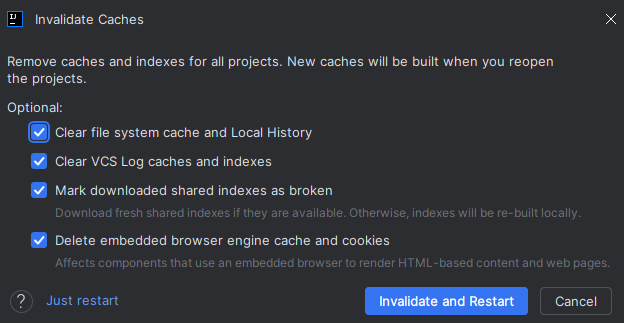
5.1. Перезапустите IDE с очисткой кеша
File → Invalidate Caches... → Invalidate and Restart
5.2. Запустите индексацию проекта
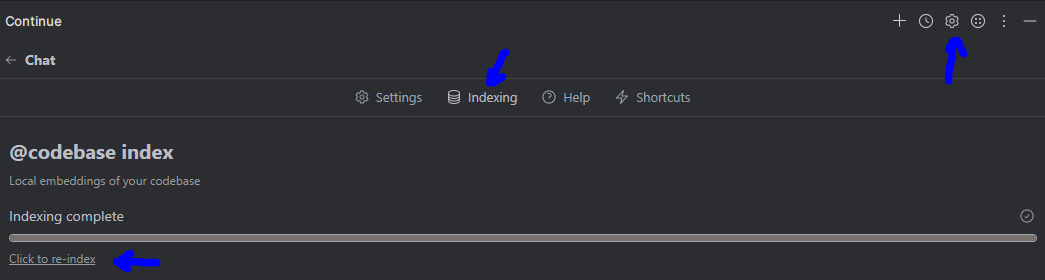
В виджете Continue нажмите Index → Click to re-index.
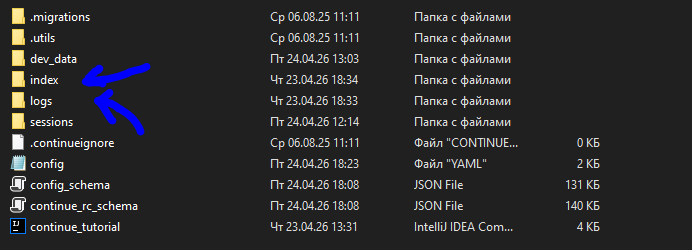
Если возникли ошибки, полностью удалите папки
indexиlogsиз директории:C:Users<Ваше_имя_пользователя>.continue
После этого Continue сам пересоздаст их при повторной попытке.
5.3. Переключите режим с «Chat» на «Agent»
В виджете найдите переключатель внизу (или в выпадающем меню) и выберите Agent вместо Chat.

В режиме Agent Continue может сам применять изменения к файлам (создавать, редактировать, удалять). Для этого используется кнопка Apply.
Пример работы: генерация сортировки пузырьком
-
Откройте файл, в который хотите вставить код (или создайте новый).
-
В чате Continue напишите:
text
Реализуй в классе @Ваш класс пузырьковый метод сортировки. Просто добавь его без анализа.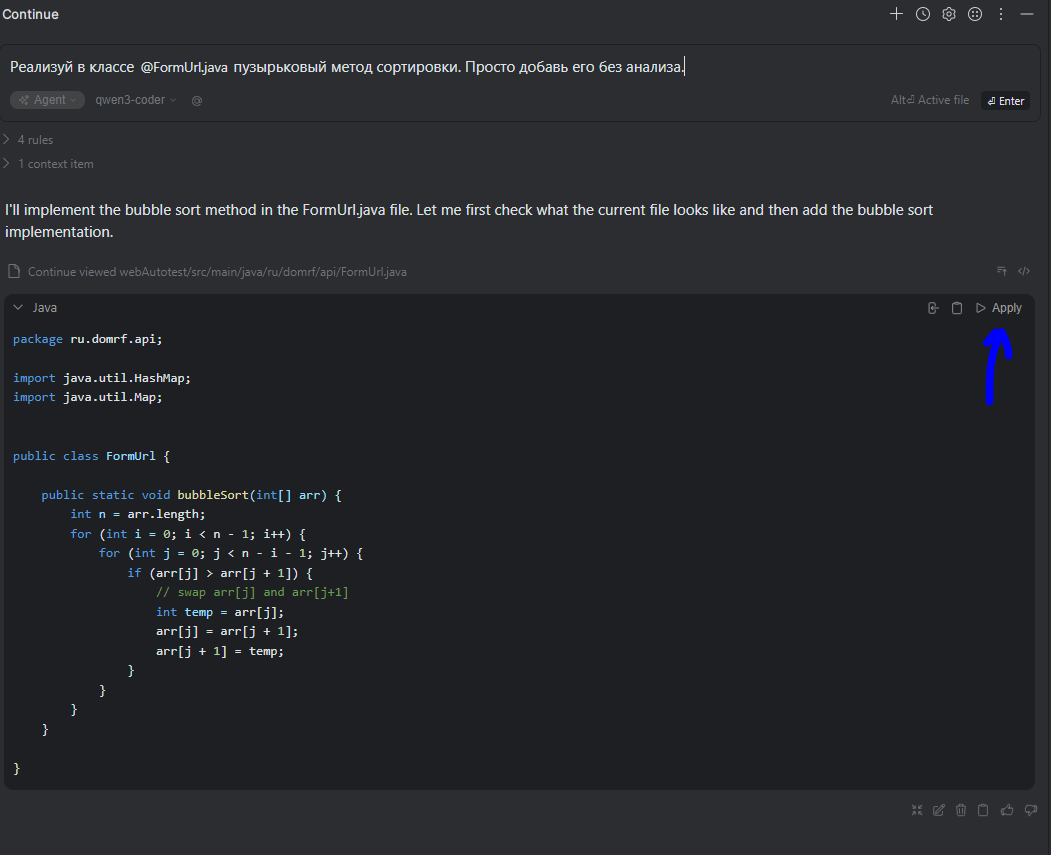
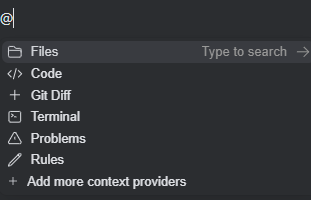
Чтобы привязать конкретный файл (или несколько), используйте @ и выберите нужные файлы из подсказок. Например:@src/main/java/MyClass.java [7]
-
Модель сгенерирует ответ. Если вас устраивает код, нажмите Apply — IDE сама вставит код в указанные файлы и подсветит изменения.
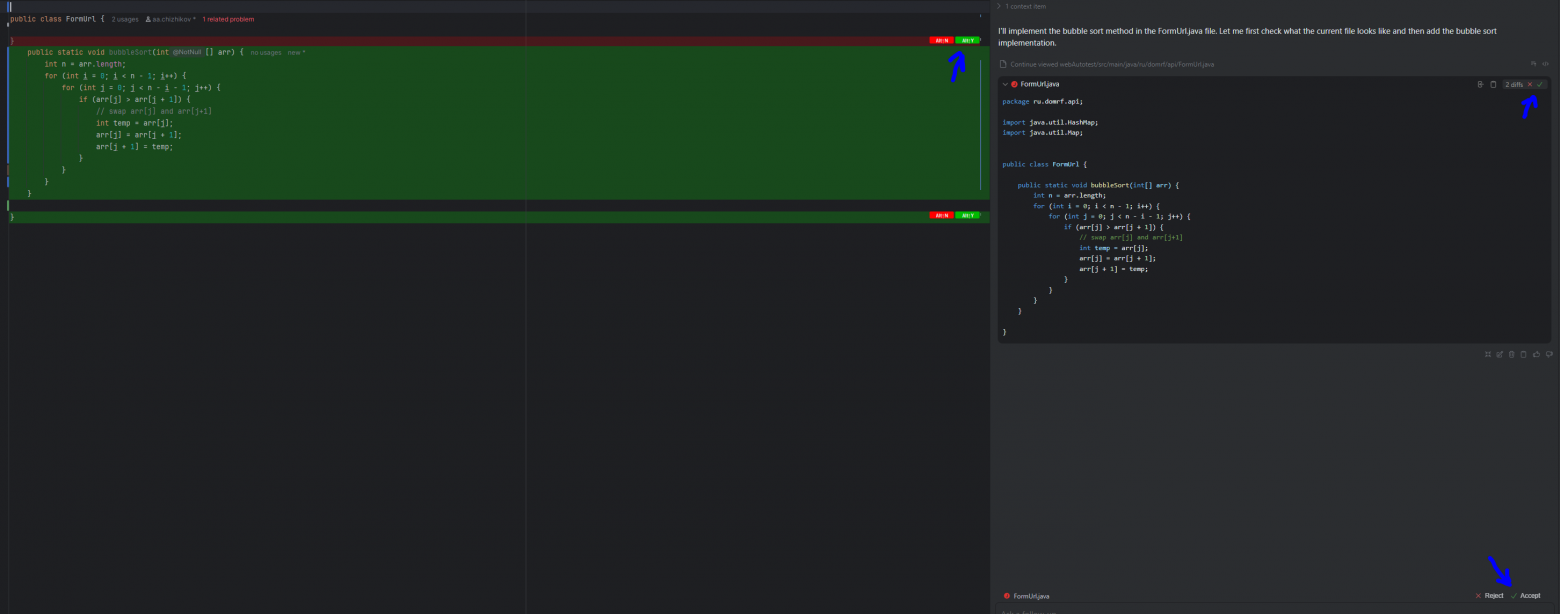
Заключение
Теперь у вас есть локальный LLM, который:
-
видит весь ваш проект (благодаря эмбеддингам и индексации),
-
может писать тесты, рефакторить код, отвечать на вопросы по кодовой базе,
-
сам вставляет код в нужные файлы (одним кликом).
Конечно, это не замена облачным гигантам вроде GPT-4 или Claude. Но это идеальное решение, если:
-
вы работаете с закрытым кодом и не можете отправлять его в облако,
-
у вас нет доступа к интернету,
-
вы просто любите экспериментировать с локальными моделями.
Успешной кодировки!
Если у вас остались вопросы — задавайте в комментариях. Обязательно укажите конфигурацию вашего ПК и модель, которую пытаетесь запустить.
Автор: SergeyRoot
Источник [8]
Сайт-источник BrainTools: https://www.braintools.ru
Путь до страницы источника: https://www.braintools.ru/article/29345
URLs in this post:
[1] памятью: http://www.braintools.ru/article/4140
[2] моей предыдущей статье: https://habr.com/ru/articles/938036/
[3] официального сайта: https://ollama.com/
[4] официального сайта: https://www.jetbrains.com/idea/
[5] официального релиза: https://github.com/continuedev/continue/releases
[6] ошибку: http://www.braintools.ru/article/4192
[7] MyClass.java: http://MyClass.java
[8] Источник: https://habr.com/ru/articles/1027658/?utm_source=habrahabr&utm_medium=rss&utm_campaign=1027658
Нажмите здесь для печати.