Koda Desktop – больше возможностей и не только для разработчика
Про AI-агентов для кода обычно рассказывают одну и ту же историю: разработчик открывает терминал, пишет промпт – агент правит файлы. Koda Desktop начинался ровно с этого, но по дороге выяснилось: окно с агентом, проектами и понятными действиями нужно куда большему числу людей, чем терминал.
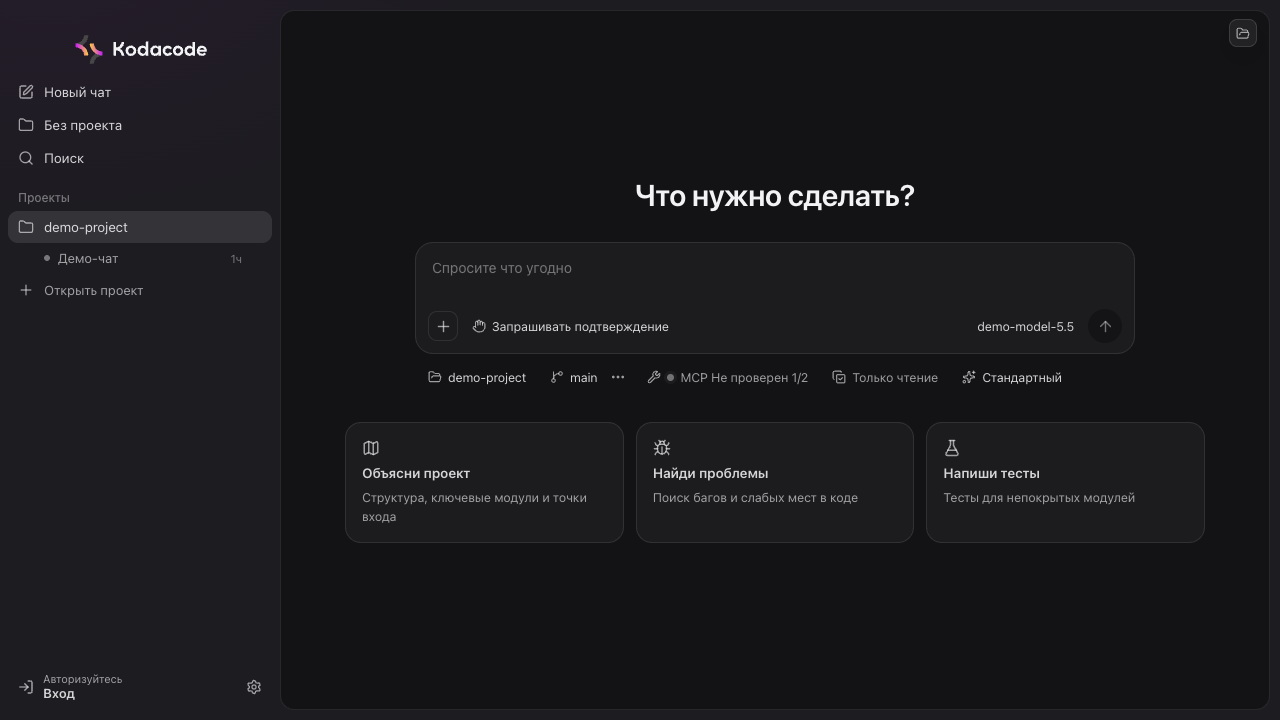
Сегодня представляем Koda Desktop [beta] – настольное приложение, в котором можно открыть локальный проект, говорить с агентом обычным языком, прикладывать документы и скриншоты, безопасно принимать изменения и работать с Git – в одном окне.
Что такое Koda Desktop
Откройте папку проекта, сформулируйте задачу обычным языком – агент читает файлы, ищет информацию, предлагает изменения и показывает ход работы прямо в чате.
Каждый чат привязан к проекту и живёт в отдельной сессии, история сохраняется локально.
Почему это не только для программистов
Кодовый агент звучит как инструмент для тех, кто пишет код. Но работа вокруг любого продукта тоже во многом состоит из файлов в репозитории: требований и контрактов, чеклистов регрессии, README, логов и скриншотов багов….
Теперь все это добро удобно загружать в Koda Desktop и работать с ними.
Не нужно настраивать терминал и вспоминать [1] команды Git: достаточно открыть папку, приложить документ и описать желаемый результат.
В целом можно работать вообще с не связанными с кодом задачами. Например отключаете все не нужные тулы, оставляете например хождение в поиск гугл и решаете задачи по поиску и анализу какой-то информации.
Тестировщик: превратить баг в план проверки
Вместо пересказа симптомов можно приложить скриншот и лог:
Посмотри скриншот и приложенный лог. Объясни, какие состояния интерфейса
здесь нужно проверить, и составь чеклист регрессии. Файлы пока не меняй.
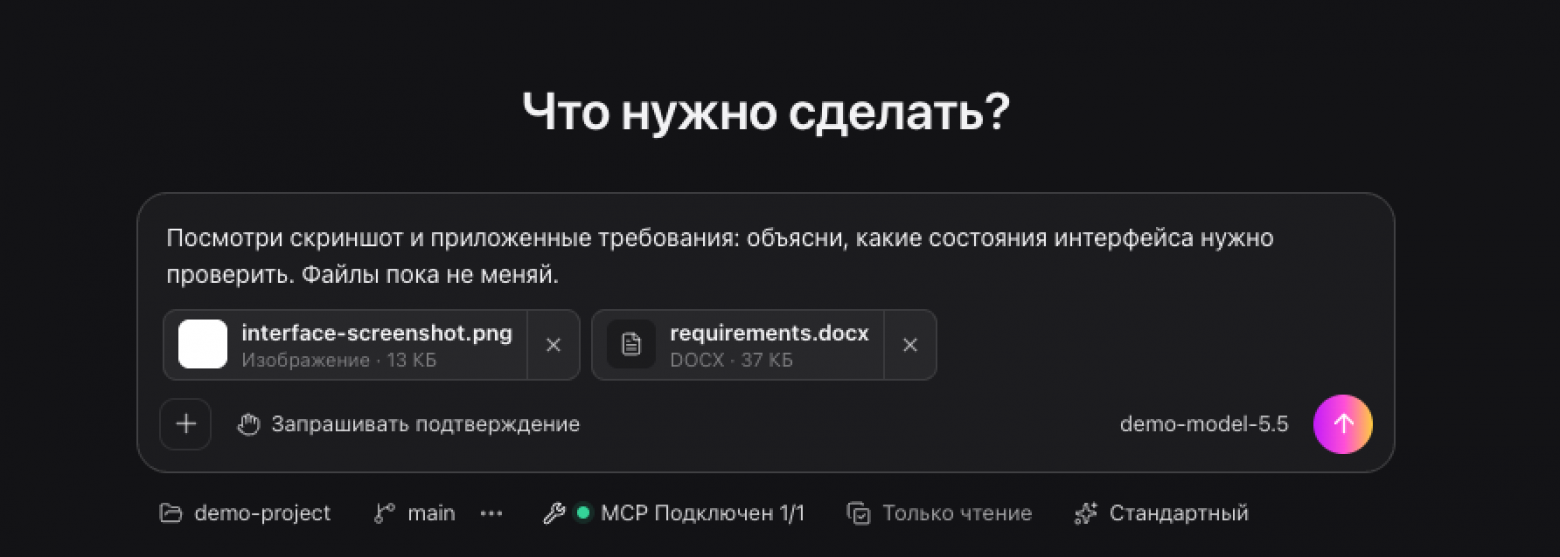
К запросу можно прикрепить до десяти файлов: изображения, PDF и DOCX, а также TXT, MD, CSV, JSON, XML и логи. Их можно просто перетащить в окно приложения.
Системный аналитик: сверить требования с реальным поведением
Требования часто приходят в DOCX, а затем их нужно превратить в проверяемые критерии:
Прочитай приложенный DOCX и составь список acceptance criteria обычным языком.
Отметь места, где требования противоречат текущему поведению [2] в коде.
Вторая часть особенно важна: агент не просто перескажет документ, а сможет сопоставить его с файлами открытого проекта.
Технический писатель: писать документацию по коду, а не по памяти
Например, можно попросить:
Собери runbook для диагностики этой ошибки [3]: признаки, где смотреть логи, какие команды запускать, когда эскалировать.
Тимлид и ревьюер: получить карту рисков перед PR
Сделай ревью текущих изменений: что поменялось, какие риски, какие проверки нужно упомянуть в PR.
Инженер поддержки: найти первопричину в большом логе
По этому логу найди первопричину. Отдели главный сбой от последующих, ошибок и предложи минимальный следующий шаг.
Разработчик: быстрее разобраться в незнакомом проекте
Koda Desktop подходит и для привычных инженерных задач: онбординга в репозиторий, поиска причины бага, рефакторинга без изменения поведения [4] и написания тестов для непокрытых сценариев.
Режимы: агент под конкретную задачу
Самая интересная часть Koda Desktop – режимы. Режим отвечает на простой вопрос: в какой роли агент должен думать над задачей?
Ревьюер начнёт с рисков и потенциальных багов. Тестировщик – со сценариев и граничных случаев. Автор документации объяснит функцию через цель пользователя, а не через внутренние названия модулей.
Технически режим – это профиль поведения для нового чата: системный промпт и, при необходимости, ограничения на доступные инструменты. Он выбирается одним кликом рядом с полем ввода.
Сейчас в приложении есть встроенный режим Стандартный – обычная Koda без дополнительного фокуса. Для большинства задач его достаточно. Мы намеренно не стали перегружать продукт десятком предустановленных ролей и вместо этого добавили конструктор.
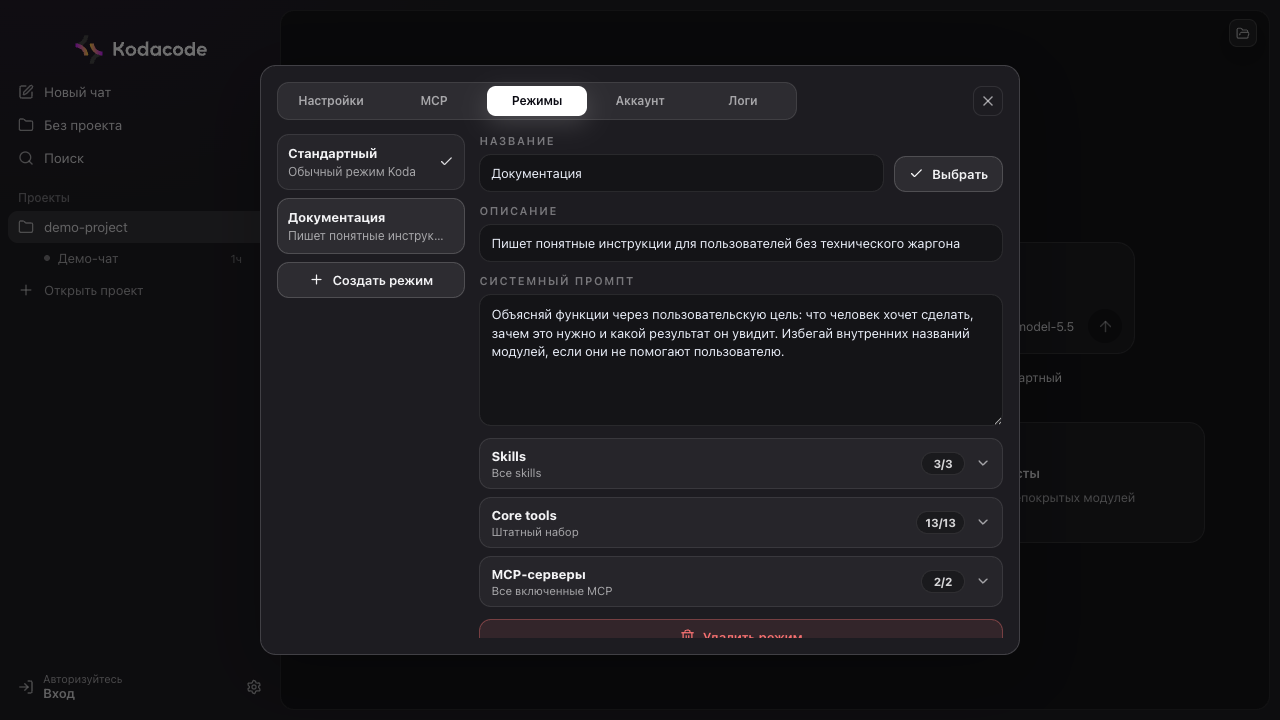
Можете создавать свои режимы. Каждый режим имеет свой промт и он будет использоваться вместо системного промта. Свой режим создаётся за минуту: нужно указать название, описание и системный промпт. Например, режим «Документация» может содержать такую инструкцию:
Объясняй функции через пользовательскую цель: что человек хочет сделать, зачем это нужно и какой результат он увидит. Избегай внутренних названий модулей, если они не помогают пользователю.
Для тонкой настройки у каждого режима есть три секции:
-
Skills – какие навыки агента доступны в этом режиме;
-
Core tools – базовые инструменты: чтение и запись файлов, поиск, shell-команды и другие;
-
MCP-серверы – какие внешние интеграции видит агент.
По умолчанию все три секции не ограничены. Их стоит настраивать, когда необходимо сузить агента под конкретный сценарий: например, сделать режим «только анализ», в котором отключены любые действия, меняющие файлы.
Режимы легко адаптировать под процессы команды: «Release manager», который собирает изменения и пишет release notes; «Support triage», который разбирает логи, но не трогает проект; «Аналитик», который сверяет требования с кодом.
В следующих обновлениях мы планируем добавить готовые режимы для тестирования, аналитики, ревью и документации. Пользовательские режимы останутся – они нужны для сценариев, которые невозможно предусмотреть заранее.
Ничего не меняется без вашего согласия
Главный вопрос к агентам, работающим с кодом: «А что он натворит в моих файлах?» В Koda Desktop ответ на него реализован на уровне интерфейса, а не на уровне обещаний.
Когда агент хочет изменить файл, работа останавливается и появляется панель подтверждения: видно файл, конкретное изменение в формате diff и действия Разрешить, Разрешить все правки, Отклонить.
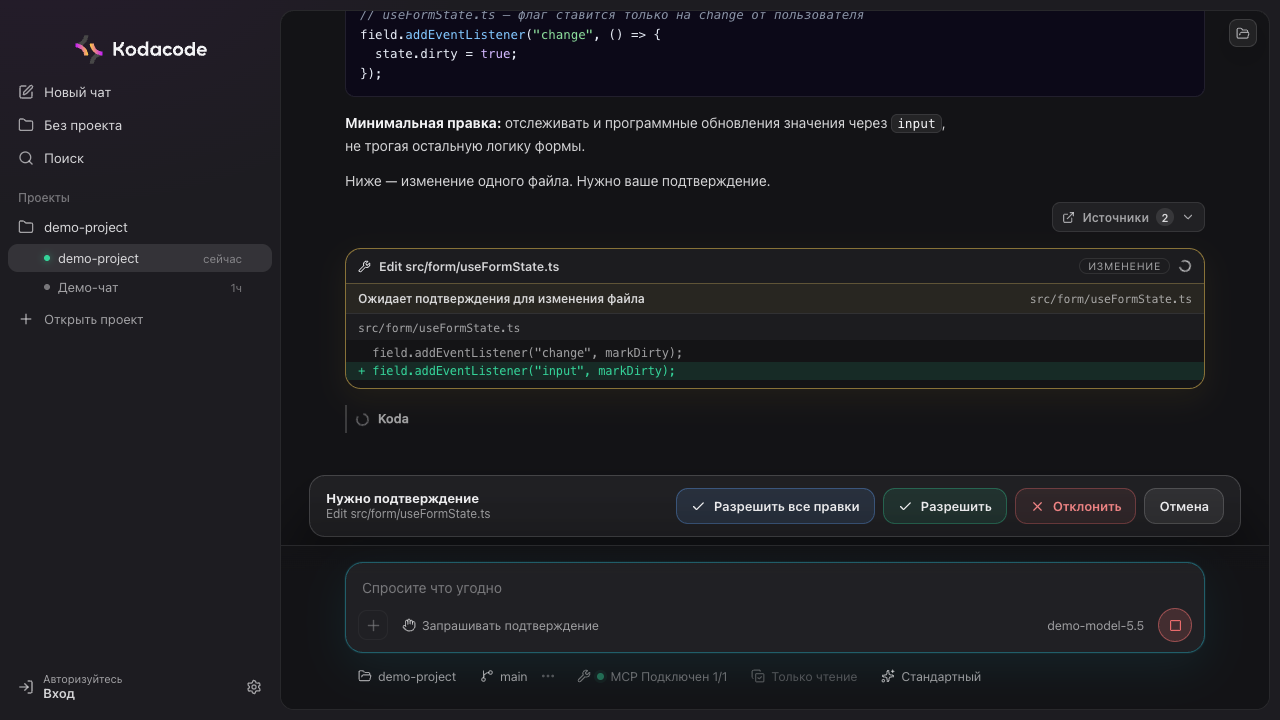
Уровень контроля можно выбрать под задачу:
-
Запрашивать подтверждение – режим по умолчанию: каждое изменение показывается перед применением;
-
Авто-правки – изменения файлов применяются автоматически, а остальные действия по-прежнему требуют согласия;
-
Без подтверждений – для сценариев, где вы точно понимаете последствия;
-
Только чтение – агент анализирует проект, а любые изменения автоматически отклоняются.
Последний режим удобен для первого знакомства и для задач «объясни», «проверь» или «найди». Проект при этом остаётся на вашей машине: он не загружается целиком куда-либо автоматически.
От вопроса до коммита – в одном окне
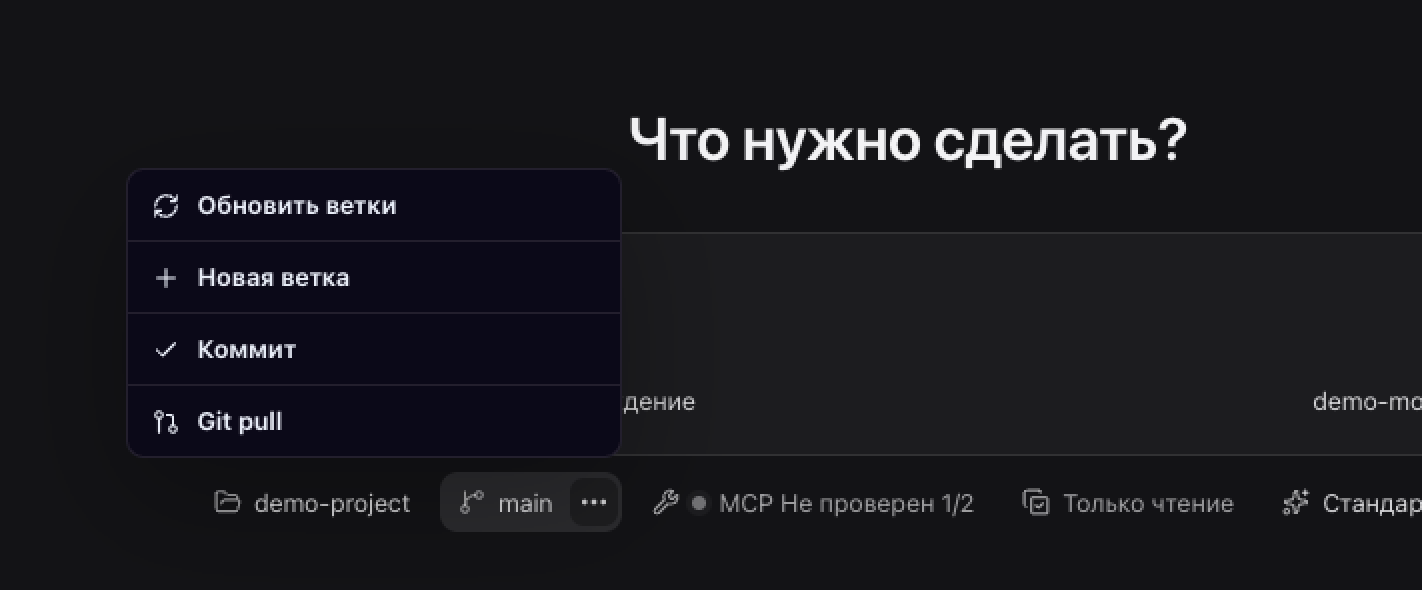
Для работы с результатом не нужно постоянно переключаться в терминал. Рядом с полем ввода видно текущий проект и Git-ветку. В меню ветки доступны основные действия: обновить список веток, создать новую, сделать коммит и подтянуть изменения.
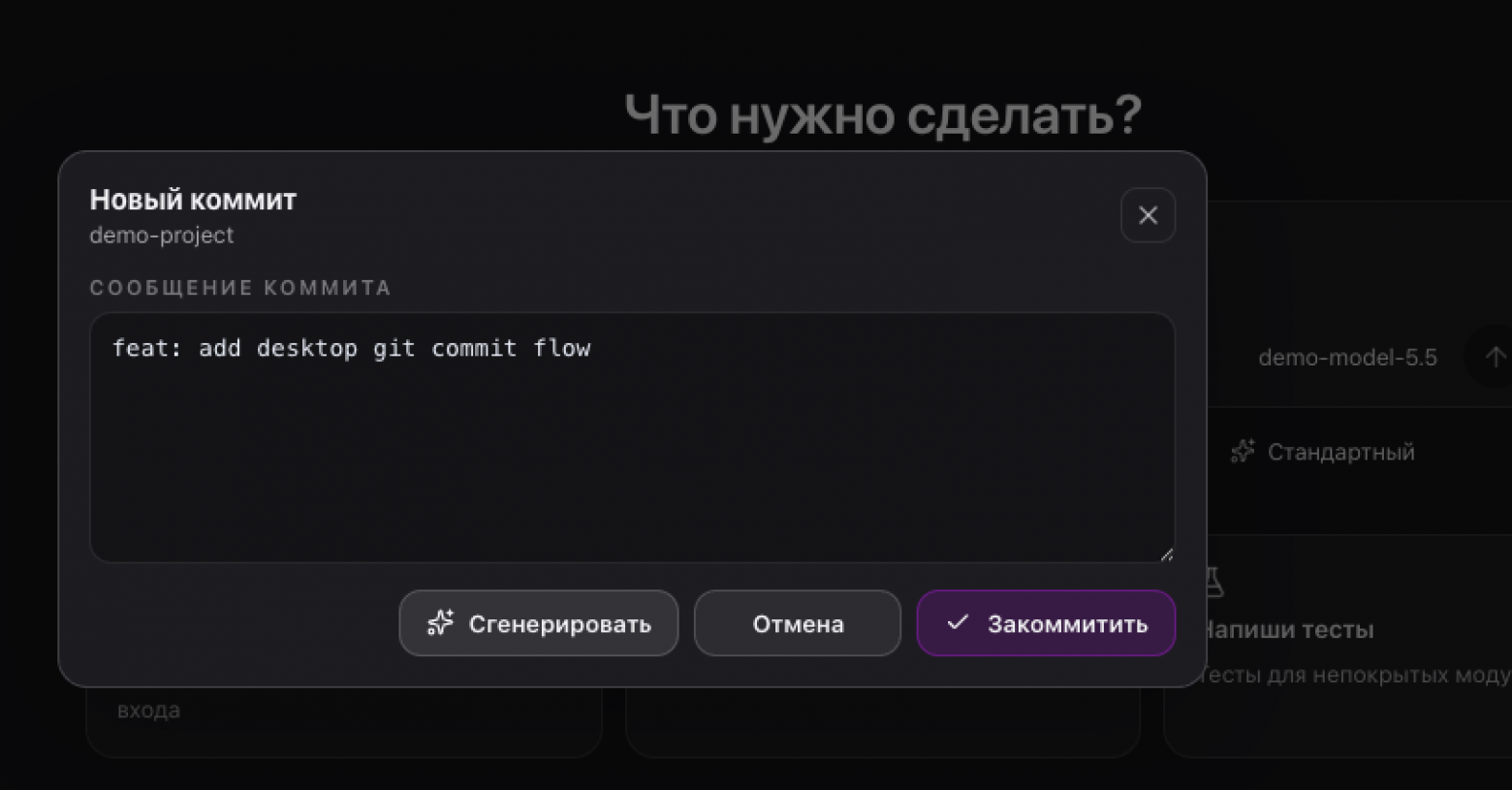
Есть небольшая, но полезная деталь: сообщение коммита не обязательно придумывать вручную. Кнопка Сгенерировать попросит агента описать внесённые изменения.
Если для задачи нужен другой инструмент, проект можно открыть в привычном редакторе, терминале или файловом менеджере прямо из приложения. Через MCP к агенту также подключаются внешние интеграции: от файловых серверов до внутренних систем команды.
С чего начать
-
Откройте рабочую папку через Открыть проект
-
Включите Только чтение и попросите: «Объясни структуру проекта: точки входа, основные модули, где настройки».
-
Когда работа агента станет понятна, выключите «Только чтение» и дайте первую настоящую задачу. Перед каждым изменением он покажет diff и спросит разрешения.
-
Если вы третий раз пишете агенту одну и ту же вводную, откройте настройки и создайте под неё отдельный режим.
Будем рады обратной связи: какие роли, режимы и сценарии вы хотели бы видеть в приложении в первую очередь. Встретите баги или проюлемы пишите нам в сообществе или в личном кабинете в чате поддержки.
Документация по Koda Desktop: https://docs.kodacode.ru/desktop/ [5]
Скачать Koda Desktop: https://download.kodacode.ru [6]
Сообщество Kodacode: https://t.me/kodacommunity [7]
Telegram-канал: https://t.me/kodacoderu [8]
Автор: Dmitry_zm
Источник [9]
Сайт-источник BrainTools: https://www.braintools.ru
Путь до страницы источника: https://www.braintools.ru/article/33392
URLs in this post:
[1] вспоминать: http://www.braintools.ru/article/3999
[2] поведению: http://www.braintools.ru/article/9372
[3] ошибки: http://www.braintools.ru/article/4192
[4] поведения: http://www.braintools.ru/article/5593
[5] https://docs.kodacode.ru/desktop/: https://docs.kodacode.ru/desktop/
[6] https://download.kodacode.ru: https://download.kodacode.ru
[7] https://t.me/kodacommunity: https://t.me/kodacommunity
[8] https://t.me/kodacoderu: https://t.me/kodacoderu
[9] Источник: https://habr.com/ru/companies/koda/articles/1061396/?utm_source=habrahabr&utm_medium=rss&utm_campaign=1061396
Нажмите здесь для печати.