Я вам пишу: пять инструментов для авторов с подключением внешней модели
Авторы и нейросеть — это гений [1] и злодейство современного интернета. С 2023 года вокруг темы стоит вой на болотах: одни в панике, потому что теперь авторы якобы никому не нужны, другие требуют полностью игнорировать ИИ. Очень громко спорят те, кто работает с текстом: редакторы, копирайтеры, блогеры, журналисты и писатели.
Как редактор, я за золотую середину. Нейросети нужно применять, но с умом. Чтобы ИИ на самом деле облегчал творческую рутину, надо научиться с ним работать и встроить его в свои процессы. Выбрала пять инструментов, которые передают модели рабочий контекст из источника, документа или рукописи: Zotero с плагином AIdea, Obsidian с Copilot, Cherry Studio, ONLYOFFICE с AI-плагином и SillyTavern.
Материал основан на официальной документации и открытых материалах 2026 года.

Раньше, если я писала с нейросетью, браузер немного нервничал. В одной вкладке у меня был чат, во второй — Google Docs, в третьей, четвертой и пятой — источники и референсы. Нужно написать промт, получить ответ, открыть поисковик и уточнить, скопировать абзац, переписать его в черновике и снова вернуться к чату.
Теперь специализированные инструменты сокращают эту суету и сами передают модели нужный контекст:
-
Zotero — разбирает источники и PDF;
-
Obsidian — ищет заметки из личного архива документов;
-
Cherry Studio — сравнивает модели и собирает базу файлов ;
-
ONLYOFFICE — правит документ;
-
LitCritic AI — ищет смысловые и речевые ошибки [2].
Все это приложения, даже с установленным плагином. Модель видит запрос и генерирует ответ. Приложение решает, что туда отправить, сохраняет историю и показывает результат.
Zotero + AIdea
Когда пишешь техническую статью, несколько часов может уйти на поиск и проверку источников. Без этого никуда, нейросети при всем своем развитии от галлюцинаций пока полностью не избавились. И тут на помощь приходит Zotero с боковым чатом от AIdea.
Для автора эта парочка закрывает промежуточный этап между чтением источника и работой над черновиком. Например, я пишу статью о трансформерах и нахожу в исследовании сложное описание архитектуры. Я выделяю этот абзац, прошу модель объяснить его простыми словами. Ответ сохранится и будет связан с публикацией, и если я через неделю вернусь к статье, приложение сразу покажет исходный текст, мои заметки и ответ модели.
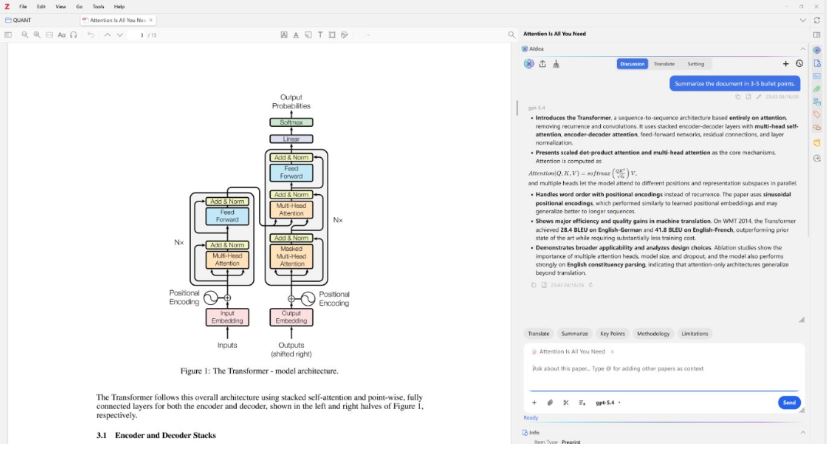
Zotero с AIdea — мастхэв для авторов, которые работают с исследованиями, отчетами и технической документацией. Приложение сокращает ручное копирование и помогает не потерять связь между тезисом и первоисточником. Сразу уточню, что плагин не научный [4] рецензент. AIdea хороша для первичного анализа текста, но все важные тезисы лучше проверять.
Скрытый текст
Как установить Zotero с AIdea
-
Скачать Zotero [5] и установить программу. Аккаунт нужен только для синхронизации библиотеки между устройствами. Для локальной работы можно не регистрироваться.
-
Открыть последний релиз AIdea [6] и скачать файл с расширением .xpi. Во время моей проверки это был AIdea-3.3.2.xpi.
-
В Zotero открыть Инструменты → Плагины, нажать шестерёнку и выбрать Установить плагин из файла. Указать файл XPI и перезапустить программу.
-
Добавить PDF-файл в библиотеку и открыть его во встроенном просмотрщике. Настройки AIdea — в правой боковой панели на вкладке Setting.
-
Подключить модель. AIdea предлагает два варианта: авторизоваться у поддерживаемого провайдера через OAuth или указать адрес OpenAI-совместимого API. Еще можно подключить локальную модель через Ollama или LM Studio.
-
Выделить нужный абзац в PDF и нажать Add Text. Фрагмент появится в контексте чата. После этого задайте вопрос модели, например:
Объясни выделенный фрагмент простыми словами. Отдельно перечисли выводы и ограничения, которые прямо указаны в тексте. Ничего не добавляй от себя.
Полезный ответ рекомендую сохранить как заметку и оставить рядом с исходной публикацией.
Zotero с AIdea оставлю для технических статей. Плагин не проведет фактчекинг, но упростит работу с исследованиями, отчетами и технической документацией.
Obsidian + Copilot
Признавайтесь, кто еще не любит чистый лист? Когда в голове что-то крутится, но слишком отрывочно, а ты все сидишь, смотришь на курсор и не знаешь, как начать рассказ или статью.
На помощь в таком случае приходит Obsidian. Это сервис для заметок, из которого можно собрать отличную картотеку идей. Каждый файл — отдельный Markdown-файл. Заметки можно раскладывать по папкам, связывать ссылками и отмечать тегами.
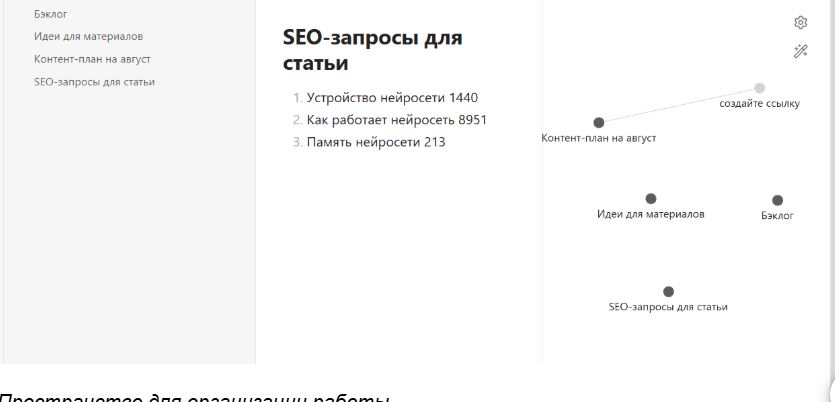
Для меня Obsidian — нечто среднее между дорожной картой текста, блокнота и своей базы знаний. Копирайтер может сделать карточки с вопросами экспертам, тезисами или идеями контент-плана. Писатель — карточки персонажей, удачные метафоры, кусочки диалогов и т.д.
Copilot — это плагин, который подключает к Obsidian языковую модель. Если включить режим Vault QA, он ищет по заметкам и отвечает на вопросы об их содержимом.
Например:
Собери заметки, в которых появляется тема ложных воспоминаний.
Что я уже писала про исследование OpenAI?
Найди идеи, которые можно использовать в статье о модерации нейросетей.
Copilot передает подходящие заметки чат-модели и показывает, из каких записок ответ. То есть модель работает только с материалами, которые автор сохранил в Obsidian.
Скрытый текст
Как установить Obsidian с Сopilot:
-
Открыть Obsidian.
-
Нажать Create new vault.
-
Назвать хранилище, например «Материалы для статей».
-
Открыть Settings → Community plugins.
-
Разрешить сторонние плагины. Obsidian предупредит, что они получают доступ к файлам хранилища.
-
Нажать Browse, найти плагин Copilot, потом Install → Enable.
-
Подключить модель. В бесплатной версии Copilot нужен собственный API-ключ или локальная модель через Ollama. В Copilot Plus доступна встроенная чат-модель.
-
Для режима Vault QA отдельно выбрать чат-модель и модель эмбеддингов. Затем открыть Copilot, переключиться в Vault QA (Basic) и запустить индексацию хранилища.
-
Исключить папки с конфиденциальной информацией. Содержимое заметок в облачной модели передаются провайдеру.
Для моей личной базы заметок Obsidian оказался удобнее Notion. Если вы любите всякие ежедневники, структуру и порядок, рекомендую попробовать.
Cherry Studio
Если вы автор, который отдает редактору текст и уходит в закат, этот инструмент может быть и лишним. Но если вы главред, руководитель контент-завода и другой человек-оркестр, Cherry Studio — для вас. Она собирает облачные и локальные модели в одном настольном приложении. Здесь удобно загружать PDF, офисные документы и изображения, а еще создавать ассистентов с сохраненными инструкциями. Все возможности — в официальном репозитории Cherry Studio [7].
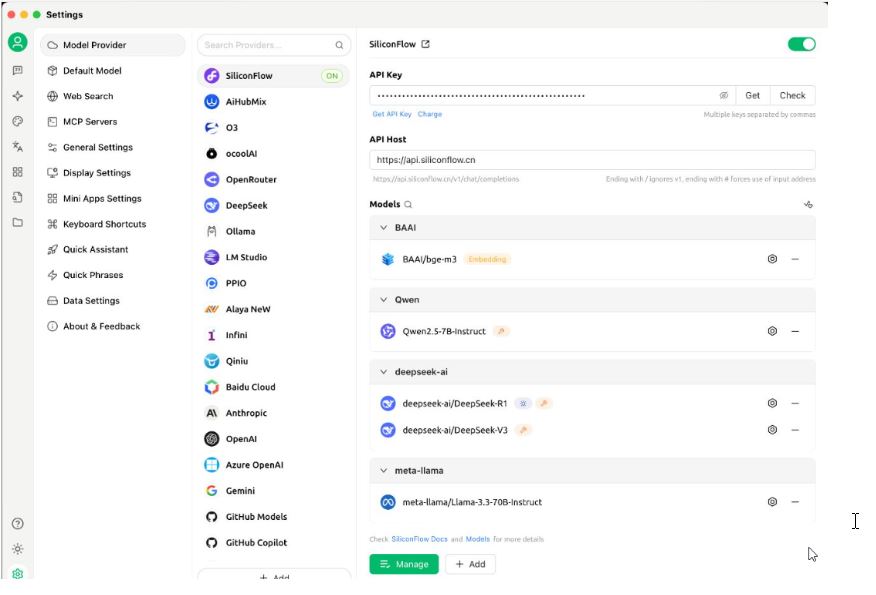
Например, одному ассистенту можно поручить искать тезисы без источников, другому — проверять структуру, третьему — построить Mermaid-диаграмму. Если нет редактора, один текст можно отправить нескольким моделям и посмотреть, где они расходятся.
Мое мнение: если вы пишите два раза в неделю в личный блог, одной модели вполне хватит. Cherry Studio — инструмент для коммерческих авторов полного цикла, если вы собираете фактуру, пишете, проверяете, готовите схемы и т.д. Но без подключенного API или локальной модели Cherry Studio не работает. Параллельный запрос к трем моделям надо оплачивать три раза.
ONLYOFFICE + AI
Это текстовый редактор с встроенной нейросетью. Можно выделить раздел и попросить модель:
-
исправить орфографию и грамматику;
-
сократить или расширить фрагмент;
-
переписать его другими словами;
-
сделать краткий пересказ;
-
перевести текст;
-
выполнить свою команду — например, найти повторы или отметить утверждения без источника.
В меню есть отдельная вкладка AI. На ней находятся настройки, чат, пересказ и перевод. В настройках можно добавить несколько моделей и распределить между ними задачи, например, одну использовать для чата, другую — для перевода или анализа текста.
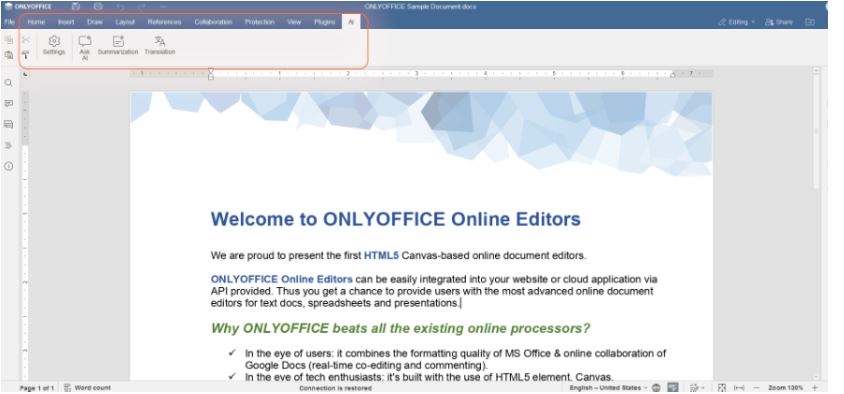
А так все довольно привычно для пользователя Google Docs. Чат открывается рядом с текстом. Предложенную правку можно поставить вместо исходного фрагмента, добавить как комментарий или оформить в режиме рецензирования.
В самом плагине нейросети нет, в настройках надо добавить провайдера и выбрать модель, для внешнего сервиса — подключить API-ключ. От выбранного провайдера зависит, какой текст и куда отправляется, так что материалы под NDA лучше не использовать.
Я бы использовала плагин на этапе редактуры текста. Например, выделить раздел и попросить нейросеть найти повторы, лексические ошибки и т.д, а для каждого замечания предложить вариант замены. Удобно, что все внутри документа и не надо бегать по вкладкам.
SillyTavern
Чтобы проверить диалог, в Литературном институте учат убирать имена перед репликами. Если читатель не понимает, чья речь, значит, автор дал нескольким персонажам один стиль. Для такой проверки есть сервис SillyTavern. Это локальная оболочка, к которой подключается внешняя языковая модель.
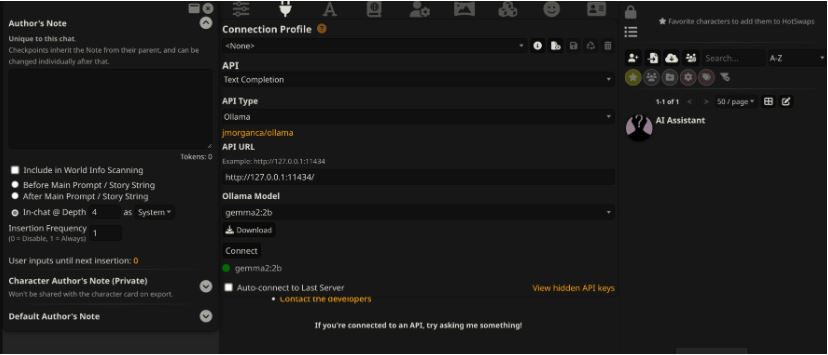
У каждого персонажа — отдельная карточка. В неё можно записать:
-
биографию и характер;
-
манеру речи;
-
обстоятельства сцены;
-
известные герою факты;
-
примеры реплик.
Когда персонаж отвечает, SillyTavern добавляет эти сведения в запрос к модели. Можно собрать нескольких героев в одном чате, дать им ситуацию и посмотреть, насколько долго они продержатся в своих ролях.
Предположим, у нас два героя-мужчины. Первый закрытый, отвечает без лишних эмоций [10] и эпитетов. Другой — его противоположность, болтливый, но уходит от прямого ответа. Задаем ситуацию: они едут по трассе в морозе, автомобиль ломается, помощь приедет только через несколько часов. Запускаем несколько сообщений для каждого и смотрим, изменился ли их стиль речи и не объединил ли диалог разных персонажей в единое целое.
Еще для устройства вымышленной вселенной в SillyTavern есть книга мира, World Info. Там можно записать историю вашей вселенной, события и важные моменты. Если в разговоре герои затрагивает связанную тему, сервис учтет контекст. Но если модель слабая или карточка персонажа составлена противоречиво, герой всё равно может запутаться и начать чужую линию.
Инструмент будет полезен для писателей и сценаристов. Я бы использовала его для самопроверки, чтобы не переписывать всю цепочку диалога. А вот коммерческим авторам сервис почти не поможет.
Скрытый текст
Как установить SillyTavern и подключить модель
Для установки на Windows нужны Node.js и Git. Программу нельзя устанавливать в Program Files и запускать от имени администратора.
После установки SillyTavern запускается через файл Start.bat, интерфейс открывается в браузере. В настройках можно выбрать русский язык.
Как подключить внешнюю модель:
-
Открыть настройки API.
-
Выбрать Chat Completion.
-
В качестве источника указать Custom (OpenAI-compatible).
-
Вставить Base URL и API-ключ провайдера.
-
Выбрать модель из списка или укажите её ID вручную.
-
Нажать Connect.
Подробная инструкция — в документации для Windows [11]. Как указать произвольный OpenAI-совместимый адрес — в настройках API [12].
Что в итоге
Инструментов для авторов — огромное количество. В подборке я постаралась выбрать те, которые решают конкретные задачи при работе с коммерческими и художественными текстами:
|
Инструмент |
Для чего пригодится |
Что нужно |
Мой вывод |
|
Zotero + AIdea |
Читать исследования, разбирать PDF и сохранять выводы рядом с источниками |
Вход через аккаунт провайдера, внешний API или локальная модель |
Оставлю для технических статей |
|
Obsidian + Copilot |
Искать по архиву идей, интервью, цитат и черновиков |
Чат-модель и модель эмбеддингов; в бесплатной версии — свои подключения |
Подойдет авторам с большой личной базой заметок |
|
Cherry Studio |
Сравнивать ответы моделей, создавать ассистентов и работать с файлами |
Подключенные облачные или локальные модели |
Полезен автору полного цикла, для одной модели избыточен |
|
ONLYOFFICE + AI |
Проверять и редактировать текст внутри документа |
AI-плагин и облачный провайдер либо локальная модель |
Удобен тем, кто постоянно работает в офисном редакторе |
|
SillyTavern |
Разыгрывать сцены, настраивать персонажей и проверять, не говорят ли герои одним голосом |
Установка на компьютер и подключение облачной или локальной модели |
Подойдет сценаристам и прозаикам, для бизнес-статей слишком много настроек |
Цель любого сервиса — облегчать процессы. Собирать весь набор не обязательно: одному автору комфортно писать в старом добром Word, а другому для текстов нужен филиал «Сколково». Если вы хотите попробовать нейросети для контента, рекомендую посмотреть, на каком этапе работы у вас уходит больше всего времени, и выбрать инструмент под эту задачу.
Автор: ELF19
Источник [13]
Сайт-источник BrainTools: https://www.braintools.ru
Путь до страницы источника: https://www.braintools.ru/article/34072
URLs in this post:
[1] гений: http://www.braintools.ru/article/4566
[2] ошибки: http://www.braintools.ru/article/4192
[3] репозиторий AIdea: https://github.com/Visterainer/aidea-zotero?utm_source=chatgpt.com
[4] научный: http://www.braintools.ru/article/7634
[5] Zotero: https://www.zotero.org/download/
[6] последний релиз AIdea: https://github.com/Visterainer/aidea-zotero/releases/latest
[7] в официальном репозитории Cherry Studio: https://github.com/CherryHQ/cherry-studio
[8] официальный блог ONLYOFFICE: https://www.onlyoffice.com/blog/2024/12/new-ai-onlyoffice
[9] документация: https://docs.sillytavern.app/
[10] эмоций: http://www.braintools.ru/article/9540
[11] документации для Windows: https://docs.sillytavern.app/installation/windows/
[12] настройках API: https://github.com/SillyTavern/SillyTavern-Docs/blob/main/Usage/API_Connections/openai.md
[13] Источник: https://habr.com/ru/companies/bothub/articles/1067628/?utm_campaign=1067628&utm_source=habrahabr&utm_medium=rss
Нажмите здесь для печати.