



Думаю, каждый, кто хоть раз пытался подготовить отчёт к утру понедельника, сталкивался с этим чувством. Когда в таблице 500 строк, в каждой какой-то текст, а начальник просит просто выделить главное. Просто, да.
Раньше выход был один: сиди и обрабатывай каждую строку руками. Читаешь, выделяешь ключевое, формулируешь вывод. Если строк 20, то ещё терпимо. А если 500? Тут уже становится не до смеха.
Сейчас другая история. Нейросети научились работать там, где мы проводим больше всего времени, прямо в таблицах. Больше не нужно переключаться между десятком вкладок, копировать текст туда-сюда или гуглить формулы. Всё происходит внутри ячейки.
Я протестировала несколько популярных инструментов, которые встраивают AI в Google Sheets и Excel. От более крупных сервисов, таких как Zoho, до узких специалистов вроде GPTExcel.
Приятного прочтения!
Критерии отбора
Прежде чем переходить к самому обзору, стоит упомянуть, что нейросетей для работы с таблицами сейчас много. Настолько много, что глаза разбегаются. И у каждого красивая картинка на лендинге, обещания сэкономить часы жизни и куча непонятных слов в тарифах.
Чтобы не получилось так, что все хорошие, выбирайте любой, я буду отталкиваться от определенных критериев оценки.
А работает ли это там, где работаю я?
Я смотрела только на инструменты, которые интегрируются напрямую в Google Sheets или Excel. Не отдельные веб-приложения, куда надо импортировать-экспортировать файлы, а именно дополнения или встроенные функции.
Насколько это вообще умно?
Здесь важно не просто наличие кнопки AI, а то, что нейросеть реально умеет. Может ли она обрабатывать сотни строк за раз или только по одной? Понимает ли русский язык адекватно или выдаёт перевод, который смотрелся бы уместно в контексте деловой переписки? Работает ли с разными моделями или только с одной-единственной, которая сегодня тупит?
Сколько это стоит и как легко начать?
Некоторые инструменты предлагают бесплатный вход, но ограничивают так, что оценить реальную пользу невозможно. Другие просят сразу привязать карту, и это, согласитесь, напрягает. Я искала баланс – можно ли понять, подходит тебе это или нет, не потратив ни рубля.
Для кого это вообще?
Есть инструменты, которые сделаны для аналитиков данных: там сложные настройки, API, переменные. А есть те, которые для обычных менеджеров, которые просто хотят получить саммари длинного текста одной формулой. Я отмечала, кто целевая аудитория, потому что универсальных решений, увы, не бывает.
Исходя из этих четырёх вопросов, я отобрала пять инструментов, которые оказались наиболее интересными.
BotHub
Обычно, когда люди слышат о нейросетях для работы с таблицами, то представляют себе что-то громоздкое: отдельная вкладка, настройки, API-ключи, молитвы, чтобы всё заработало. С BotHub всё проще.

Как это работает
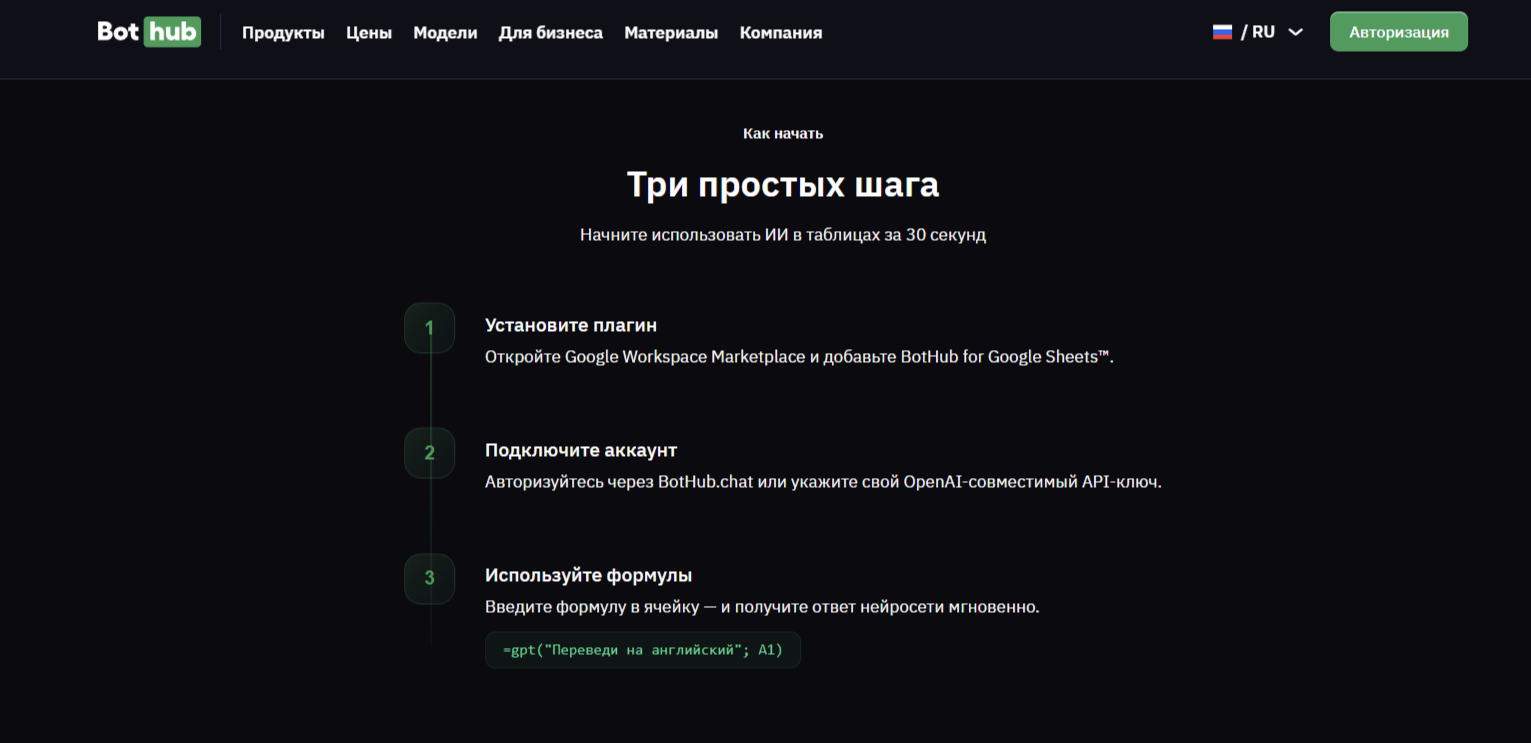
Всё начинается с установки. Заходите в Google Workspace Marketplace, добавляете BotHub for Google Sheets™, это занимает секунд тридцать, карту для оплаты просят не сразу. Потом авторизуетесь через BotHub или подключаете свой API-ключ, если он уже есть.
А дальше никаких сложных настроек. Просто пишете в ячейке формулу:
=gpt("Сделай саммари этого текста"; A2)И результат появляется там же, без переключения вкладок, без копирования, без лишних движений.
Теперь пару слов про функционал
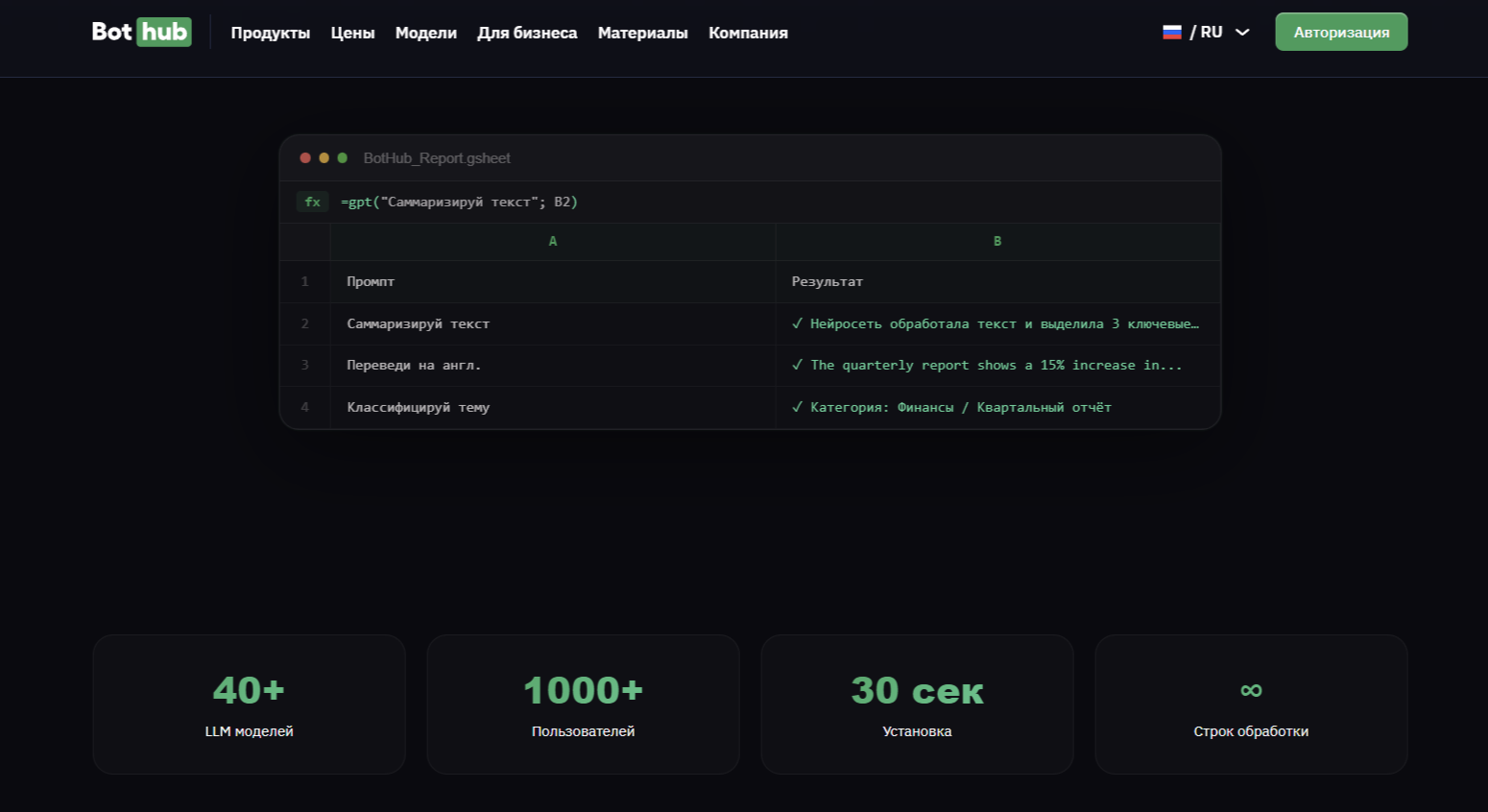
Во-первых, BotHub поддерживает GPT-5.2, Claude 4.6, Gemini, Grok, DeepSeek, в общей сложности больше 40 моделей. Вы не привязаны к одной нейросети. Если сегодня одна лучше справляется с переводом, а другая с классификацией, вы просто меняете модель. Можно и по умолчанию настроить ту, которая нравится больше всего.
Во-вторых, пакетная обработка. Допустим, у вас столбец из 300 отзывов клиентов, и нужно каждый кратко пересказать. Вместо того чтобы тянуть формулу вниз и ждать, пока обработается каждая строка, вы просто применяете =gpt() ко всему столбцу и занимаетесь другими делами. Через несколько минут всё готово.
В-третьих, данные не хранятся на серверах BotHub. Если вы подключаете свой API-ключ от OpenAI или любого совместимого провайдера, запросы уходят напрямую. Для тех, кто работает с конфиденциальной информацией, это принципиальный момент.
Что можно делать на практике
Сценарии из описания (классификация, саммаризация, извлечение сущностей, перевод) на деле выглядят так:
-
Берёте столбец с описаниями товаров и одной формулой вытаскиваете ключевые характеристики
-
Загружаете отзывы клиентов и автоматически определяете тональность: позитив, негатив, нейтрально
-
Переводите сотню строк с русского на английский, не открывая отдельно переводчик
-
Из длинного договора вытаскиваете даты, суммы и стороны и раскладываете по отдельным столбцам
Всё это работает через формулу, которая ссылается на нужные ячейки. Никаких скриптов, никакого кода.
С чем придётся смириться
Бесплатный вход есть, установка и базовая функциональность доступны без карты. Начать можно бесплатно в веб-дашборде BotHub. Но для создания и использования собственного API-ключа нужна платная подписка, начиная с тарифа Basic. Но есть и приятные новости, сервис дарит 300 000 капсов всем первым пользователям по ссылке.
Ещё момент: формула =gpt() требует привыкания. Если вы никогда не работали с функциями в Google Sheets, первое время будете сверяться со справкой. Но это быстро проходит после пары часов работы.
Если вы работаете в Google Sheets и хотите, чтобы нейросети были под рукой, не отвлекая от процесса, то BotHub, пожалуй, один из самых удобных вариантов. Особенно он понравится тем, кто любит перебирать модели. Возможность переключаться между GPT, Claude и Gemini в одной таблице – это, если честно, удобно.
Подробнее о возможностях и установке на странице: https://bothub.ru/google-sheets.
Zoho
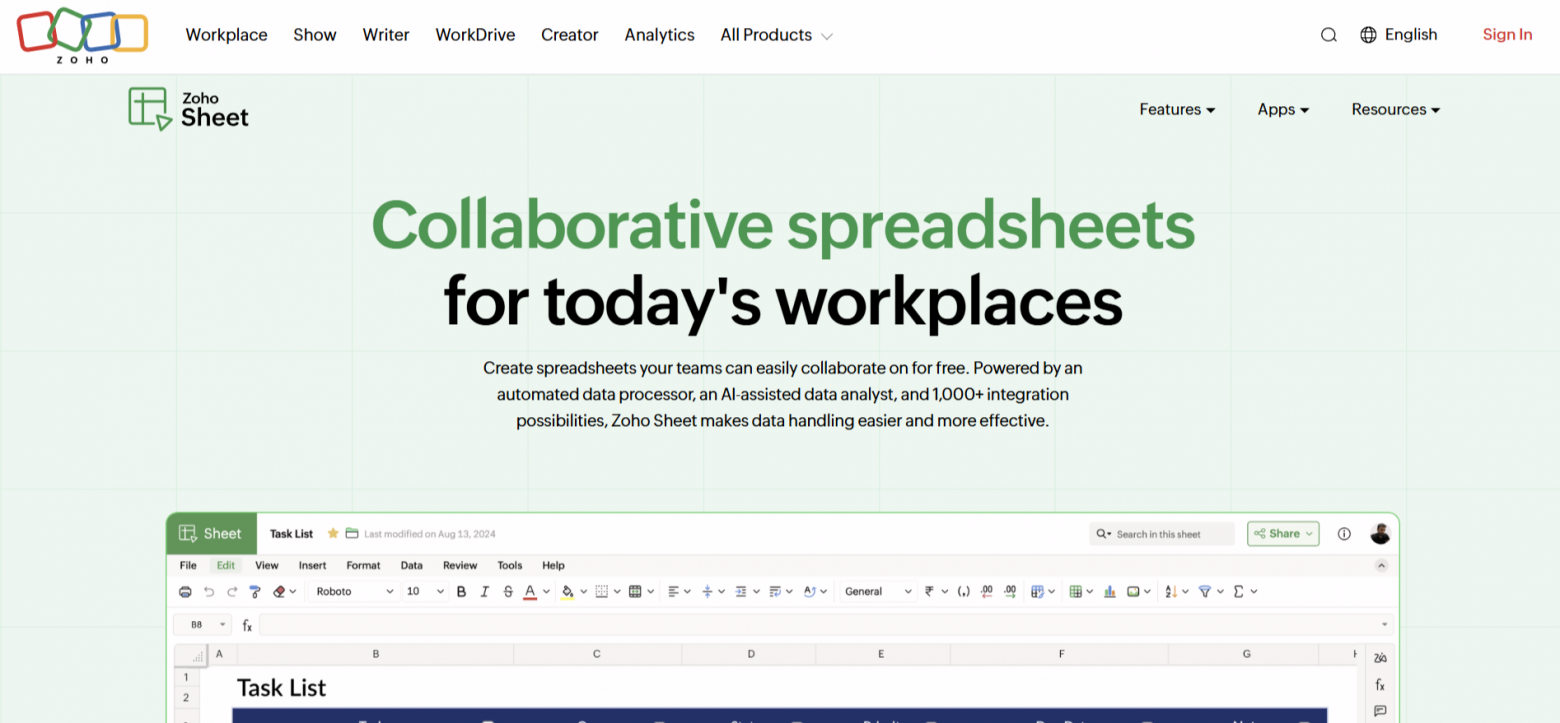
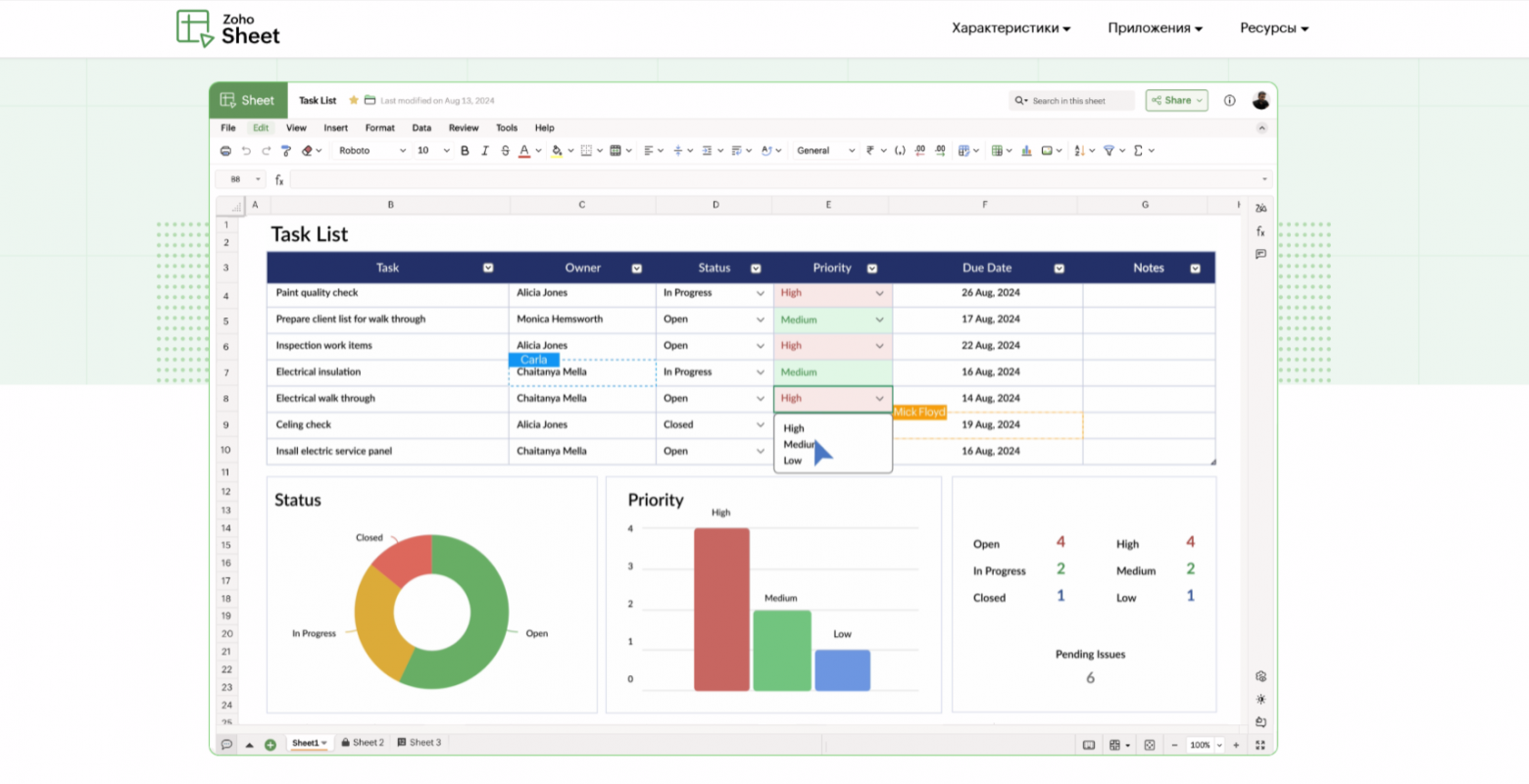
Zoho – это огромная экосистема. Там есть CRM, почта, проекты, документы и, конечно, таблицы. Zoho Sheet – их ответ Google Sheets, а Zoho Analytics – уже более серьёзная штука для тех, кто хочет не просто посчитать суммы, а построить дашборды с умным взглядом. И у всего этого есть встроенный AI-ассистент по имени Zia.
Как Zia работает с таблицами
Zia умеет несколько вещей, которые реально экономят время.
Во-первых, она помогает с формулами. Вы пишете на человеческом языке что-то вроде «посчитай средний чек по менеджерам за март», и Zia генерирует нужную формулу. Для тех, кто каждый раз гуглит разницу между СУММЕСЛИ и СУММЕСЛИМН, это прямо спасение.
Во-вторых, Zia отвечает на вопросы по данным. Выделили таблицу, спросили: «В каком регионе продажи выросли больше всего?» – и получили ответ без сводных таблиц и дополнительных листов. Работает это, честно говоря, не всегда идеально, но для быстрых прикидок сгодится. Плюс Zia умеет сама строить диаграммы и сводные таблицы по запросу.
В-третьих, Zia может предсказывать значения. Если у вас есть временной ряд продаж за прошлые периоды, она попробует угадать, что будет в следующем месяце. Насколько точно – зависит от данных, но сама возможность есть. Правда, активно эта функция используется в Zoho CRM и Zoho Analytics, в таблицах её возможности чуть скромнее.
А где слабые места?
Главная проблема Zoho в том, что это экосистема. Если вы уже сидите в Google Sheets и просто хотите добавить AI-функцию, то вам придётся либо переезжать, либо мучиться с интеграциями. Zoho Sheet сам по себе неплох, но он не Google Sheets. Привыкать к интерфейсу, к формулам, к поведению – это время.
Кроме того, Zia умная, но местами медленная. Особенно когда данных много. Запрос обрабатывается, вы ждёте, а в это время в голове крутится мысль: «Я бы уже сам руками сделал».
И ещё момент с ценой. Zia доступна не во всех тарифах: она появляется, начиная с плана Professional (от $35 за пользователя в месяц при ежегодной оплате). Если вам нужен только AI в таблицах, это может быть дороговато. Но если вы и так пользуетесь Zoho CRM или Zoho One, Zia идёт приятным (и уже оплаченным) бонусом.
Кому это подойдёт
Zoho – инструмент для тех, кто уже внутри их экосистемы или только строит свою IT-инфраструктуру с нуля. Если вы выбираете комплект всё в одном, где таблицы, CRM и аналитика уже подружились между собой, Zoho выглядит логично.
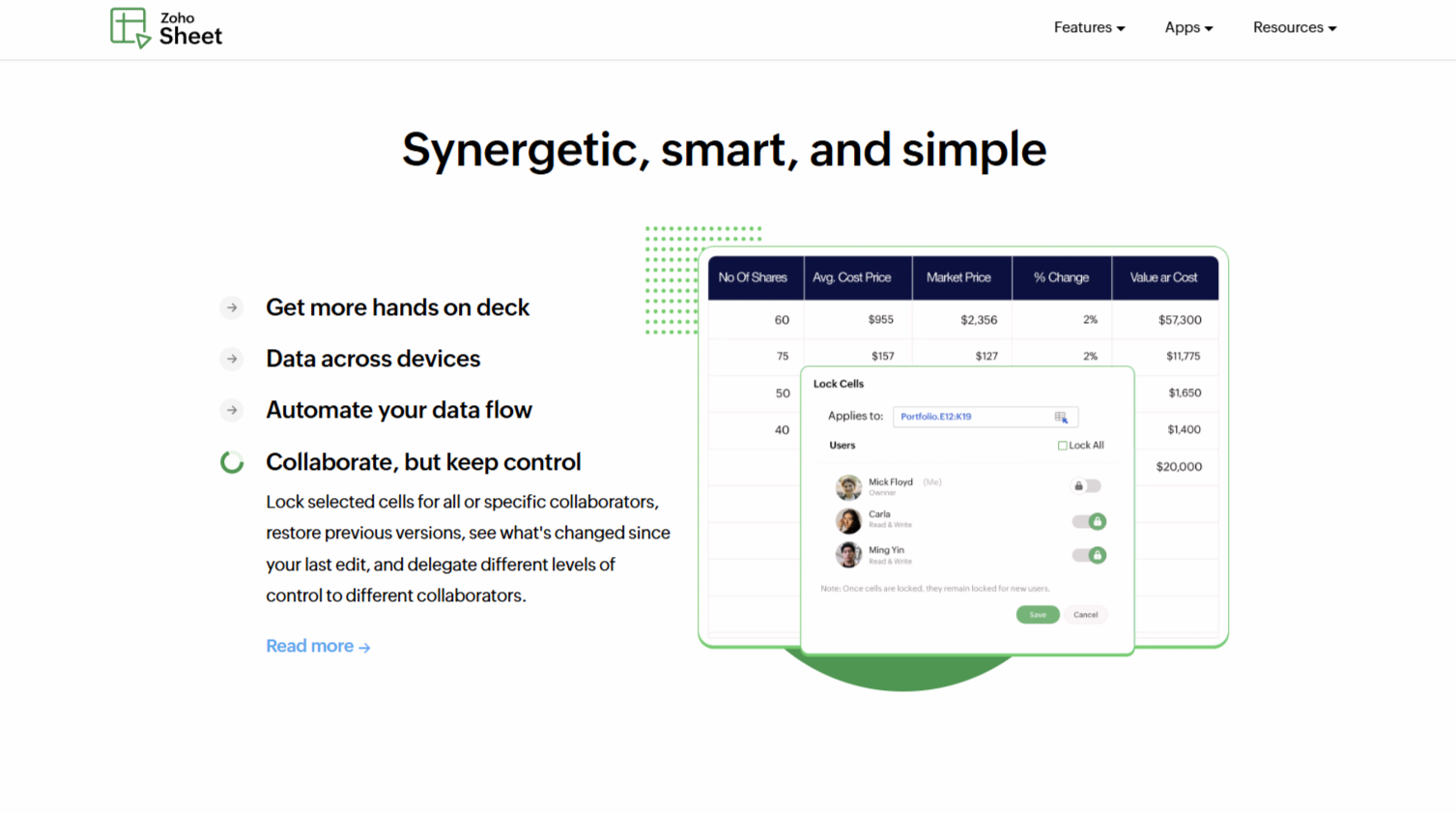
А если вы просто хотите иногда просить AI помочь с формулой и не готовы менять основной инструмент, Zoho, скорее всего, будет лишним.
GPTExcel
Третий инструмент в нашем списке – GPTExcel. Это веб-приложение (плюс расширение для браузера, но основная работа идёт через сайт). Вы не устанавливаете его внутрь таблицы, а генерируете формулы и скрипты на отдельной платформе, а затем копируете их в Excel или Google Sheets.
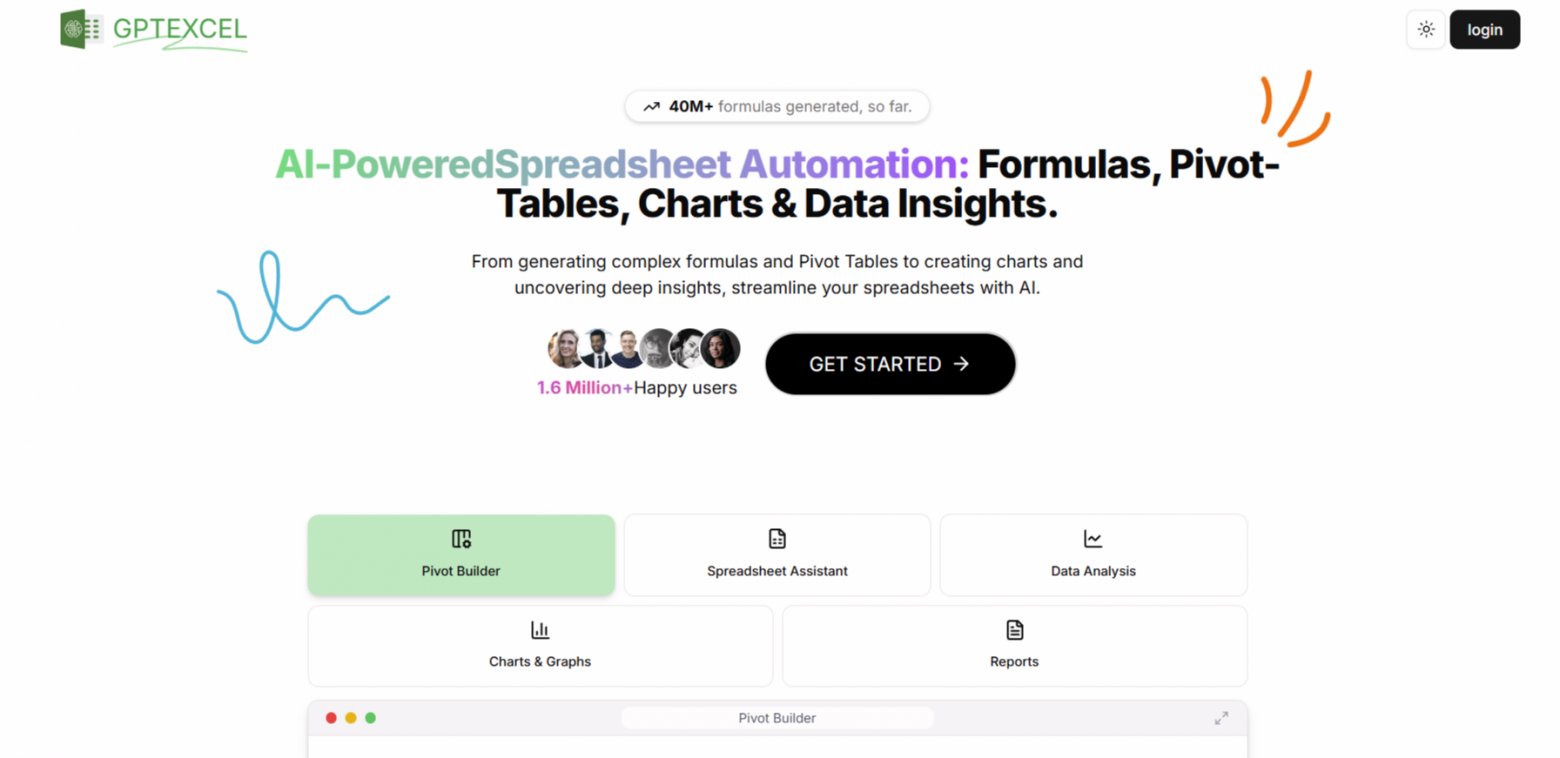
Проще говоря, вы пишете на русском (или английском): «Мне нужна формула, которая суммирует продажи только за последние 7 дней», – и GPTExcel выдаёт готовую формулу для Excel или Google Sheets.
Или: «Напиши скрипт, который копирует данные из одной таблицы в другую, если ячейка не пустая», – и получаете VBA или Google Apps Script.
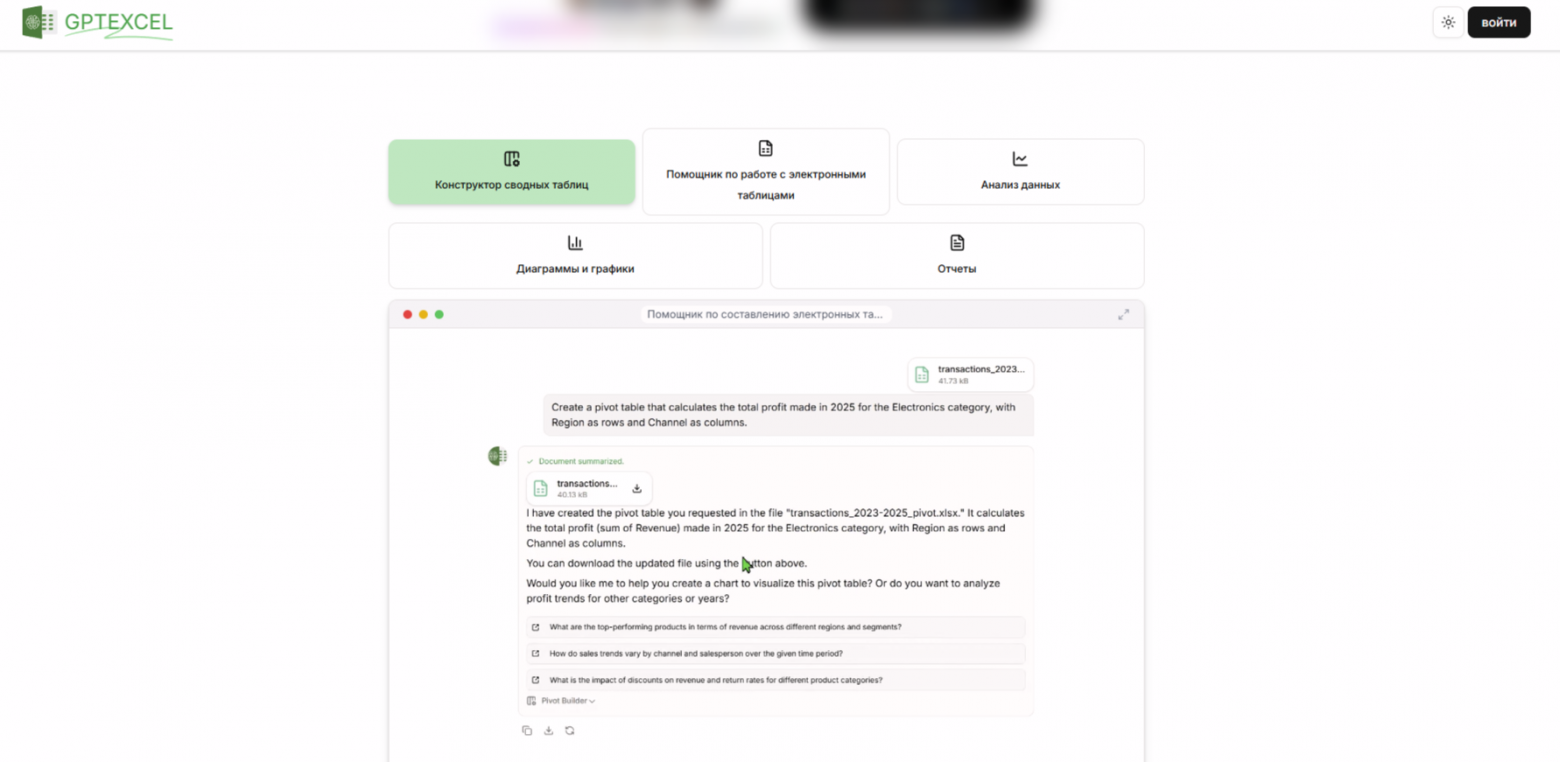
Помимо генерации формул и скриптов, GPTExcel делает ещё пару полезных вещей:
-
Автоматическая документация. Вы показываете сложную формулу или скрипт, который достался от уволившегося коллеги, а нейросеть объясняет человеческим языком, что там происходит. Иногда это спасает часы разбора чужого кода.
-
Генерация SQL-запросов. Если вы работаете с базами данных и таблицы только вершина айсберга, то GPTExcel поможет написать запросы. Неидеально, но для черновика ок.
-
Регулярные выражения. Это боль, которую знают все, кто хоть раз пытался вытащить телефон из строки вида «Тел.: +7 (999) 123-45-67 доб. 12». GPTExcel пишет регулярки за вас.
Минусы
GPTExcel – это инструмент, который скорее для тех, кто пишет формулы и скрипты, чем для тех, кто работает с данными. Если вы обычный менеджер, который хочет одной формулой сделать саммари текста, GPTExcel вам, скорее всего, покажется слишком техническим.
Кроме того, он не обрабатывает данные пакетно прямо в таблице через формулу. Вы генерируете формулу, вставляете её, потом тянете вниз – это всё ещё работает, но требует дополнительных движений. Правда, есть отдельная функция “Chat with your file”: можно загрузить таблицу и задавать вопросы на естественном языке, получая сводки, графики и анализ без формул.
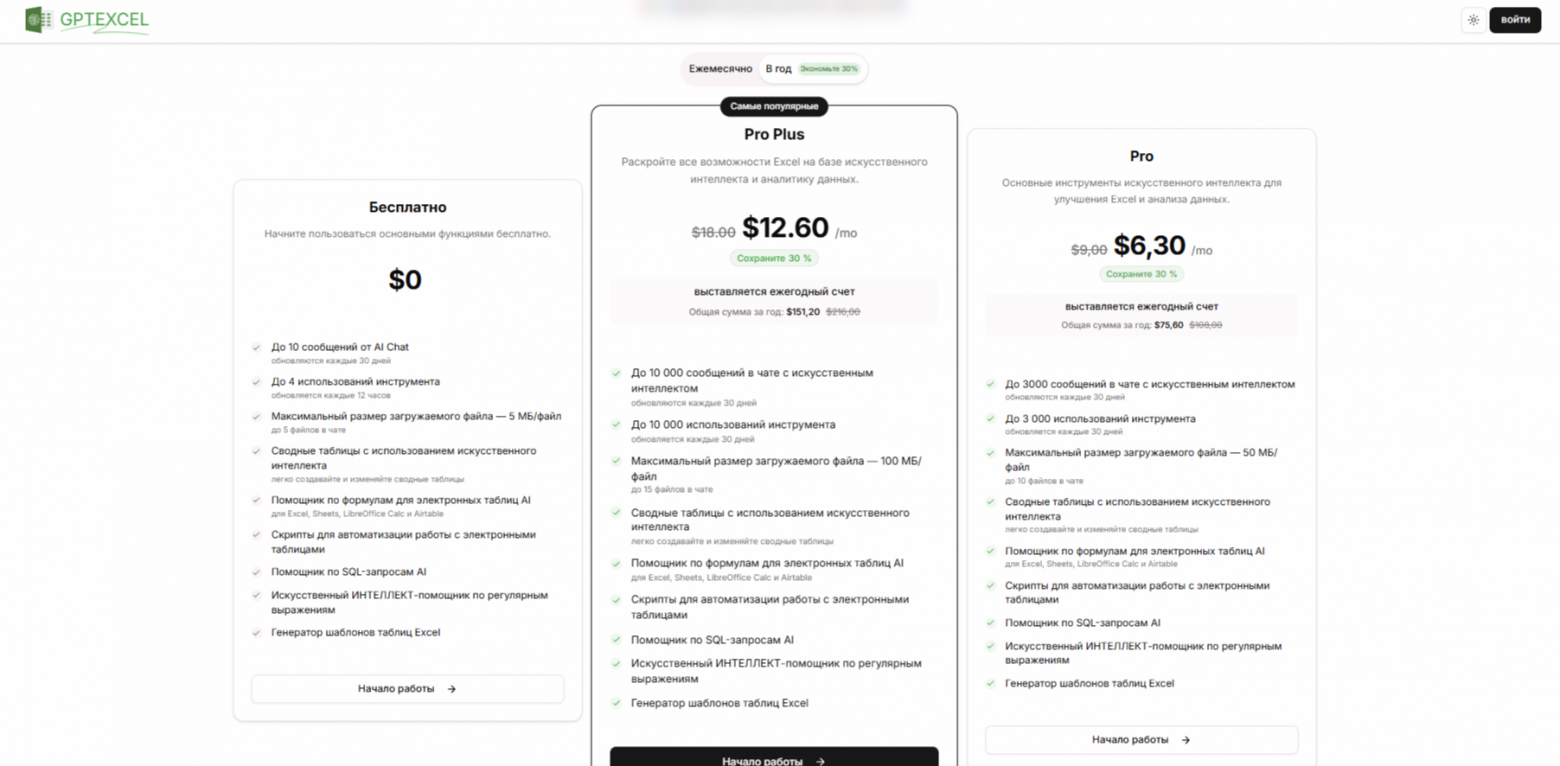
И да, бесплатный тариф там довольно скромный. Чтобы получить доступ к генерации скриптов и продвинутым функциям, нужна подписка. Вам доступны 4 генерации формул каждые 12 часов, а скрипты, SQL и регулярные выражения – только в платной версии. Чтобы получить полноценный доступ, нужна подписка Pro (от $6,30 в месяц).
GPTExcel для тех, кто проводит в таблицах много времени и при этом регулярно сталкивается с формулами, скриптами и макросами. Аналитики, финансовые менеджеры и люди, которые делают отчёты с нуля. Если вы из тех, кто открывает Excel и первым делом лезет в «Разработчик», тогда вам сюда.
SheetAI
Четвёртый инструмент в нашем обзоре – SheetAI. Платформа позиционирует себя как нечто среднее между универсалом с кучей моделей и помощником для тех, кто пишет формулы и скрипты. С акцентом на простоту и… память. Звучит немного жутковато, но на деле оказывается полезно.
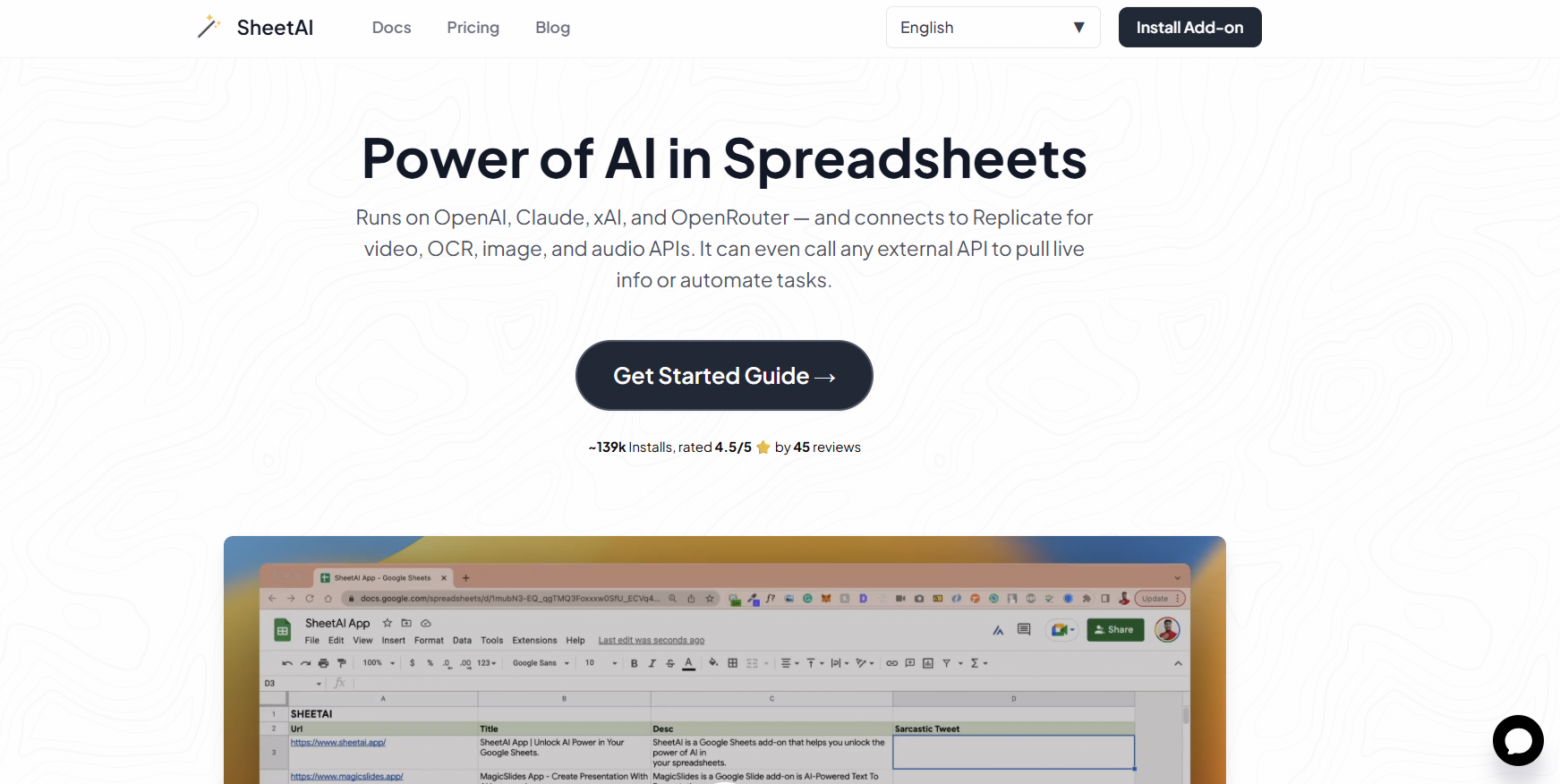
SheetAI – это дополнение для Google Sheets, которое устанавливается из маркетплейса. На момент написания статьи у него больше 139 000 установок и рейтинг 4,5 из 5.
Работает он через API: вы подключаете свой ключ от OpenAI, Gemini, Claude или другого совместимого провайдера. Дальше всё идёт через него. Это значит, что вы платите за фактические токены, а не фиксированную подписку за доступ к нейросети внутри. Кому-то такой подход нравится (прозрачно), кому-то нет, потому что надо разбираться с API-ключами.
Как это работает
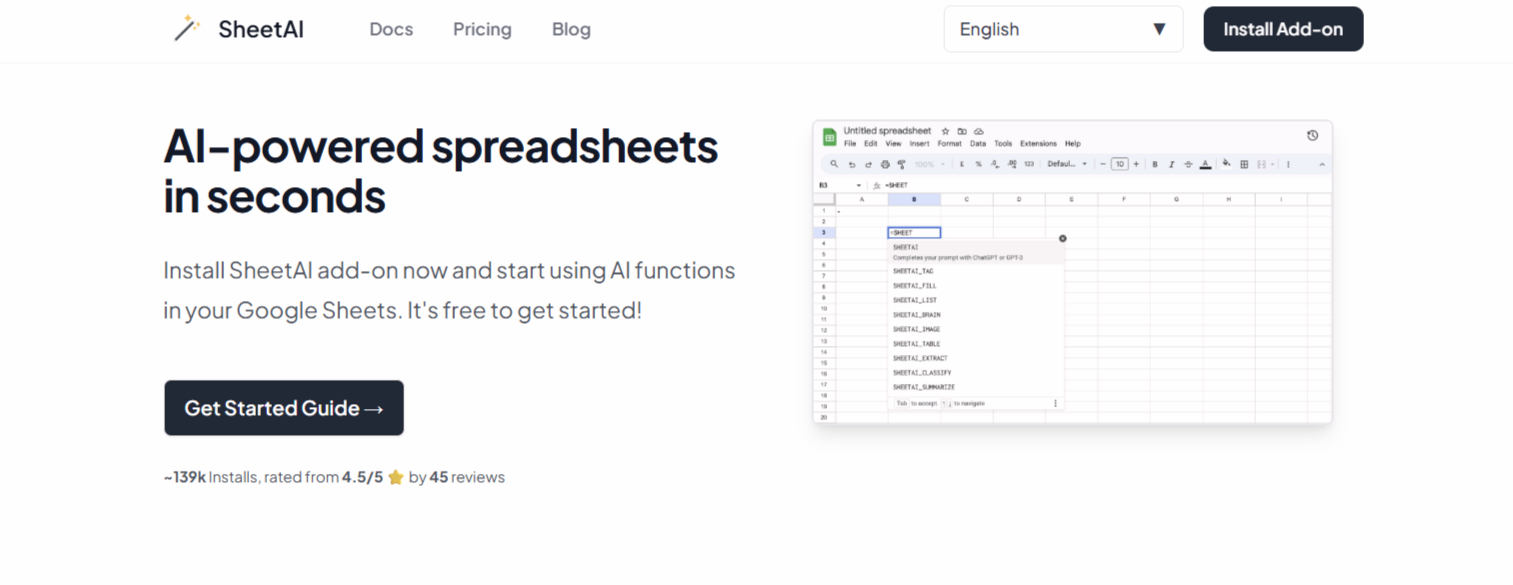
В базовом варианте всё стандартно: вы пишете в ячейке формулу =SHEETAI("сделай саммари текста"; A2) и получаете результат. Есть и специализированные функции: =SHEETAI_LIST для генерации списков, =SHEETAI_EXTRACT для вытаскивания данных из текста, =SHEETAI_CLASSIFY для категоризации.
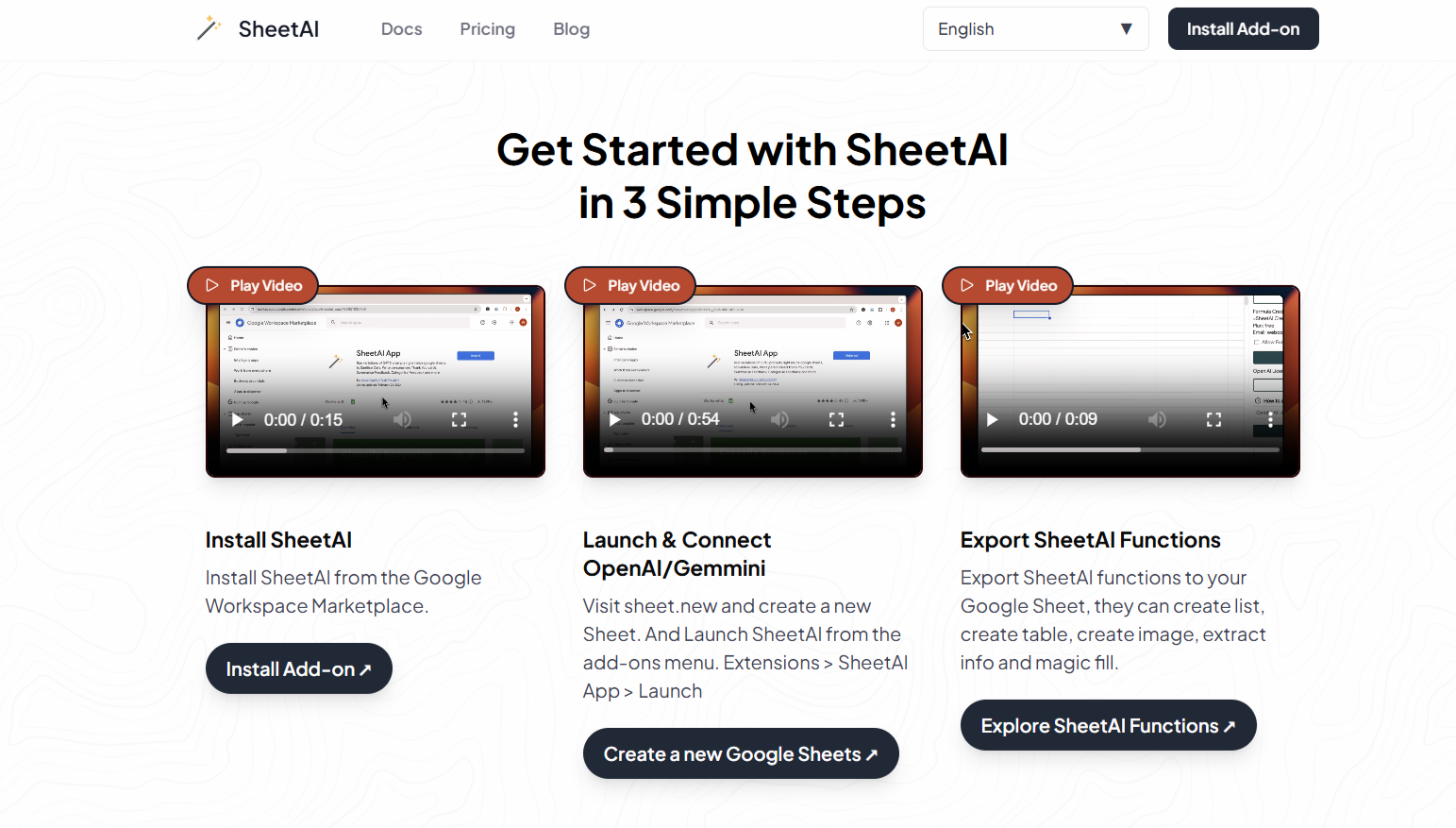
Но главная фишка SheetAI – это =SHEETAI_BRAIN.
Что такое SHEETAI_BRAIN и зачем это нужно
Представьте, что вы работаете с большим проектом. У вас есть контекст: названия продуктов, внутренняя терминология, особенности бренда. Обычная нейросеть об этом не знает, каждый запрос для неё начинается с чистого листа.
SHEETAI_BRAIN решает эту проблему. Вы можете один раз сохранить важную информацию, привязав её к ключу, а потом обращаться к ней в любых формулах. Например, вы сохраняете: «ключ = company_style, значение = мы общаемся на “ты”, используем эмодзи, но не злоупотребляем восклицательными знаками». А потом в формуле пишете: =SHEETAI("напиши пост про новую функцию, используя company_style"; B2).
Нейросеть подтянет сохранённый контекст и выдаст результат в нужной стилистике. Для маркетологов, которые генерируют десятки текстов в таблицах, это реально удобно.
Что ещё умеет
Помимо памяти, SheetAI делает несколько стандартных, но полезных вещей:
-
Генерирует изображения прямо в таблице (
=SHEETAI_IMAGE). Описали, что нужно, и получили ссылку на картинку -
Заполняет пропущенные данные (
=SHEETAI_FILL). Если в столбце есть пустые ячейки, можно попросить AI додумать их на основе соседних -
Чистит списки email-адресов от дублей и невалидных записей
-
Генерирует тестовые данные. Нужно заполнить таблицу для демонстрации? SheetAI сделает
С чем придётся смириться
Во-первых, это работает только в Google Sheets. В Excel – никак.
Во-вторых, вам нужен API-ключ. Для кого-то это минус: надо регистрироваться у OpenAI или Google, привязывать карту, следить за балансом. Для кого-то, наоборот, плюс: вы сами выбираете модель и платите только за реальное использование.
В-третьих, названия функций не самые интуитивные. SHEETAI_BRAIN, SHEETAI_EXTRACT, SHEETAI_CLASSIFY, после третьего раза запоминаешь, но в первый день путаешься.
И последнее: бесплатный тариф есть, но он сильно ограничен – 50 вызовов функций в месяц. Чтобы понять, подходит вам инструмент или нет, этого хватит, но для регулярной работы понадобится платный план Unlimited за $8 в месяц. При этом даже на платном тарифе вам всё равно нужен свой API-ключ – вы платите отдельно за токены OpenAI или Gemini.
SheetAI для тех, кто:
-
Работает в Google Sheets и не планирует оттуда уходить
-
Хочет, чтобы нейросеть помнила контекст проекта
-
Готов разобраться с API-ключами ради прозрачной оплаты
-
Нуждается в генерации контента, а не только в формулах и аналитике
Особенно супер для маркетологов, копирайтеров и продакт-менеджеров, которые регулярно создают тексты внутри таблиц. Функция памяти здесь – не маркетинговый трюк, а реально работающая вещь.
Numerous.ai
Пятый и последний инструмент в нашем обзоре – Numerous.ai. Это дополнение для Google Sheets и Microsoft Excel, которое интегрирует ChatGPT прямо в ячейки. Основан в 2023 году, в самый разгар бума генеративного ИИ, с идеей сделать нейросети доступными для всех, кто работает с таблицами.
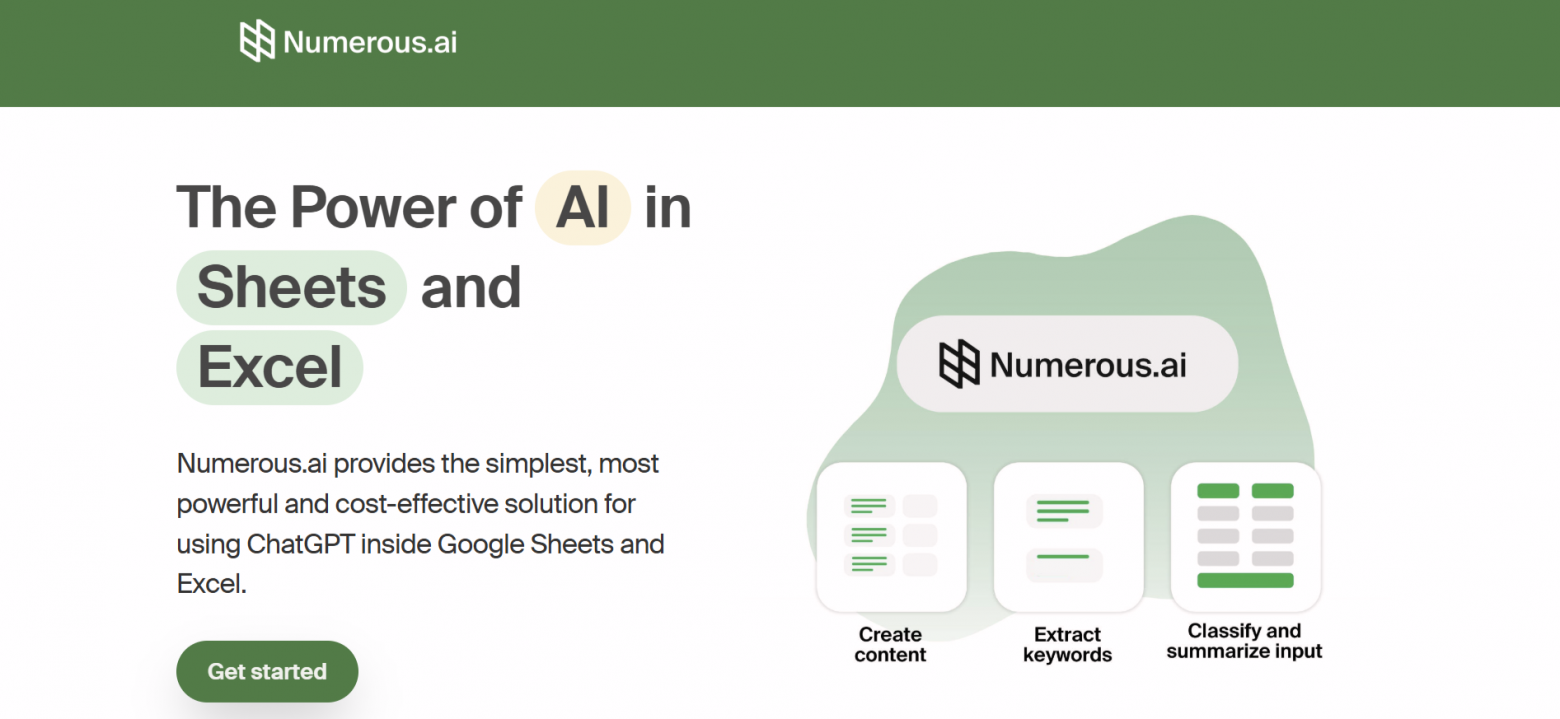
Главное, что отличает его от многих конкурентов: вам не нужен API-ключ. Не нужно разбираться в токенах, тарифах OpenAI, привязывать карту к зарубежному сервису.
Установка стандартная: идёте в магазин дополнений Google Workspace или в магазин надстроек Excel, находите Numerous.ai, добавляете. Дальше никаких сложных настроек. В любой ячейке вы пишете формулу:
=AI("Сделай саммари этого текста"; A2)И результат появляется там же.
Функционал Numerous.ai можно разделить на несколько больших блоков.
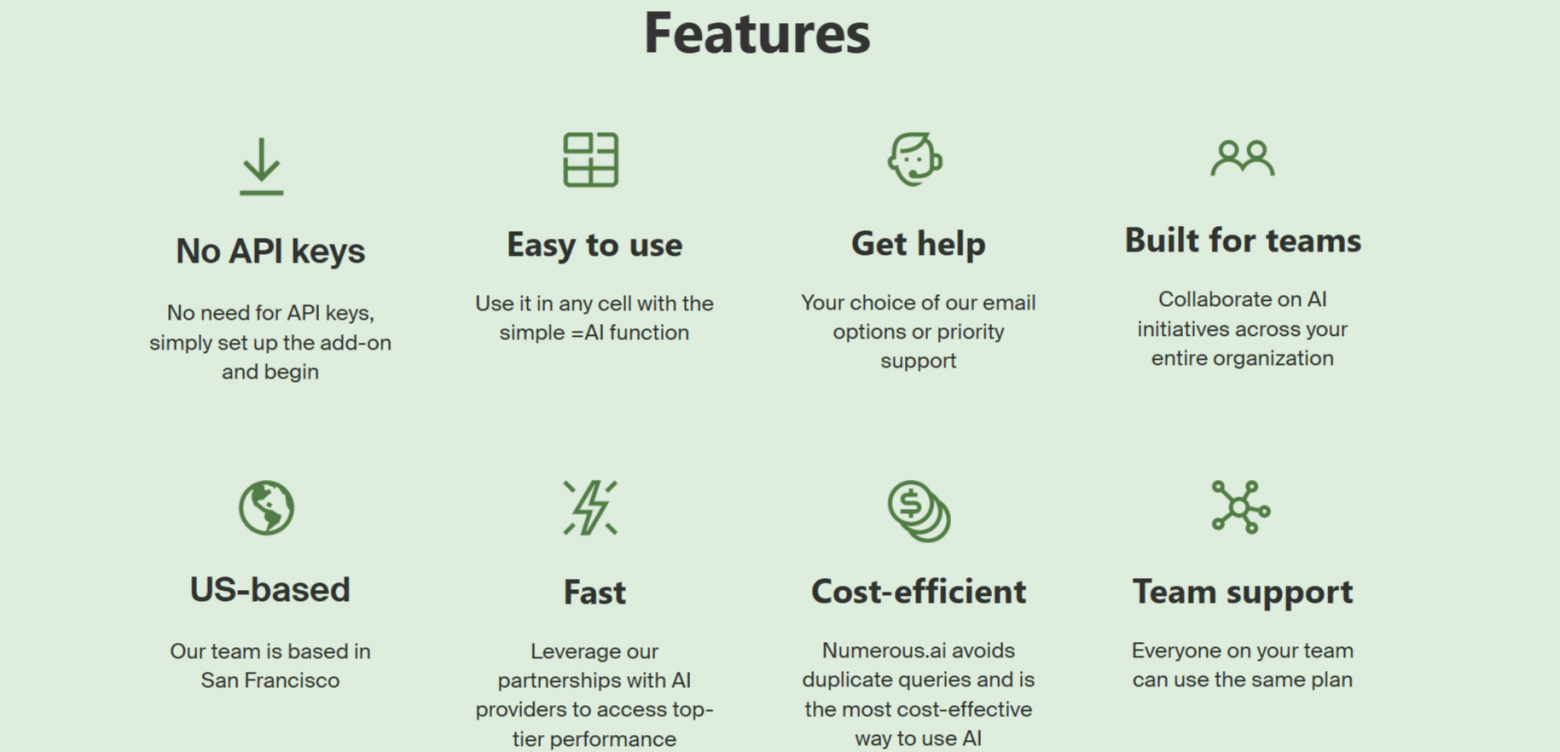
1. Генерация контента. Это, пожалуй, главная его специализация. Инструмент часто рекомендуют маркетологам и e-commerce-командам. Вы можете:
-
Генерировать ключевые слова для AdWords
-
Писать тексты для рекламных объявлений
-
Создавать SEO-описания для товаров
-
Придумывать заголовки для постов в соцсетях
Всё это в масштабе. Написали формулу в первой строке, протянули вниз, и сотня уникальных текстов готова.
2. Анализ текста. Если у вас есть опросы клиентов, отзывы, комментарии или любые другие текстовые данные, Numerous.ai помогает:
-
Сделать саммари длинных текстов
-
Определить тональность (позитив, негатив, нейтрально)
-
Классифицировать обращения по темам (цены, поддержка, новый функционал)
-
Извлечь структурированные данные (даты, имена, суммы) из неструктурированного текста
3. Очистка и нормализация данных. Это то, на что уходят часы вручную. Привести адреса к единому формату, исправить регистр, вычистить мусор из пользовательского ввода – Numerous.ai делает это одной формулой.
4. Генерация формул. Не помните ВПР или не понимаете, как собрать сложную СУММЕСЛИМН? Пишете человеческим языком: «Посчитай сумму продаж для категории “Электроника” за март» — и получаете готовую формулу.
5. Пакетная обработка. Как и BotHub, Numerous.ai умеет обрабатывать сотни строк за раз. Применили формулу к столбцу и пошли пить кофе, пока ИИ работает.
Отдельно стоит выделить функцию =INFER(). Вы даёте нейросети 2-3 примера того, как нужно обработать данные, а она применяет эту логику ко всему столбцу – для категоризации, форматирования или анализа тональности.
Что с ценами
Numerous.ai работает по подписке, и у неё довольно прозрачная ценовая политика. Главное отличие от конкурентов: вам не нужен API-ключ, вы платите только за подписку.
|
Тариф |
Цена |
Что входит |
|---|---|---|
|
Personal |
$8/год |
1 млн символов обработки, один пользователь, 7 дней бесплатного пробного периода |
|
Pro |
$24/год |
5 млн символов, до 3 пользователей, приоритетная поддержка |
|
Enterprise |
$8/пользователь в год |
от 5 пользователей, 1 млн символов на каждого, SLA и видео-онбординг |
В отличие от BotHub, где вы платите только за подписку (а API-ключ ваш), здесь вы платите за объём использования внутри тарифа. Для кого-то это плюс (не надо возиться с API), для кого-то минус (фиксированные лимиты).
С чем придётся смириться
Во-первых, это работает только на десктопе, и только в Google Sheets и Microsoft Excel.
Во-вторых, отзывы пользователей о billing-политике встречаются неоднозначные. На Trustpilot несколько человек жалуются, что после окончания пробного периода списываются средства без предварительного уведомления. Компания, судя по отзывам, возвраты не делает. Так что если решите пробовать – поставьте напоминание в календаре за день до окончания пробного периода.
В-третьих, бесплатный тариф сильно ограничен. По разным данным, это либо 60 токенов в пробной версии, либо 100 запросов в месяц – на серьёзную работу не хватит.
Кому это подойдёт
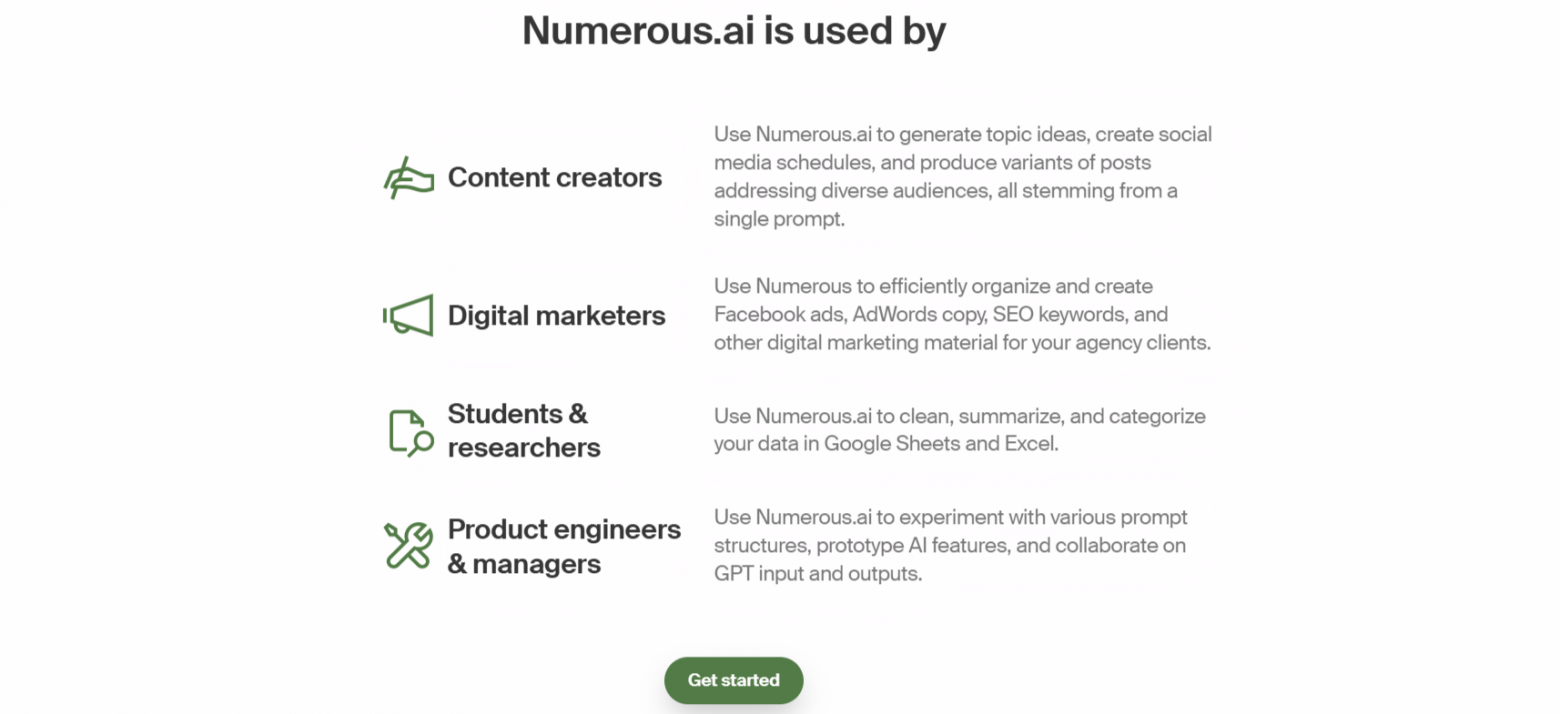
Numerous.ai подойдет для маркетологов, e-commerce-менеджеров и всех, кто регулярно создаёт тексты в масштабе. Генерация сотен описаний товаров, ключевых слов для рекламы, саммари отзывов – это его стихия.
Он также хорош для тех, кто не хочет разбираться с API-ключами. Всё работает сразу после установки.
Но если вы продвинутый пользователь, который хочет переключаться между GPT, Claude и Gemini, или если вам нужна память нейросети, как в SheetAI, возможно, стоит посмотреть в сторону других инструментов.
Что в итоге?
Мы рассмотрели пять сервисов, сейчас будет краткое резюме, основанное на ваших профессиональных требованиях.
Если вы маркетолог или e-commerce-менеджер, который каждый день пишет сотни описаний и заголовков, обратите внимание на Numerous.ai (проще всего начать) или BotHub (больше гибкости с моделями).
Если вы аналитик, финансовый менеджер или просто часто пишете сложные формулы и скрипты, ваш выбор – GPTExcel.
Если вы уже работаете в экосистеме Zoho или планируете туда переезжать, AI-ассистент Zia станет приятным бонусом к CRM, почте и таблицам.
Если вы не готовы менять основной инструмент, но хотите, чтобы нейросеть помнила контекст вашего проекта, попробуйте SheetAI – функция памяти действительно меняет подход к работе.
А если вы хотите, чтобы AI был буквально под рукой, с возможностью переключаться между моделями и обрабатывать тысячи строк без лишних движений – BotHub будет одним из самых удобных вариантов.
Универсального ответа нет, но в подборке – лучшие из лучших. Все пять инструментов решают похожие задачи, но разными способами. Лучший способ понять, что подходит именно вам, – воспользоваться бесплатными пробными периодами и проверить, как сервис ведёт себя на ваших реальных данных.
Спасибо за прочтение!
Автор: mefdayy

