


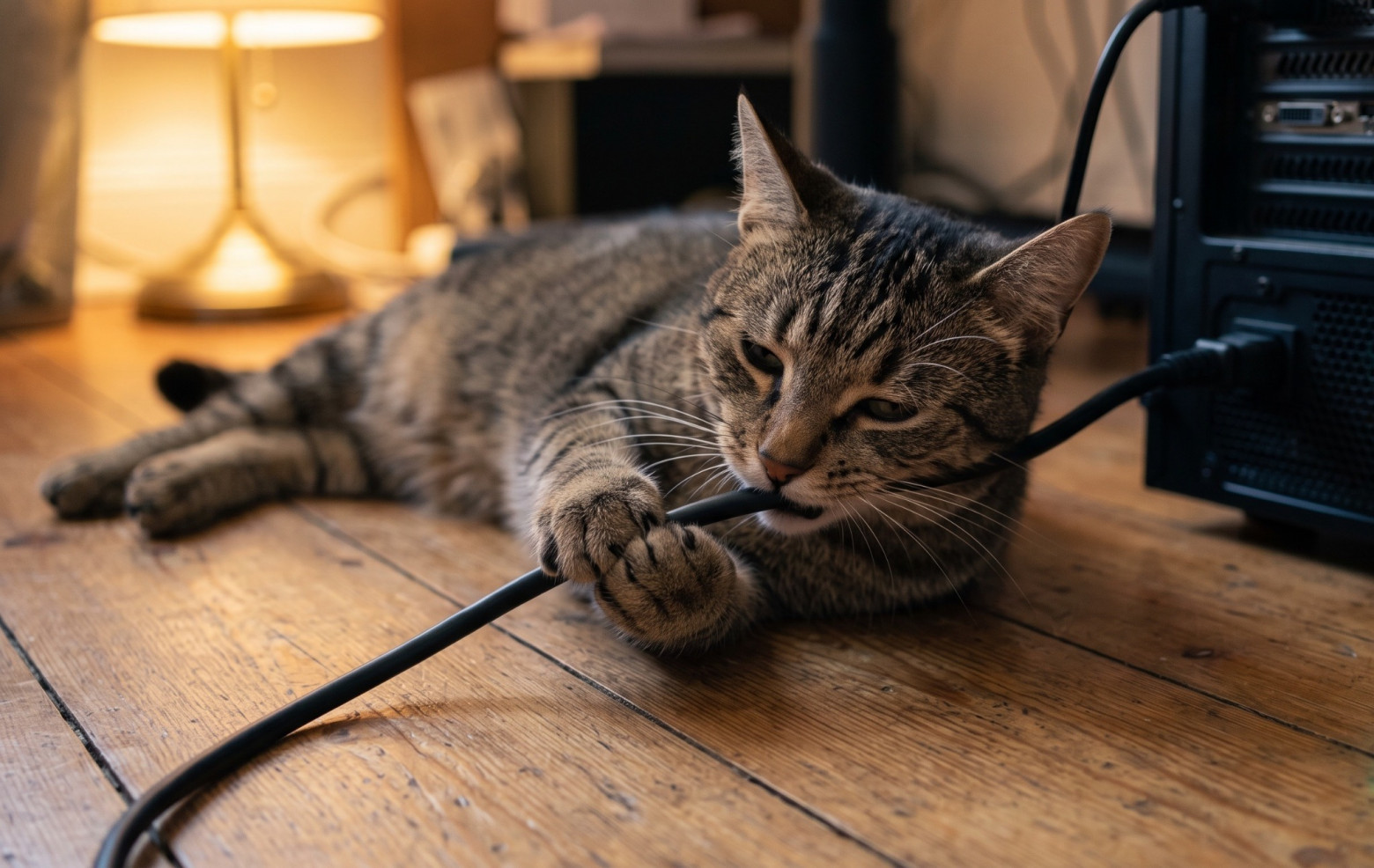
Одни выключают компьютер каждый вечер, другие оставляют его на ночь спать или вообще не трогают, и обе стороны обычно уверены, что поступают правильно. Спорят при этом об одном и том же, а главным аргументом обычно становятся счета за электричество и износ железа. Гораздо реже вспоминают, что с настройками по умолчанию кнопка завершения работы в Windows не выключает систему полностью, а ноутбук в рюкзаке иногда только делает вид, что находится в спящем режиме. Но обо всем по порядку, начиная с денег, так как с них этот спор обычно и завязывается.
Сколько электричества тратит компьютер, если не выключать его на ночь
Например, средний тестовый стенд с Ryzen 7 9800X3D в простое потребляет около 96 Вт. За восемь ночных часов это 0,77 кВт·ч, а по московскому одноставочному тарифу 8,90 рубля за киловатт-час, который действует с 1 октября для квартир без электроплит, набегает почти 7 рублей за ночь и около 205 рублей в месяц.
В спящем режиме потребление сильно падает. Европейский регламент 617/2013 требует, чтобы готовый настольный компьютер в спящем режиме потреблял не больше 5 Вт, ноутбук не больше 3 Вт, а выключенный не больше 1 Вт. На случай отключения света у настольных ПК обычно включен гибридный сон, и тогда содержимое памяти заодно сохраняется на диск.
Если пересчитать пределы регламента по тому же тарифу, разница между сном и выключением составляет копейки за ночь, а с двухтарифным счетчиком, где ночная зона с 23:00 до 7:00 стоит 4,85 рубля, ночь обходится еще почти вдвое дешевле. Вот расчет на 30 ночей по 8 часов для квартир без электроплит:
|
Режим |
Потребляемая мощность |
Одноставочный тариф (8,90 руб за КВт) |
По ночной зоне (4,85 руб за КВт) |
|
Простой |
96 Вт |
около 205 руб. |
около 112 руб. |
|
Сон, предел для настольного ПК |
5 Вт |
около 11 руб. |
около 6 руб. |
|
Сон, предел для ноутбука |
3 Вт |
около 6 руб. |
около 3,5 руб. |
|
Выключен, предел |
1 Вт |
около 2 руб. |
около 1 руб. |
Для квартир, где электрические проекты установлены по проекту, цены будут немного отличаться, но разница будет незначительной и останется в районе 5%. Поэтому, если у вас такая плита, просто уменьшите значение в таблице на 5%. Но разница будет такой, что ей можно пренебречь.
Проблема в другом. Если сон в настройках включен, Windows сама отправит простаивающий компьютер спать, но засыпает он не всегда. Сон блокируют не только браузер с играющим видео, но и некоторые программы, пока они что-то скачивают.
Найти приложение или процесс, из-за которого это происходит, поможет команда powercfg /requests в командной строке от имени администратора. Бывает и наоборот, когда компьютер засыпает, а ночью просыпается сам из-за мыши, сетевой карты или планового обслуживания Windows. В этом случае причину выхода из режима сна поможет выяснить powercfg /lastwake.
Вредно ли часто выключать и включать компьютер
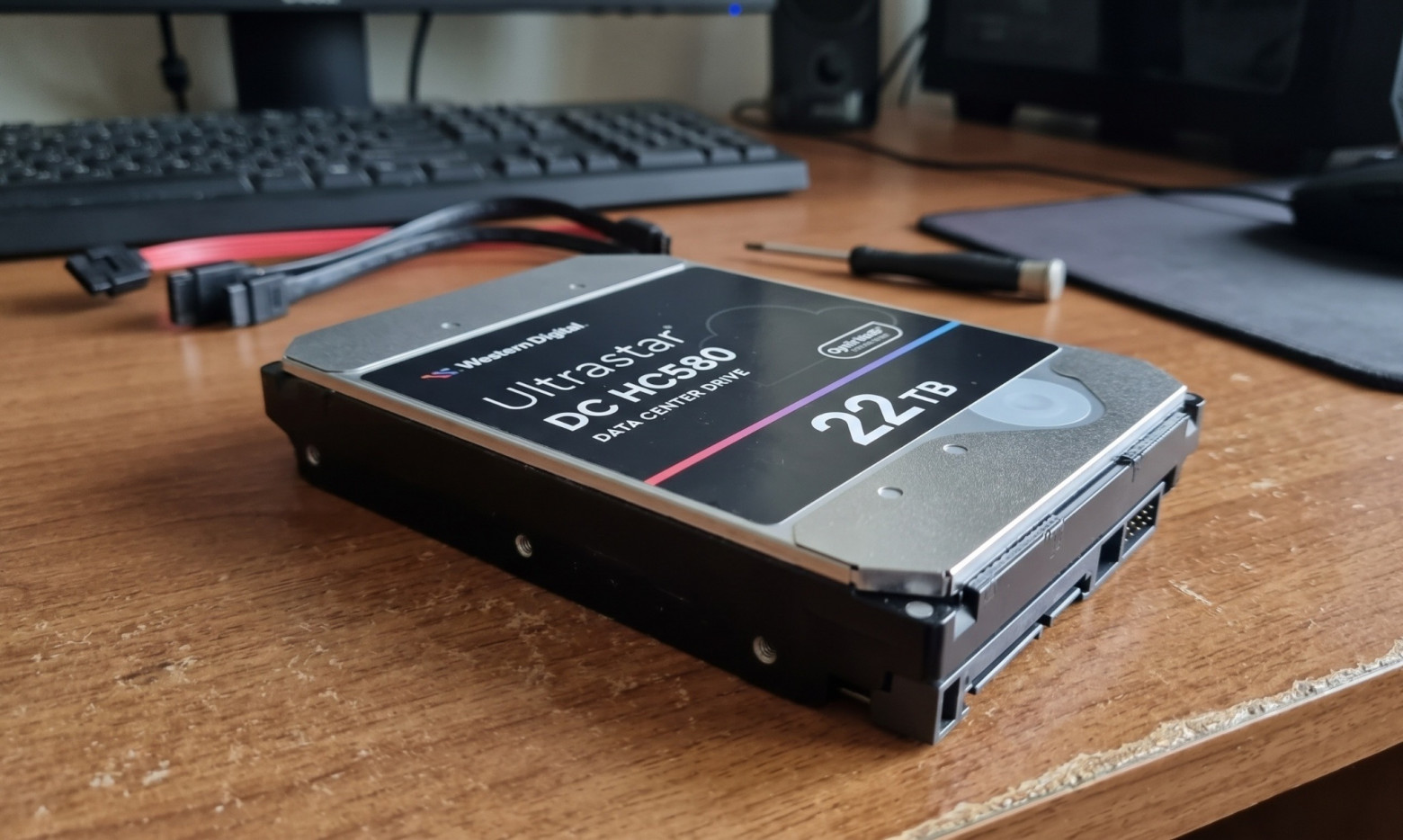
Укоренившийся страх перед частыми включениями компьютера передается от пользователя к пользователю со времен массового применения жестких дисков. Ресурс по запускам у них действительно есть, но он большой. Например, для серверного Western Digital Ultrastar DC HC580 производитель заявляет не меньше 50 000 циклов старт-стоп. Если выключать компьютер раз в день, получится всего 365 циклов в год, то есть запаса хватит больше чем на 130 лет. Домашние решения иногда менее надежны, но и им запаса хватит на десятки лет. Хотя настольные Seagate BarraCuda обещают те же 50 000 циклов.
А вот с остальным железом логика обратная. Ресурс электролитических конденсаторов производители указывают в часах при предельной температуре. Обычно за базу берется 105 градусов Цельсия. При этом по правилу десяти градусов ресурс увеличивается примерно в два раза при каждом понижении температуры на 10 градусов.
Подшипники вентиляторов тоже изнашиваются в первую очередь от наработки в часах, а не от числа включений. Поэтому компьютер, который месяцами не выключается, копит эти часы быстрее, и аргументы про износ скорее работают в пользу сна или выключения.
Почему Windows не выключается полностью при завершении работы
Начиная с Windows 8 в системе по умолчанию включен быстрый запуск. По команде «Завершение работы» Windows закрывает программы и выходит из учетной записи, но ядро и драйверы не выгружает, а сохраняет в файл hiberfil.sys. Формально компьютер при этом не полностью выключается, а уходит в гибернацию. Поэтому система при включении не загружается с нуля, а поднимает сохраненное состояние ядра с диска.
Читайте также: Почему память на диске в Windows 11 пропадает сама собой
Именно поэтому, если открыть счетчик «Время работы» в диспетчере задач, можно увидеть, что компьютер работает уже несколько дней, хотя вы его только что включили. Драйверы при таком выключении тоже не перезапускаются, а восстанавливаются из файла, поэтому сбойный драйвер способен пережить “выключение” и встретить вас утром тем же глюком.
А если второй системой стоит Linux, он увидит, что Windows не закрыла свои NTFS-разделы до конца, и подключит их только для чтения или вовсе откажется это делать, а попытка обойти запрет грозит потерей данных. При этом перезагрузка всегда проходит полный цикл загрузки, поэтому после установки драйверов, а также при непонятных сбоях нужна именно она.
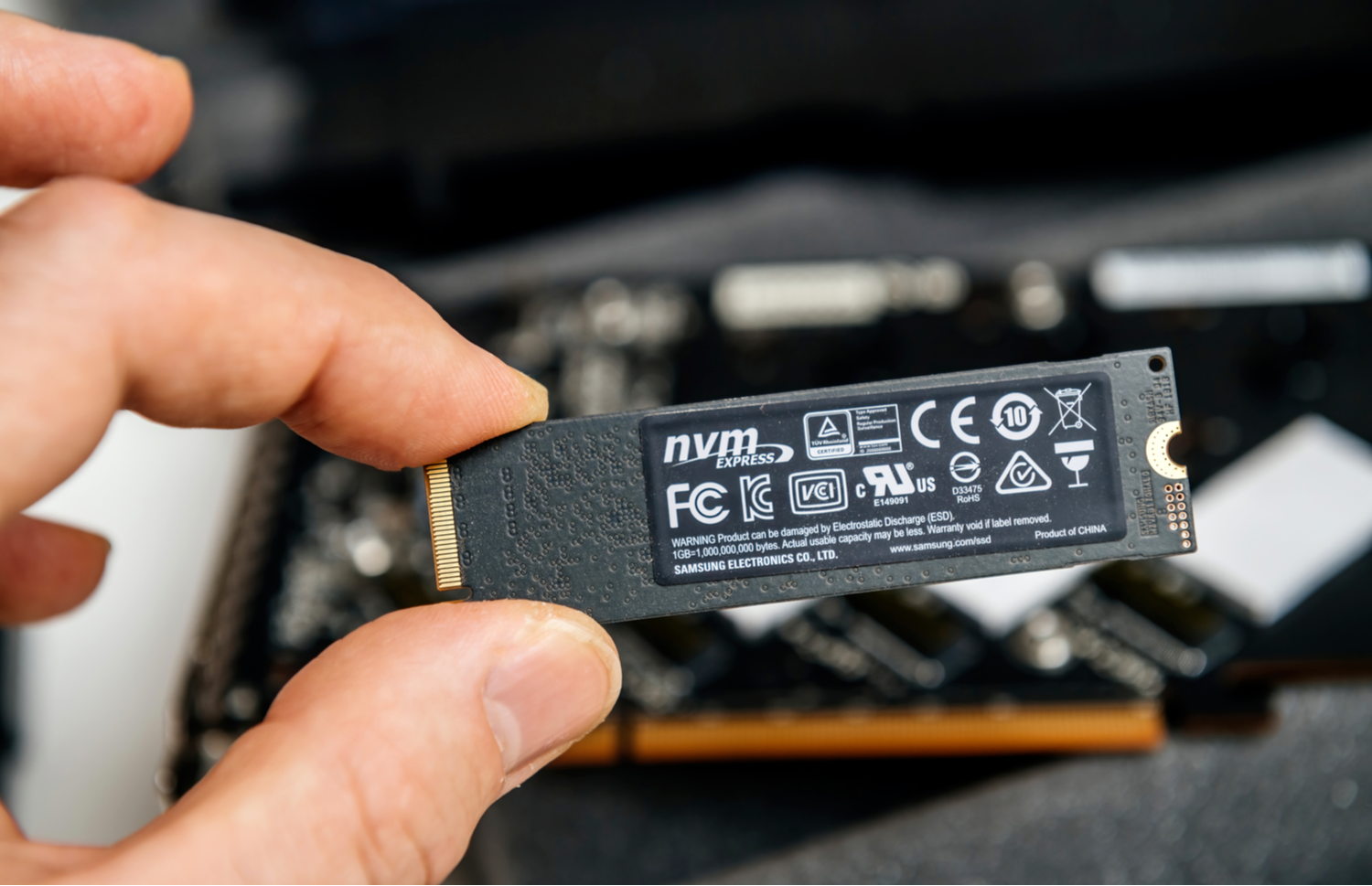
Полностью выключить компьютер можно командой shutdown /s /t 0. Отключить быстрый запуск насовсем можно в «Панели управления»: «Электропитание», «Действия кнопок питания», «Изменение параметров, которые сейчас недоступны» и флажок «Включить быстрый запуск (рекомендуется)». Сама Microsoft не рекомендует отключать эту функцию, хотя с NVMe-накопителем выигрыш в скорости старта будет намного меньше, что во времена жестких дисков.
Почему ноутбук греется в сумке в спящем режиме
У многих современных ноутбуков классического сна S3 больше нет. Вместо него работает современный режим ожидания (Modern Standby), в котором система остается частично активной, может оставаться в сети и просыпаться для обслуживания Windows. Это может быть опасным с точки зрения перегрева, и проверить свой ноутбук можно командой powercfg /a. Если среди доступных состояний указан S0, а не S3, это как раз он.
Самое глубокое состояние простоя в документации Microsoft называется DRIPS, и по рекомендациям компании для производителей исправный ноутбук должен проводить в нем больше 90% времени ожидания. Эту долю, а заодно драйверы и программы, которые мешали системе уйти в этот режим, покажет отчет powercfg /sleepstudy, который запускается от имени администратора. Если такая помеха есть, то закрытый ноутбук продолжает работать в сумке или рюкзаке. Это как раз тот случай, когда теплу отводиться некуда. Я лично знаю человека, который так перегрел свой компьютер, что матрица экрана выгорела и стала очень сильно искажать цвета в одном углу.
Читайте также: Почему SSD становится медленнее и что с этим делать
В июне на форуме поддержки Microsoft один из пользователей рассказал, как через два часа дороги достал из сумки горячий ноутбук, потерявший 40% заряда. Насколько это массовая история, сказать сложно, но проблему признает и Microsoft. С версии Windows 11 24H2 при чрезмерном расходе батареи во сне система отключает большую часть того, что выводит ноутбук из режима сна, правда срабатывает эта защита уже по факту разряда.
Самым лучшим режимом для перевозки ноутбука является гибернация. Содержимое памяти в этом режиме уходит на диск, а потребление, по данным Microsoft, будет почти как у выключенного компьютера. Поэтому в разделе «Действие при закрытии крышки» стоит выбрать гибернацию в столбце «От батареи», если она доступна. Тогда ноутбук в рюкзаке перестанет греться, а после включения вернет те же окна, просто чуть медленнее, чем после сна.
Автор: Xcom-shop

