


Claude Cowork превращает часы работы в минуты. ChatGPT так не умеет.

Я работаю с Claude Cowork с первого дня его появления.
Это потрясающий инструмент для автоматизации рутинных компьютерных задач.
Вот чем Claude Cowork принципиально отличается от ChatGPT:
-
У него есть прямой доступ к вашим локальным файлам — а значит, он может мгновенно браться за любую задачу (при правильной настройке)
-
Он берёт на себя многошаговые задачи и выполняет их автономно
-
Он создаёт профессиональные документы — Excel, PowerPoint, Word
-
К нему можно подключать плагины для специализированной работы: продажи, юридическая сфера, финансы, продуктивность
Работа с ChatGPT — это как сидеть в пузыре чата. Бесконечные уточнения туда-сюда, потому что он понятия не имеет, что вы на самом деле пытаетесь сделать.
Claude Cowork устроен иначе.
Его контекст — это папка и файлы, к которым вы даёте ему доступ.
Вы указываете на папку, формулируете задачу → Cowork составляет план и выполняет сам.
К концу этой статьи вы узнаете:
-
Как пользоваться Claude Cowork
-
Как экономить часы работы с Cowork (то, чего ChatGPT не умеет)
-
Как сделать Cowork ещё мощнее с помощью плагинов и коннекторов
Кстати, об инструментах. Claude Cowork — впечатляющий пример того, как ИИ может реально экономить время на рутинных задачах. Но если вам нужен доступ не только к Claude, но и ко всем ключевым моделям — GPT, Gemini и другим — в одном месте, загляните на BotHub.
Для доступа не требуется VPN, можно использовать российскую карту.
По ссылке вы можете получить 300 000 бесплатных токенов для первых задач и приступить к работе с нейросетями прямо сейчас!
Как пользоваться Claude Cowork
Всё просто: скачайте Claude для десктопа, установите, откройте.
Вверху вы увидите три вкладки: Chat, Cowork, Code. Выбирайте Cowork.
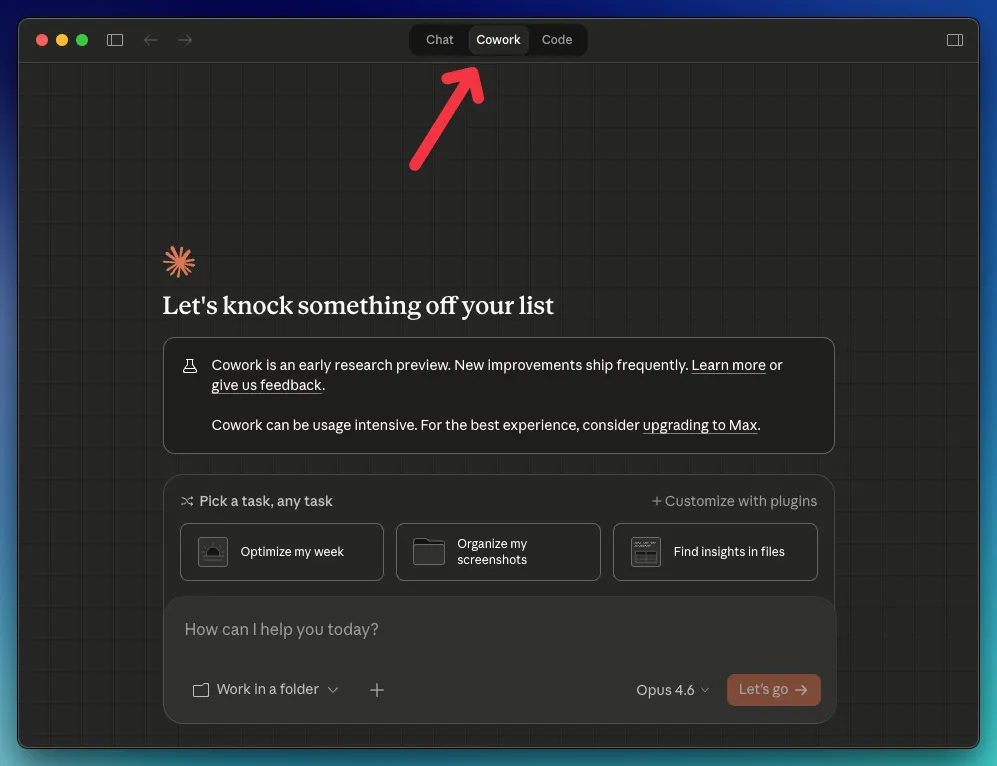
Примечание: на Windows, возможно, потребуется включить Режим разработчика: Настройки → Обновление и безопасность → Для разработчиков → Режим разработчика.
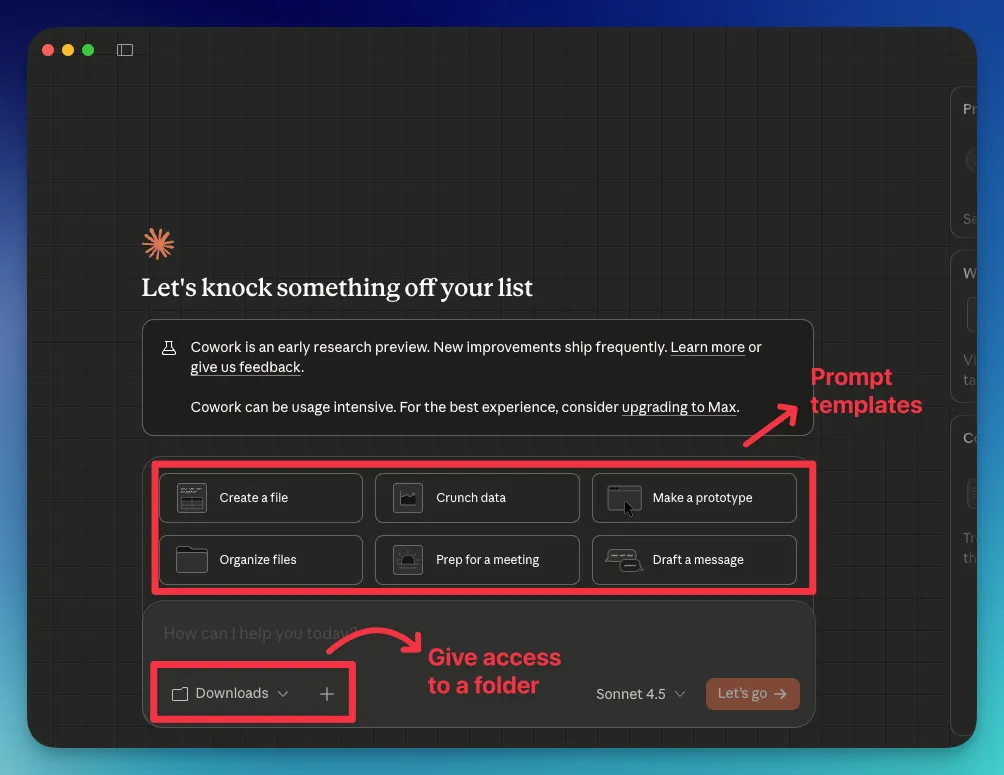
На первый взгляд Cowork напоминает приложение ChatGPT, но это совсем другое. Вот краткий обзор интерфейса:
-
Область промпта — здесь вы формулируете задачу
-
Файловый контекст — папка, с которой работает Cowork
-
Иконка «+» — внутри спрятаны коннекторы и плагины, которые делают Cowork ещё мощнее (о них — чуть позже)
Давайте посмотрим, что можно делать с Cowork на практике.
Важно: если работаете с важными файлами — сделайте резервную копию. Как и любой ИИ, Claude Cowork может ошибаться.
Как экономить часы с Cowork (ChatGPT так не может)
№1. Навести порядок на рабочем столе
Нажмите «Organize files» (из шаблонов промптов) и выберите папку.
Получите промпт примерно такого содержания:
Помоги мне организовать папку «Загрузки». Просканируй содержимое и предложи план:
Какие категории/папки создать
Как рассортировать файлы
Какие правила именования применить
Какие файлы пометить для проверки или удаления
Покажи мне план перед внесением изменений. Действуй только после моего одобрения.
После одобрения плана папка «Загрузки» была организована за считанные секунды.
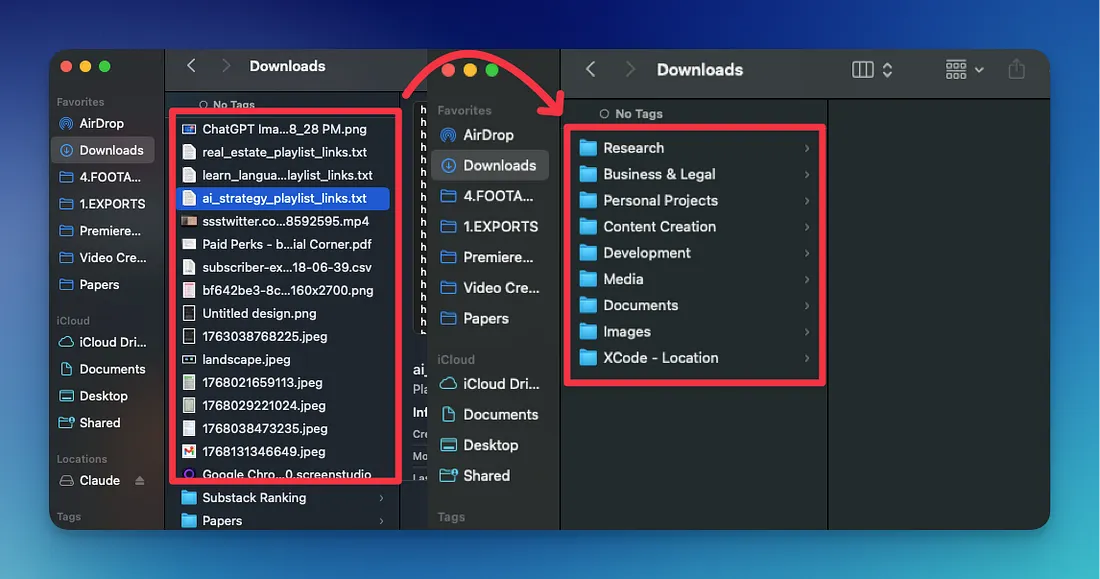
Можно также ввести свой промпт. Например, переименовать все скриншоты:
Переименуй все скриншоты на моём рабочем столе по их содержимому
Лучшая часть? Задачи можно ставить на расписание и запускать в любое удобное время.
№2. Рассортировать сотни видеофайлов
В следующий раз, когда вернётесь из отпуска, вам не придётся вручную раскладывать видео. Просто попросите Claude Cowork сделать это за вас.
Вот пример промпта для классификации видео по локации и ориентации (горизонтальная, вертикальная):
Даю тебе доступ к папке с сотнями видео, снятых в [месте].
Сначала раздели файлы по локации. Одна папка для каждой локации. Затем внутри каждой папки создай подпапки, разделяя горизонтальные и вертикальные видео. Наконец, переименуй файлы по [локации], где они были сняты.
Пожалуйста, подтверди, что собираешься сделать, прежде чем начинать.
Недавно Claude выпустил функцию «Dispatch» — она позволяет запускать задачи Cowork прямо с телефона. Можно запустить задачу, пока едете в метро!
№3. Превратить месяцы чеков в структурированную таблицу
Промпт:
Организуй мои чеки по типу расходов
Claude Cowork спросит, как вы хотите всё организовать: разложить по папкам, создать таблицу — или и то, и другое.
Из горы бумажных чеков — аккуратная категоризированная таблица за пару минут.
Как сделать Cowork ещё мощнее
Плагины и коннекторы открывают совершенно новый мир возможностей.
Работа с плагинами
Мы уже видели, что Cowork очень мощный сам по себе. Плагины делают его ещё мощнее.
Плагины — это готовые наборы инструкций, которые делают Claude экспертом в конкретных профессиональных задачах: проверка контрактов, написание маркетинговых текстов, финансовый анализ.
Думайте о них как об «экспертных режимах» для разных индустрий.
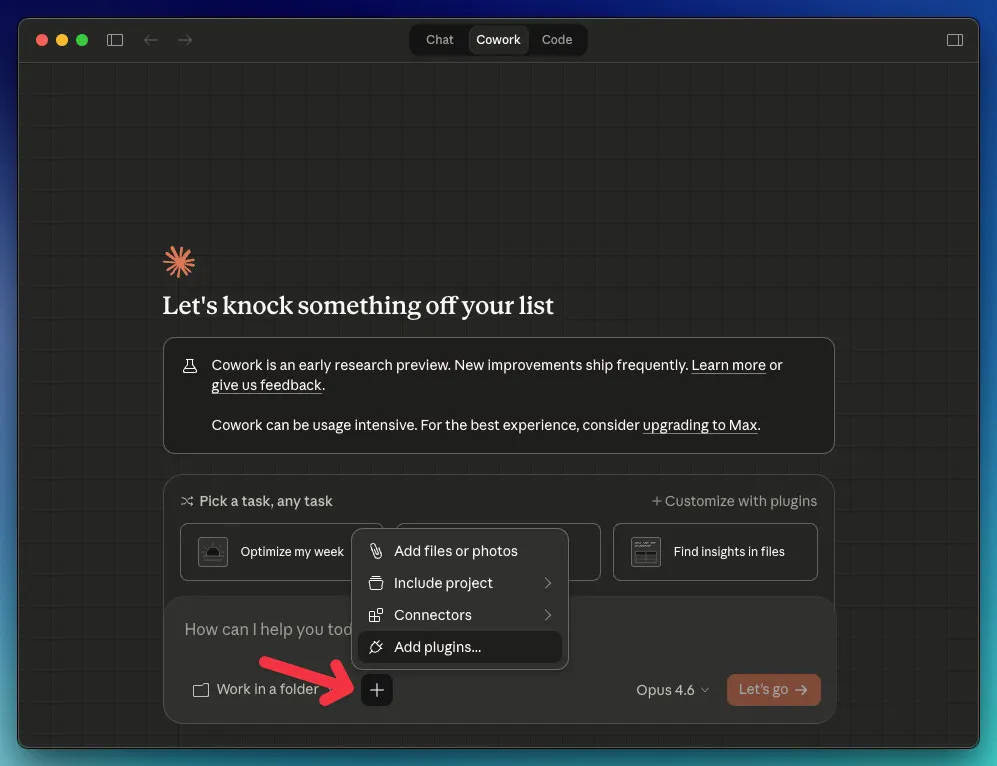
Как установить плагин:
-
Нажмите иконку «+» → «Add plugins»
-
По умолчанию вы увидите плагины от Anthropic, но можно добавить и внешние
-
Для примера установим плагин «Data» от Anthropic
После установки плагин появится в списке. Внутри — команды, которые вы можете использовать.
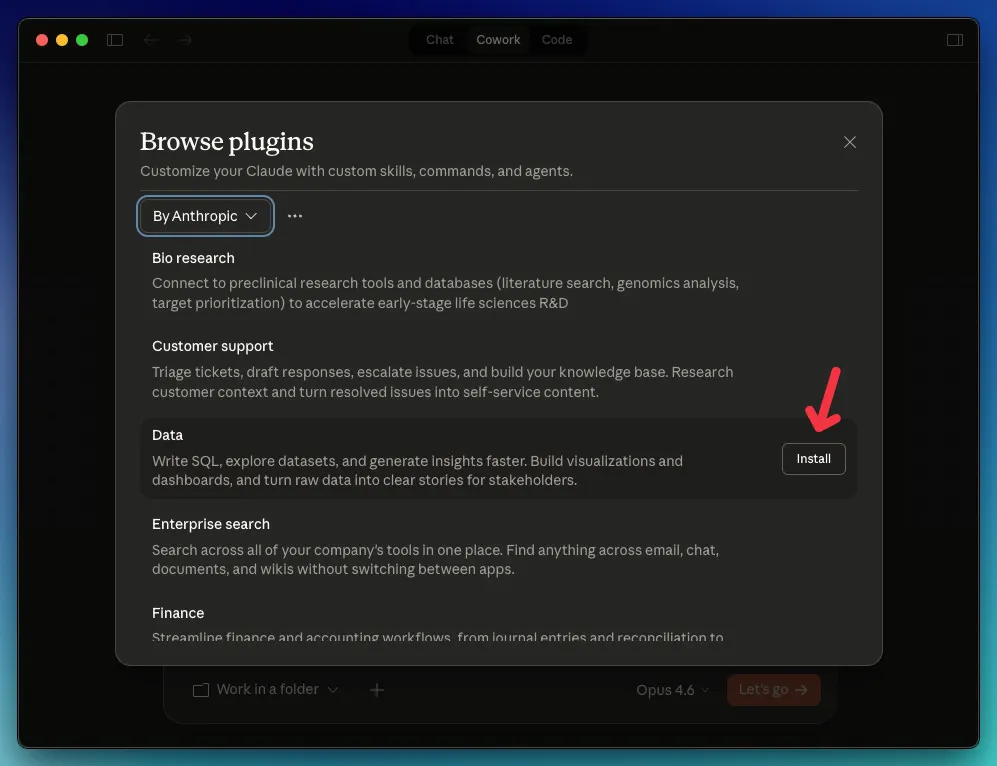
Для примера возьмём команду «build-dashboard» — она строит интерактивный HTML-дашборд с графиками, фильтрами и таблицами.
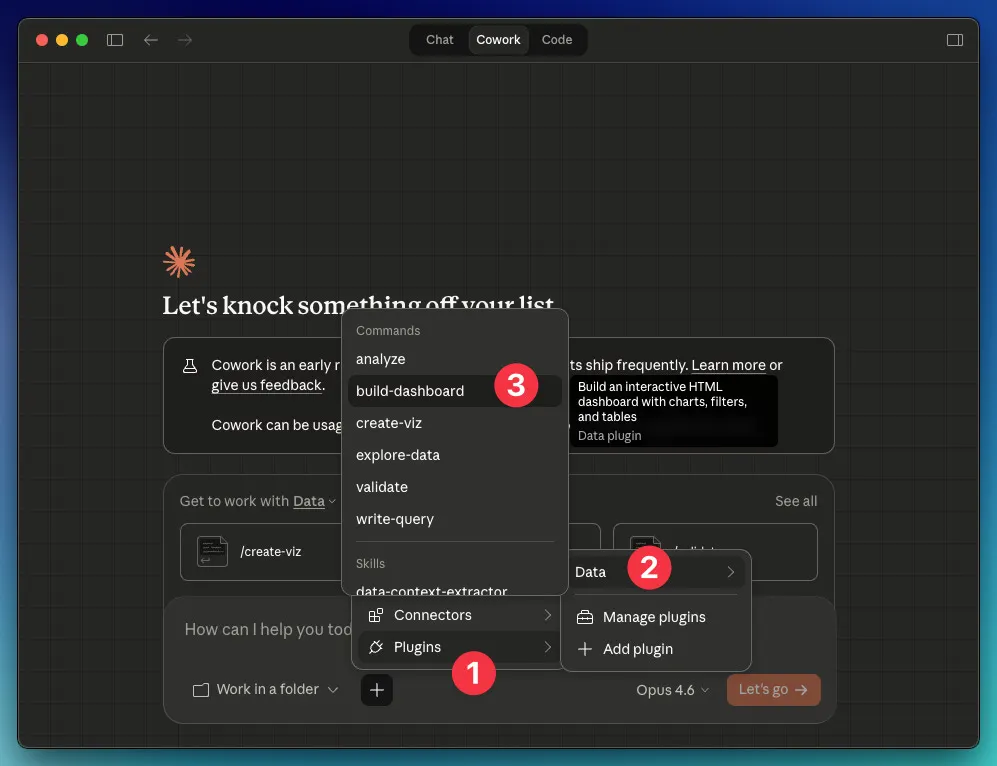
Допустим, у вас есть папка с CSV-файлами о расходах бизнеса, выручке и удовлетворённости клиентов.
Используйте команду «build-dashboard» → укажите на папку → вставьте промпт:
На основе файлов в этой папке покажи, как меняются наши маркетинговые расходы, выручка и удовлетворённость клиентов. Интерактивно, тёмная тема.
Результат — профессиональный дашборд за считанные минуты.
Работа с коннекторами
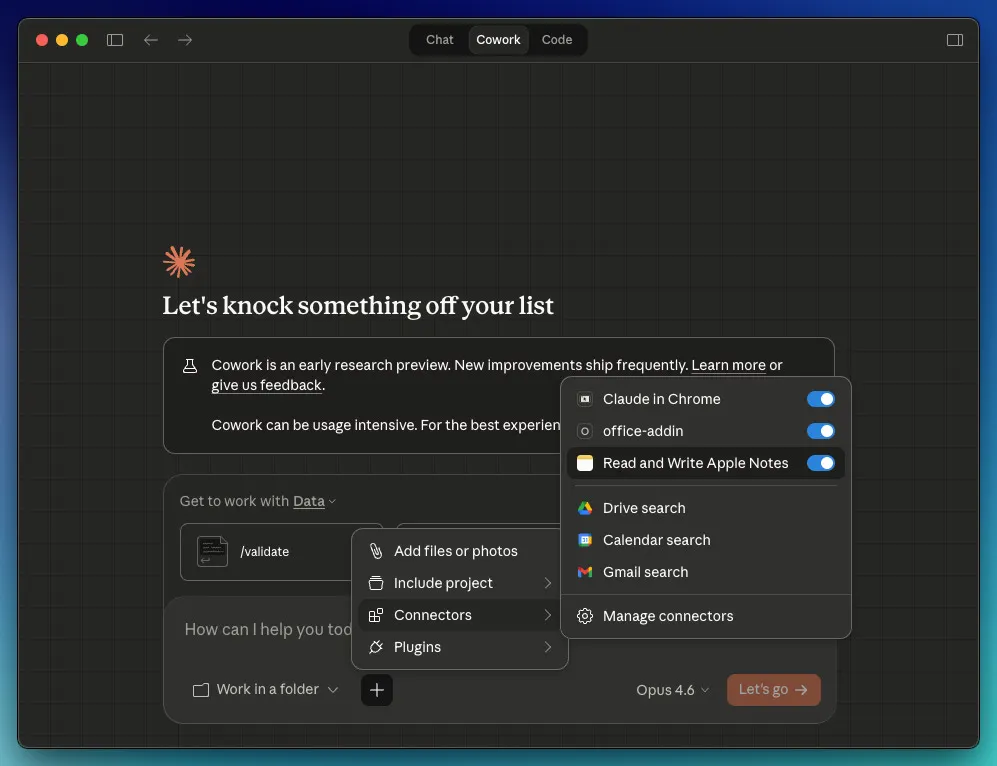
Коннекторы позволяют Claude напрямую взаимодействовать со сторонними сервисами: Google Drive, Gmail, Notion и другими — для чтения данных или выполнения действий.
Как установить коннектор:
-
Нажмите иконку «+» → «Connectors» → «Manage connectors» → «Browse connectors»
-
Вы увидите десятки коннекторов для веба и десктопа
-
Выберите нужный и нажмите «Install»
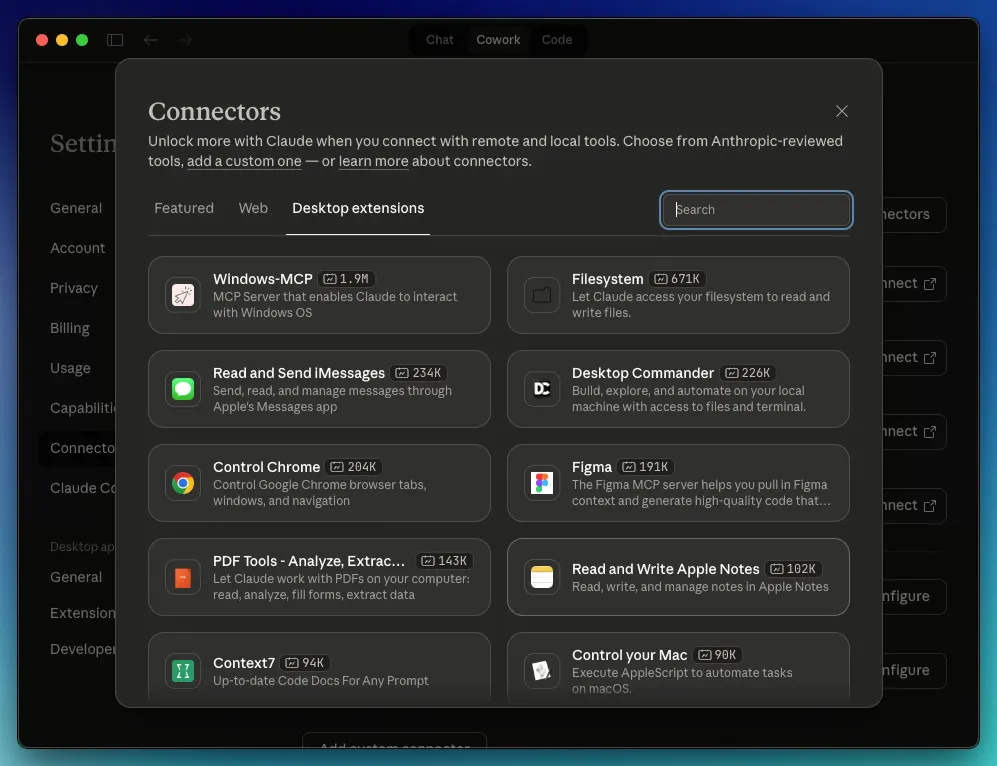
Совет: обязательно прочитайте описание коннектора перед установкой. Я, например, установил коннектор для Apple Notes, надеясь, что он поможет организовать мои хаотичные заметки. Оказалось, он умеет только создавать, читать и обновлять заметки — но не сортировать их. Так что внимательно читайте, что именно каждый коннектор умеет.
Резюме
Claude Cowork — это принципиально новый подход к работе с ИИ. Вместо бесконечного пинг-понга в чате вы получаете помощника, который видит ваши файлы, понимает контекст и выполняет задачи самостоятельно.
Это не замена мышления. Это автоматизация рутины — то, для чего ИИ действительно хорошо подходит.
Попробуйте. И не забудьте сделать бэкап.
Автор: cognitronn

