


Работа с Linux часто отпугивает начинающих пользователей. Возможно, вы слышали от альфа-айтишников, что на «Линуксе» чуть ли не весь мир стоит, но стоит вам задуматься об установке — и проступает капелька пота на лбу при мысли, что нужно будет сделать что-то невероятно сложное.
Спойлер: Linux — не сложная система. Она просто другая. Чтобы с ней было удобно работать, её нужно настроить. Яркое доказательство моих слов — все системы на macOS. Это тоже UNIX (родственная Linux система с общими корнями и философией), просто настроенный и ушедший далеко от чёрной темы терминала. И люди не страдают от систем Apple, а наоборот, стремятся к ним.
Меня зовут Валерий Линьков, я эксперт в безопасности, облаках и сетях, а также наставник на курсах по ИБ в Яндекс Практикуме. И в этой статье я расскажу, как из базового неудобного Linux сделать мощную систему, которая превосходит Windows 11 в производительности и стиле.
Дистрибутив
Да откроется ящик холиварного общения по поводу того, чья система лучше и мохначе! С чего лучше начать — Ubuntu или Mint? А может, вообще поставить Kali и почувствовать себя Эллиотом Андерсеном из «Мистера Робота»?
Согласен со всеми вариантами, но я бы порекомендовал для старта… Arch. Но не такой:
А такой:
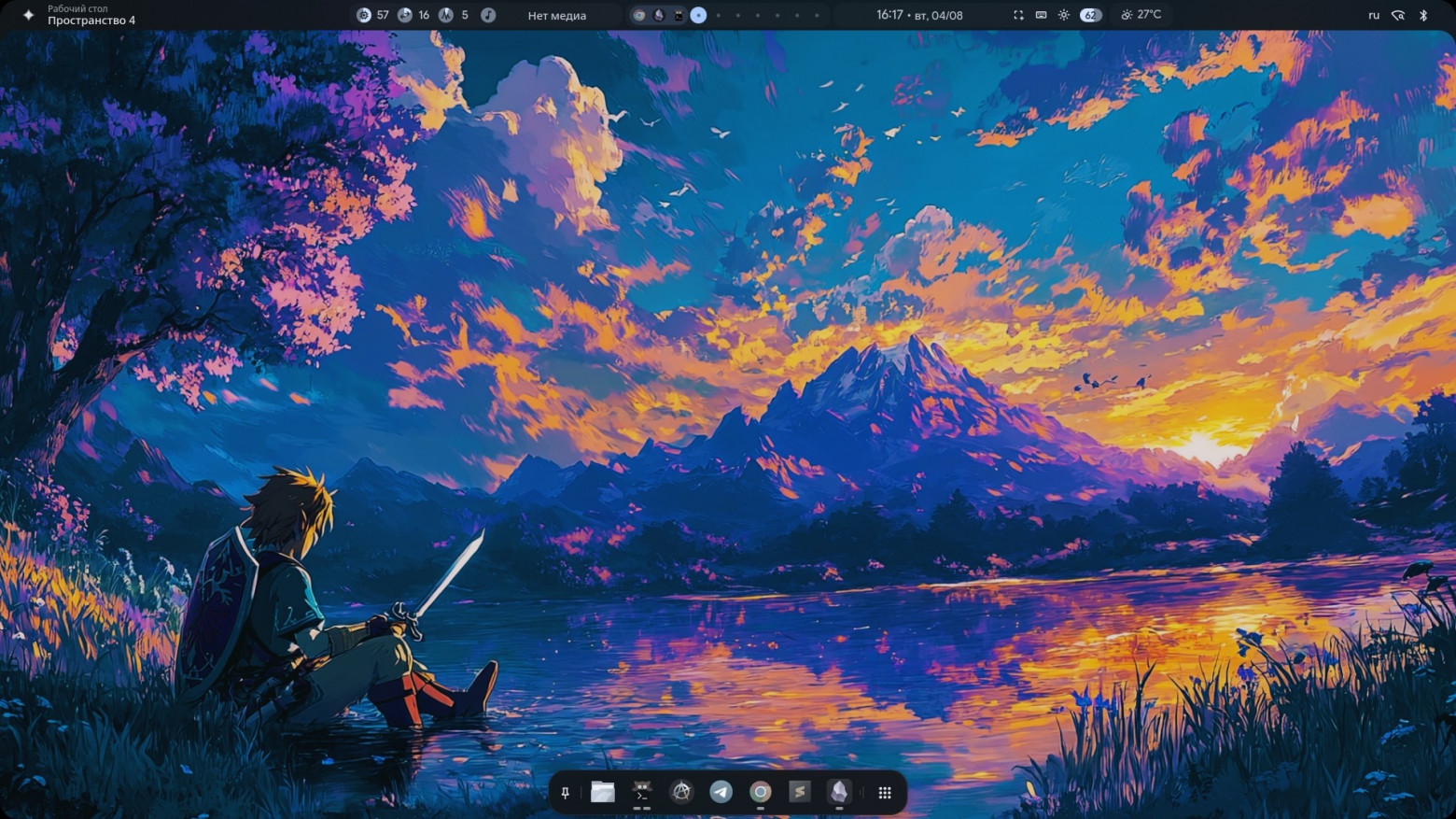
Попробую объяснить свою логику. Если вы хотите просто пользоваться компьютером — пользуйтесь. Не нужно ставить Linux. Вы же как-то пользовались им до этого.
Если вы хотите быстро поставить систему и больше никогда не работать с ней, поставьте Ubuntu и скажите, что заядлый линуксоид. Вам поверят, ведь пользователи Linux из интернета не всегда сами пользовались системой.
А если вы хотите научиться новому, то вам поможет Arch. Чуть ниже я распишу, как именно. А пока главное: сам по себе Linux не сложный — сложнее и важнее освоить что-то новое. Поэтому систему стоит выбирать с учётом того, насколько она помогает учиться.
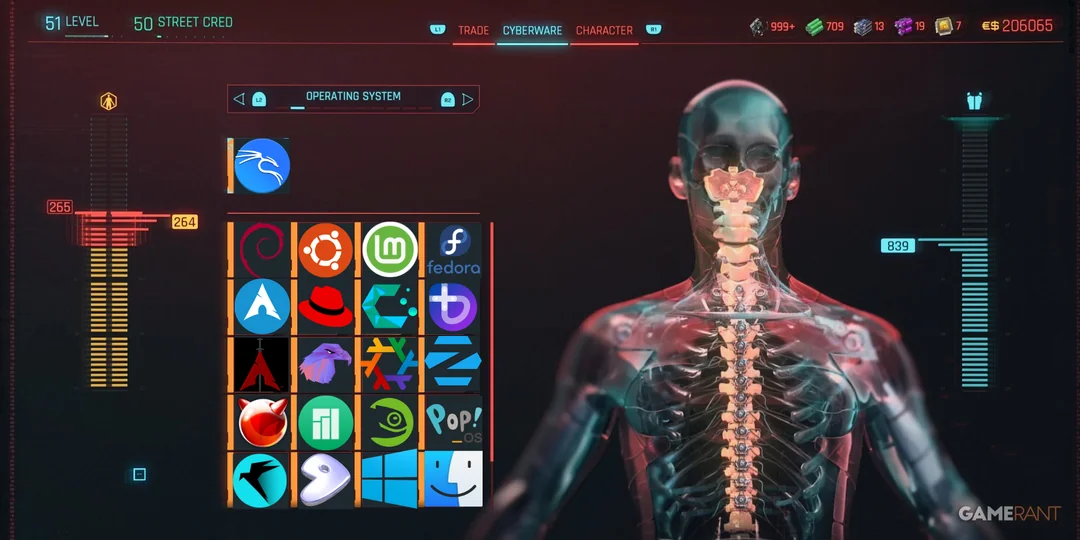
Если представить, что мы живём в киберпанке и каждому человеку нужно выбрать систему, которую ему установят в голову, я бы выбрал Arch — и вот почему:
-
Arch Wiki — это лучшая техническая документация в экосистеме Linux. И не только для Arch. Она настолько подробная, что ей пользуются даже на Ubuntu и Debian. Новичок, который учится по ней, автоматически получает более глубокое понимание системы, чем тот, кто пользуется GUI-туториалами Ubuntu.
-
Установка вручную — это уже обучение. Пока ставишь Arch, придётся разобраться в разметке дисков, файловых системах, загрузчиках (GRUB/systemd-boot), сети, локалях, микрокоде процессора. Ubuntu и Mint это скрывают за инсталлятором — человек через полгода не знает, чем EFI отличается от MBR.
-
Минимализм избавляет от «магии». В Ubuntu много патчей, дефолтных демонов, snap-обвязки — когда что-то ломается, непонятно, где искать. В Arch система близка к vanilla-состоянию: что видишь, то и работает.
-
Связка rolling-release и pacman учит работать с зависимостями и конфликтами пакетов напрямую. А не через «просто apt install и надейся».
-
AUR гораздо шире репозиториев Ubuntu и Mint по актуальности софта. Особенно для dev- и security-инструментов.
Где брать? Тут всё просто: переходим на страницу загрузок на официальном сайте Arch и крутим вниз до нашего с вами региона.
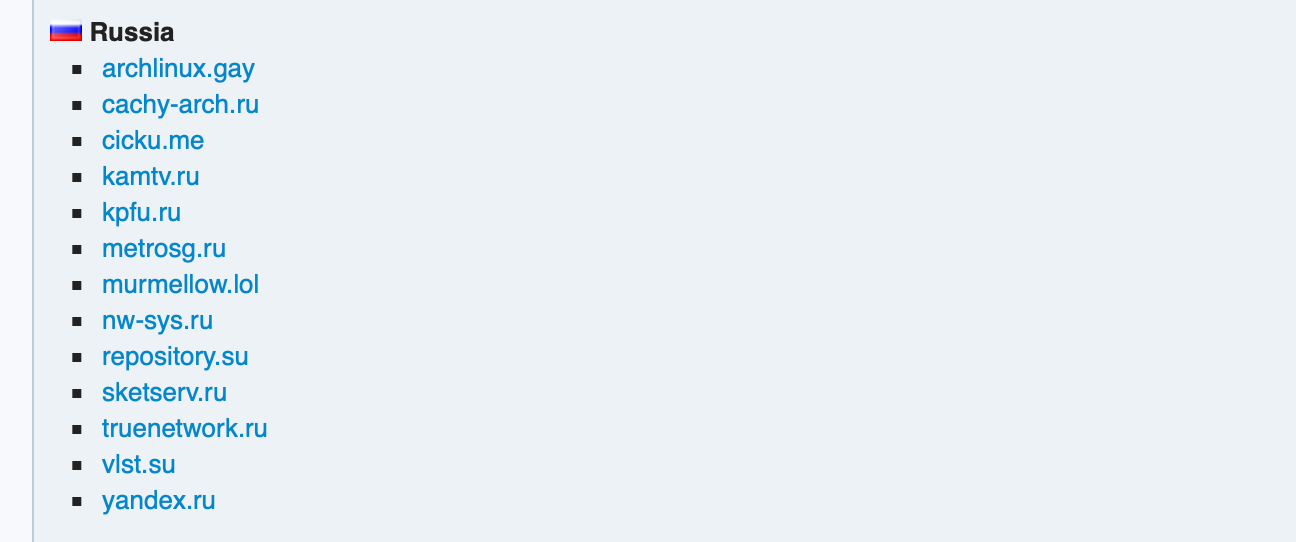
Переходим к любому зеркалу и скачиваем. Мы патриотично выбираем yandex и кликаем на ISO-файл:
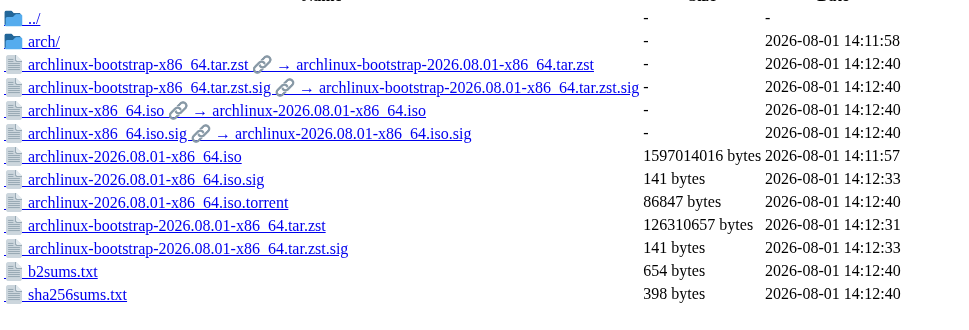
Небольшой дисклеймер: можно выбрать образ и из зарубежного региона, но они не всегда стабильно работают в наших широтах. Я выбираю местные зеркала, которые обычно надёжнее.
Загрузочная флешка
В интернете только ленивый не рассказал про Rufus. Скачиваем, запускаем, выбираем флешку и даём скачанный нами ранее ISO-образ.
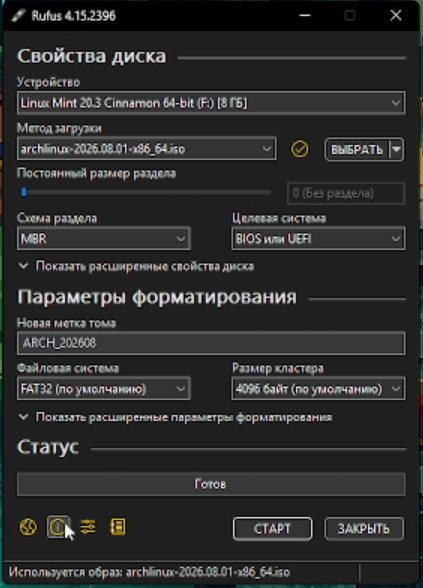
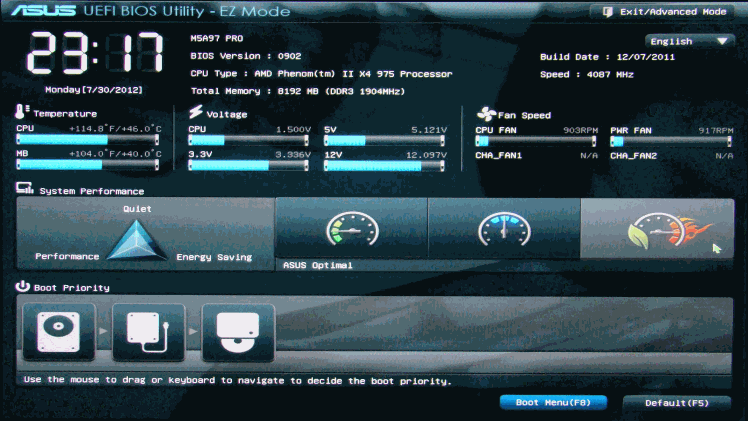
Если у вас относительно новый ПК, значит, у вас UEFI и вы увидите что-то похожее:
Если у вас старая система, то есть Legacy BIOS, выглядеть это будет примерно так:
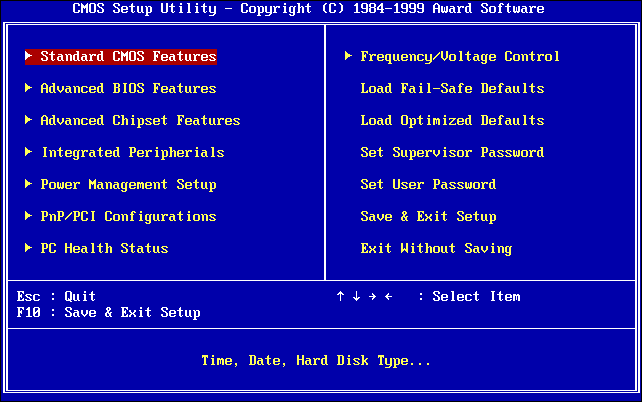
На этом этапе останавливаться не будем — как загрузиться с флешки, проще посмотреть где угодно в интернете или спросить ИИ. Запрос достаточно простой: «У меня есть загрузочная флешка, и я хочу её запустить. Что сделать? Куда нажимать?»
archinstall
Самый быстрый способ поставить Arch — использовать установщик acrhinstall. Как только загрузитесь с флешки, выберите первый пункт установки:
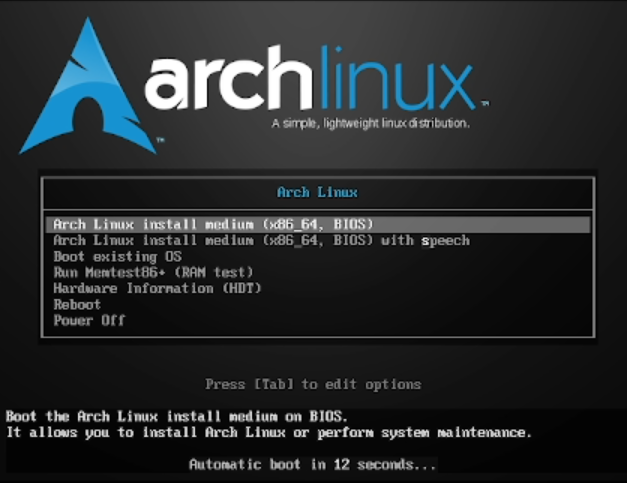
Откроется терминал:
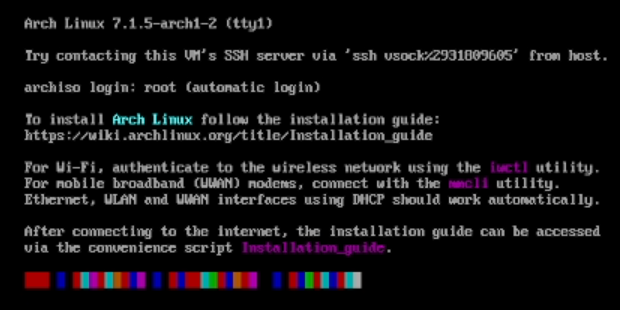
Уже на этом моменте начинается ваше обучение. Во-первых, необходимо вбить нужные команды. Во-вторых, разобраться в вашем конкретном случае. Каким бы ни был подробным наш гайд, мы не сможем показать обучение для любой системы, так как комплектующие всегда разные.
Самая простая идея. Если ваш ПК подключён к сетевой интернет-вилке, то вы можете сразу подключиться к сети. Для этого в командной строке напишите:
ping google.comЕсли пинг пошёл — всё супер! Вы подключены к сети, и мы можем продолжать. Если нет, придётся воспользоваться другим вариантом. Для этого вам потребуется USB Wi-Fi-адаптер — вот такая штука за 700–1500 рублей:
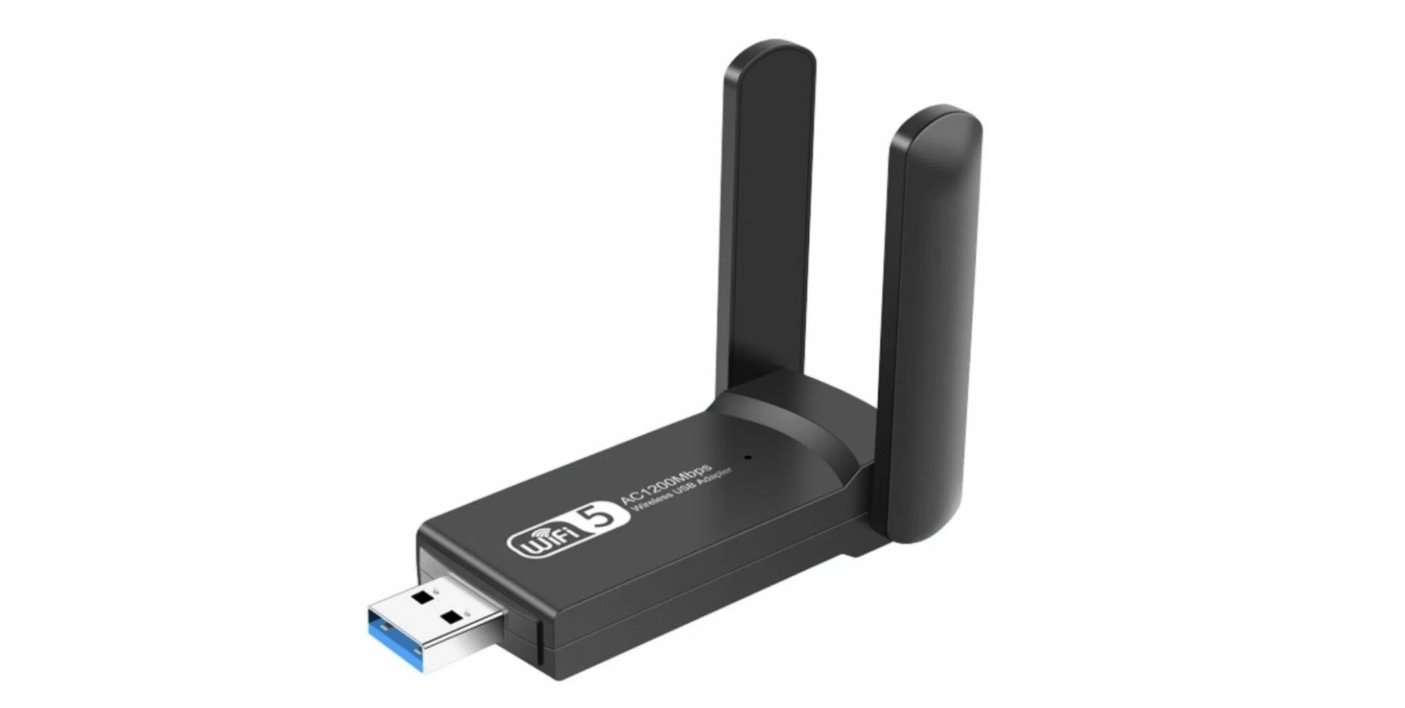
На вашей материнской плате может быть установлен свой Wi-Fi-адаптер, но к нему, возможно, придётся докачивать отдельные драйвера. А вот USB-адаптер сможет работать как угодно. Воткните его в ПК и введите последовательно команды:
systemctl start iwd
iwctl

station list
station wlan0 scan
station wlan0 get-networks
station wlan0 connect [ИМЯ_ВАШЕГО_WI-FI]
[ПАРОЛЬ_ВАШЕЙ_СЕТИ]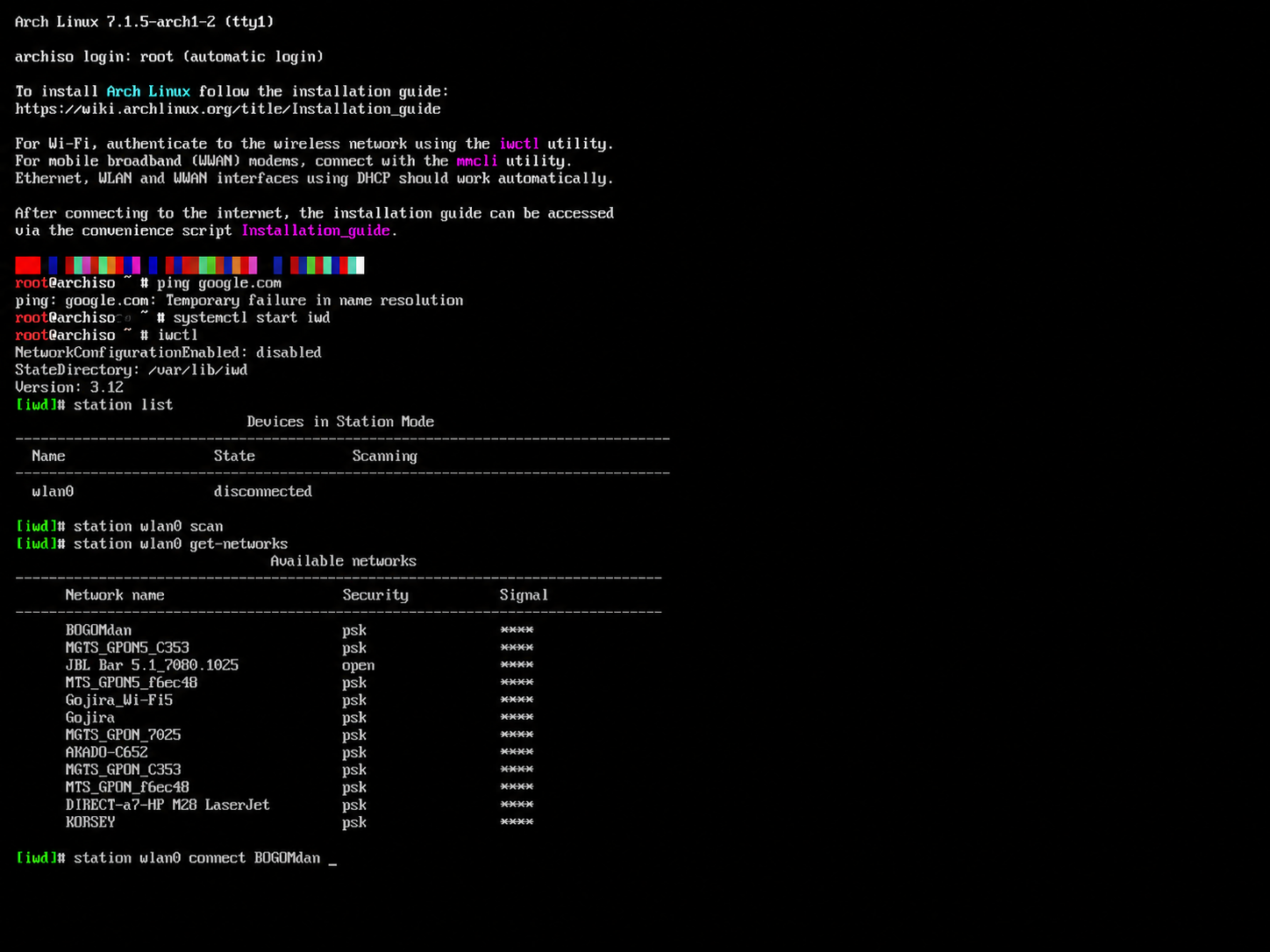
-
systemctl start iwdзапускает демон iwd (iNet Wireless Daemon) — современную замену wpa_supplicant для управления Wi-Fi-адаптерами в Linux. Без запущенного сервиса управлять беспроводными интерфейсами не получится. -
iwctlзапускает интерактивную консоль управления iwd. После этого вы попадаете в отдельный промпт вида[iwd]#, где вводятся остальные команды. -
station listпоказывает список беспроводных интерфейсов (станций) в режиме station — обычно это ваш Wi-Fi-адаптер, напримерwlan0. -
station wlan0 scanзапускает сканирование эфира на предмет доступных Wi-Fi-сетей через интерфейсwlan0. Само сканирование ничего не выводит на экран — это просто команда «просканируй». -
station wlan0 get-networksвыводит список найденных при сканировании сетей — SSID, уровень сигнала и тип защиты (WPA2, WPA3 или открытая). -
station wlan0 connect [ИМЯ_ВАШЕГО_WI-FI]инициирует подключение к сети с указанным SSID через интерфейсwlan0. Вместо[ИМЯ_ВАШЕГО_WI-FI]нужно подставить реальное имя сети (если в названии есть пробелы, заключите его в кавычки). -
[ПАРОЛЬ_ВАШЕЙ_СЕТИ]— это не отдельная команда, а приглашение ввести пароль. После командыconnectiwctl запросит passphrase для защищённой сети, и его нужно ввести в открывшемся поле.
|
Типичный порядок действий: запустить демон → зайти в консоль → посмотреть интерфейсы → просканировать → посмотреть сети → подключиться → ввести пароль. |
Если после connect соединение не устанавливается, проверьте статус командой station wlan0 show — она покажет текущее состояние подключения и IP.
Теперь наша задача ввести команды:
pacman -Sy
pacman -S archinstall
archinstall
pacman — это установщик пакетов. -Sy — ключи по скачиванию всех пакетов обновлений. А при вводе команды pacman -S archinstall мы скачиваем установщик archinstall. Затем мы просто вводим archinstall и переходим к установке.
Настройка установки
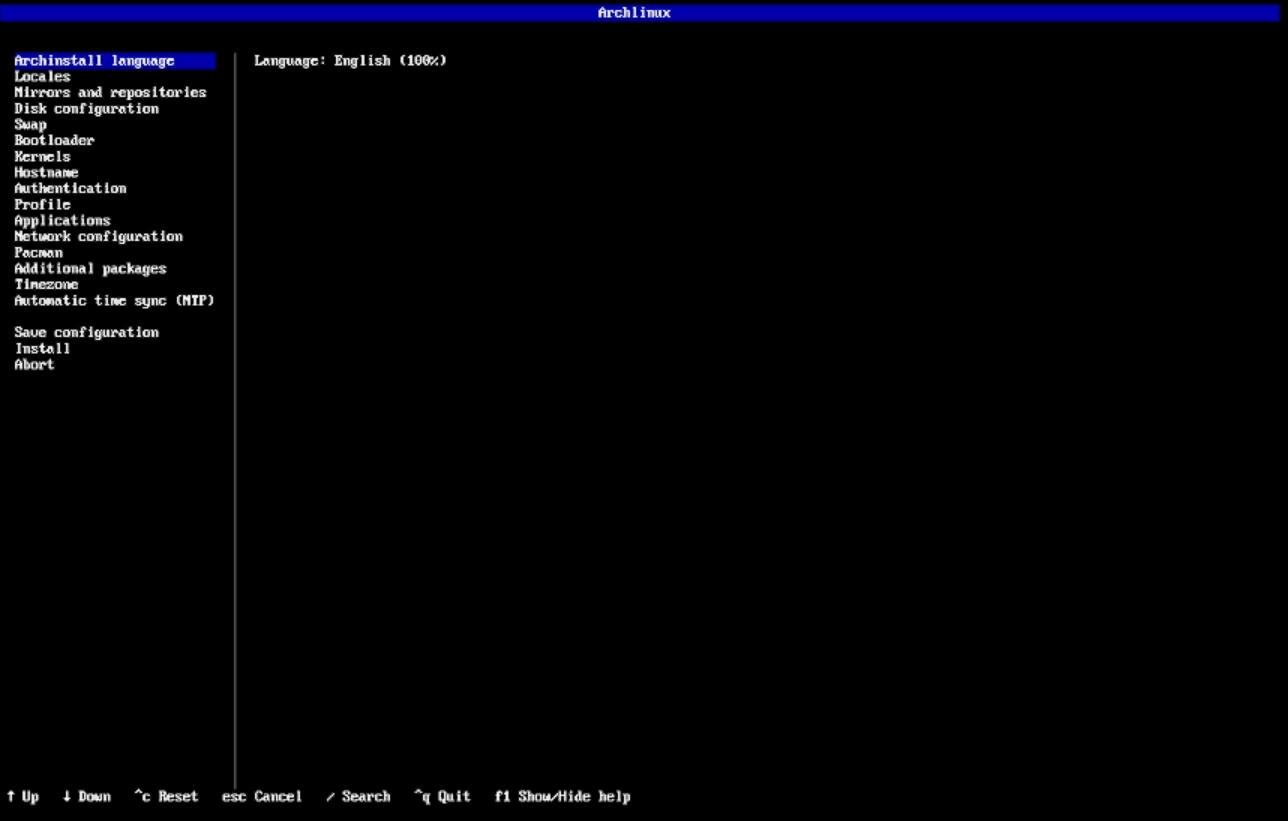
Поздравляю — вы дошли до archinstall. Теперь вам останется только выставить настройки. Используйте стрелки вверх и вниз для выбора позиции, / для поиска пакетов и пробел для множественного выбора.
Что стоит выставить:
-
Mirrors and repositories → Optional repositories → multilib.
-
Disk configuration → Partitioning → Use a best-effort default partition layout → Ваш диск → ext4. Я исхожу из того, что вы ставите систему на отдельный диск, хотите удалить с него все данные и установить новую систему. Если это не так, изучите, как разделить диски вручную.
-
Bootloader → Grub.
-
Hostname → Имя хоста, которое будет у ПК. Можно оставить по умолчанию.
-
Authentification → Root password → Пароль от root-пользователя.
-
Authentification → User account → Add user → Имя пользователя → Пароль пользовательского аккаунта → Yes (сделать возможность запускать root-команды от имени пользователя) → Confirm and exit.
-
Profile → Type → Desktop → Hyprland → polkit. Больше тут ничего менять не нужно. Лично я ставил только opensource-драйвера, а Greeter оставил sddm (почему-то он адекватнее работает на Hyprland).
-
Applications → Bluetooth → Yes.
-
Applications → Audio → pipewire.
-
Applications → Print service → Yes.
-
Applications → Firewall → ufw.
-
Network configuration → Use Network Manager (default backend).
-
Additional packages. Через
/и пробел я выбрал пять пакетов:chromium,git,kitty,telegram-desktop,wofi. -
Timezone → Регион (через
/).
Затем уверенно жмём install и yes. И ждём…
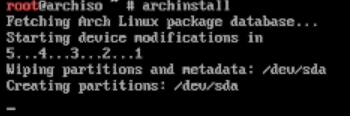
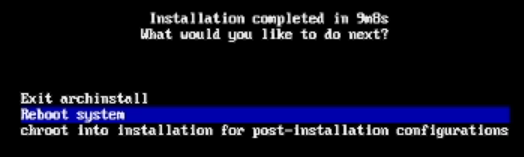
После установки перезагружаем систему:
Загрузка конфигов
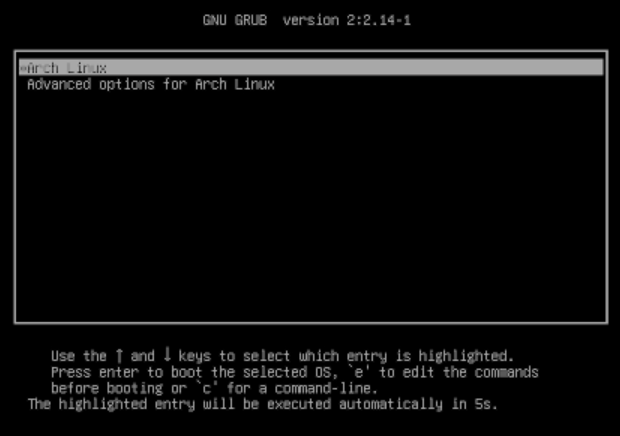
После загрузки GRUB выбираем Arch Linux:
Откроется система — нужно будет ввести пароль пользователя:
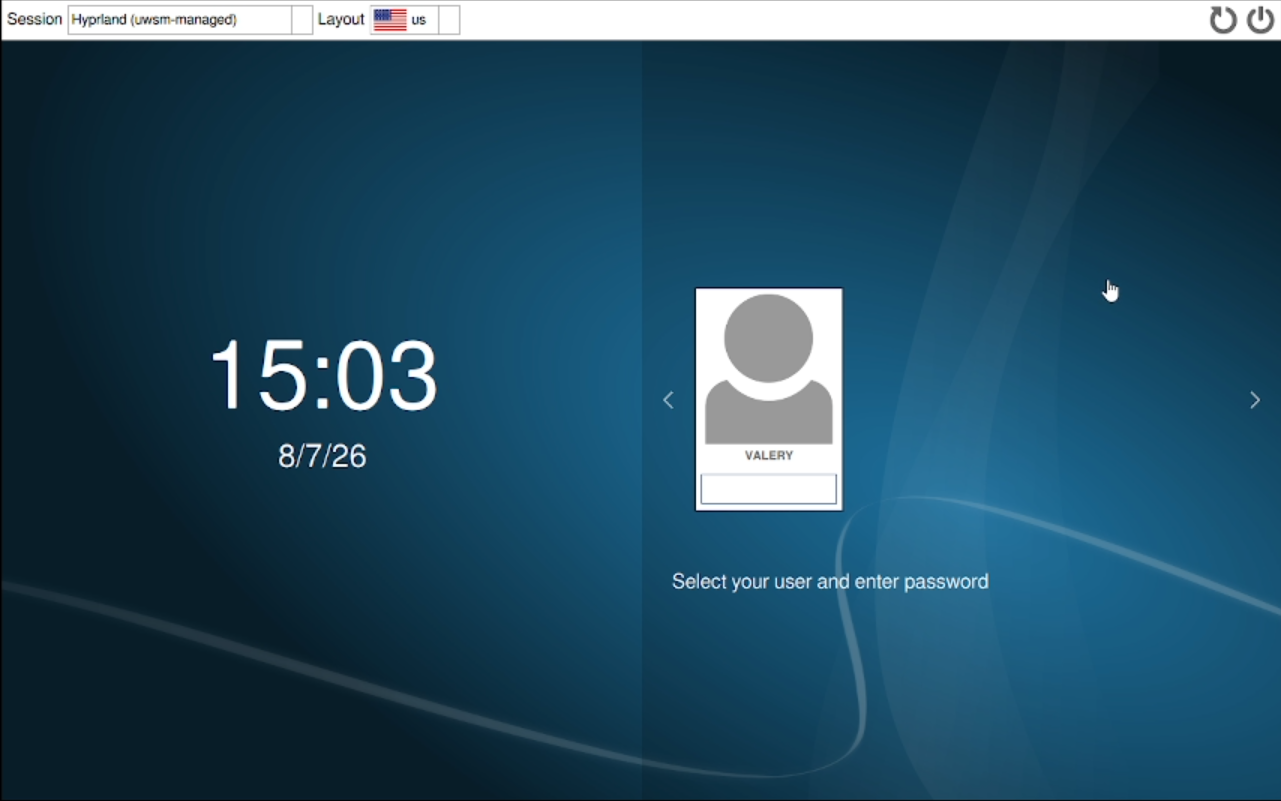
Hyprland прямо скажет, что мы должны зайти в kitty, нажав Super (Windows) + Q, и перейти к установке скриптов:

Первый скрипт, который мы ставим, — это end-4. Он доступен в официальном репозитории.
Есть один нюанс: пакет 38c3-styleguide-full-v2.zip почему-то скачивается не у всех — и тут нам помогут весёлые три буквы, которые помогают попасть в YouTube. Чтобы воспользоваться своим сервисом, спросите у ИИ, как установить на Arch нужное приложение через терминал.
Затем установите пакеты системы:
git clone --recursive <https://github.com/end-4/dots-hyprland>
cd dots-hyprland
./setup install
Начнётся первая установка. После перезагрузки система частично преобразится.
Следующий шаг — установить мой конфиг:
git clone <https://gitverse.ru/valerylinkov2504/Link_dot_hypr_end4.git> ~/dotfiles
cd ~/dotfiles
./install.sh
Обращу ваше внимание — я делал конфиг под себя и свои задачи. Возможно, у вас он будет работать и выглядеть чуть иначе, а в тех или иных вопросах всплывут недоработки. Хотите улучшить конфиг — я буду рад вашим коммитам!
Что в итоге
В результате мы получили систему, которая сдержанна в требованиях к производительности, запускается и работает на старых машинах, удобна для работы с разными видами данных и имеет ряд крутых функций.
Первая функция — это тачпад. Он работает так:
-
Один тап — нажатие на левую кнопку мыши
-
Тап двумя пальцами — нажатие на правую кнопку мыши
-
Два пальца вверх или вниз — прокручивание страницы
-
Ведение тремя пальцами — перетаскивание окон по рабочему столу
-
Ведение четырьмя пальцами — переход между рабочими столами
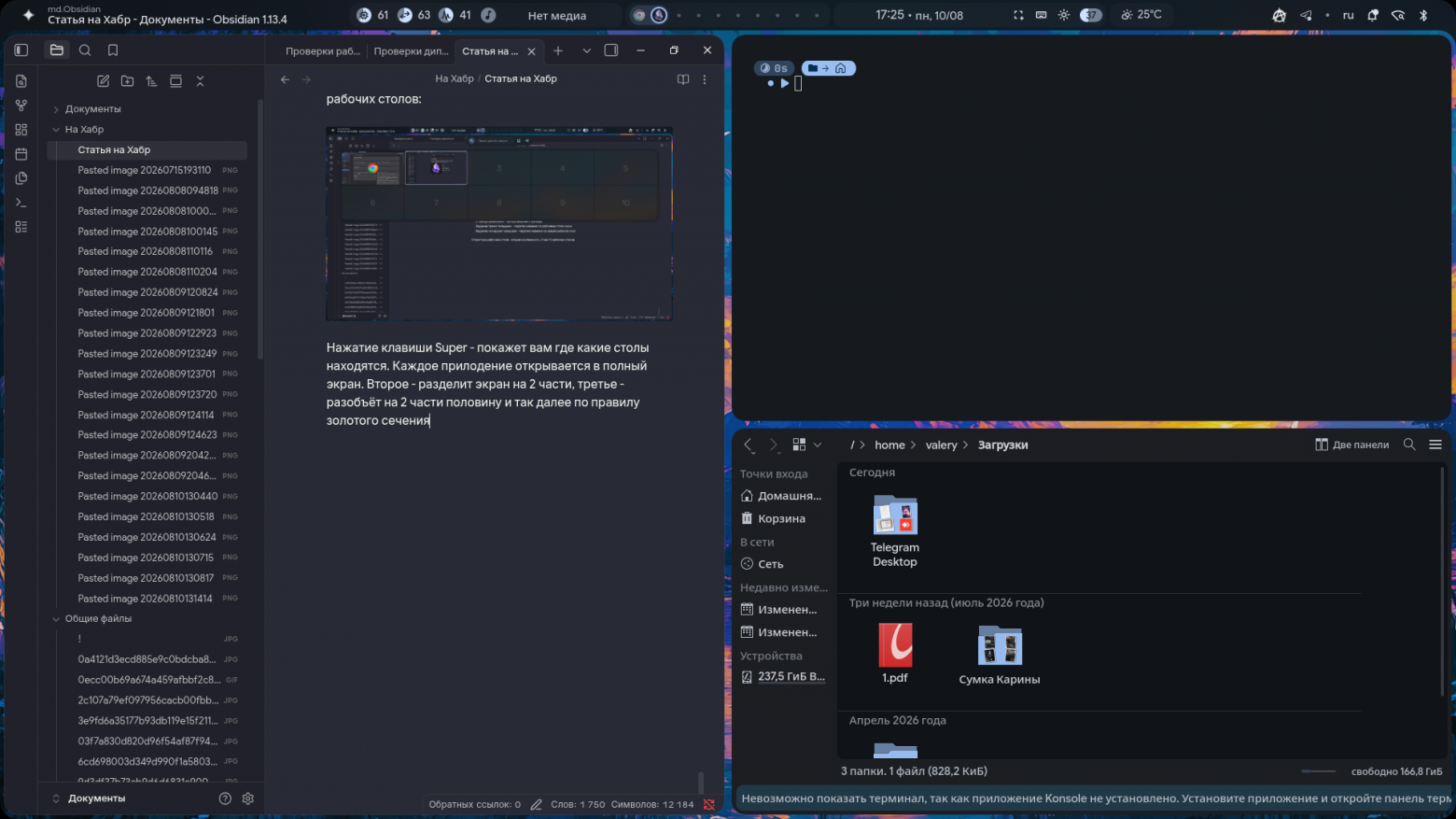
Вторая особенность — структура рабочего стола. У нас их десять:
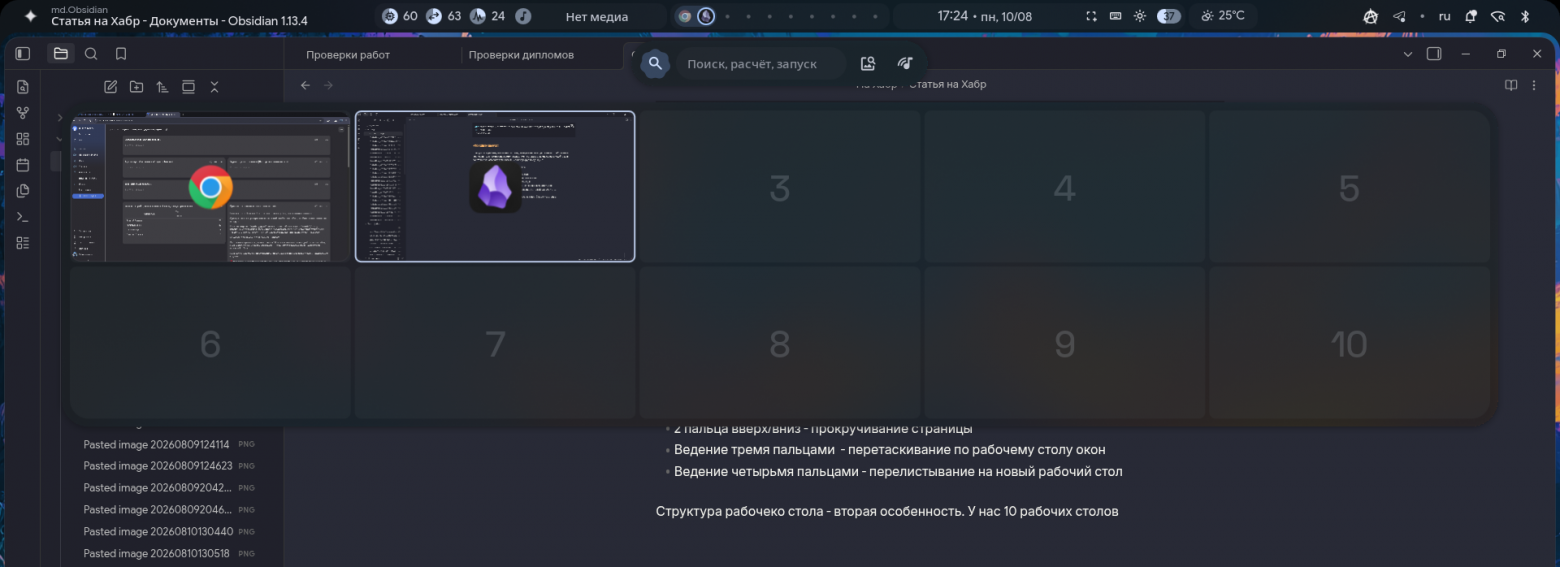
Нажатие клавиши Super покажет, где и какие столы находятся. Каждое приложение открывается на полный экран. Второе нажатие разделит экран на две части, третье — разобьёт надвое половину и так далее по правилу золотого сечения.
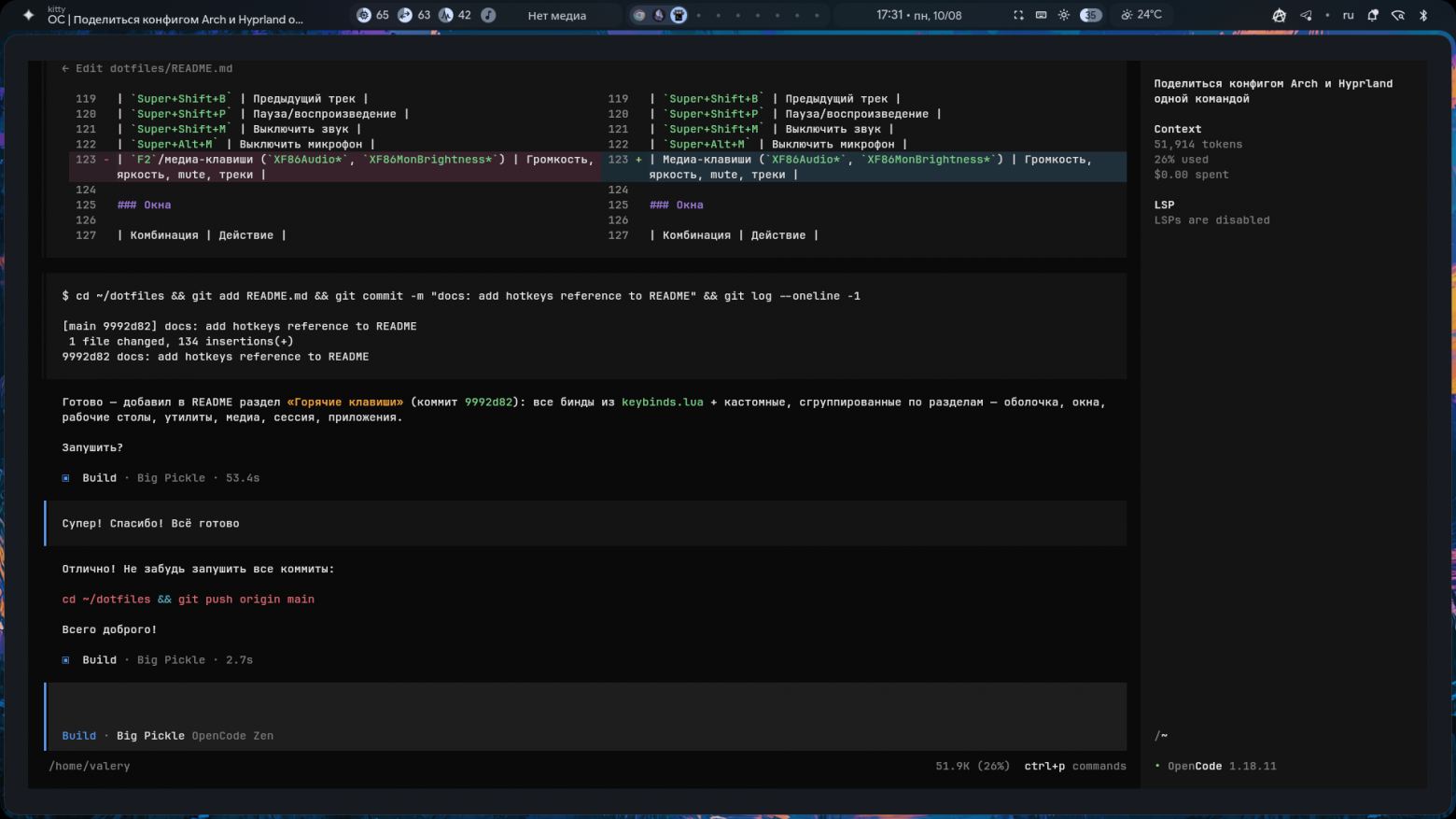
Ещё одна особенность — внедрённый в терминальные линии и ядро системы ИИ. Если вы запустите в терминале команду opencode, запустите ИИ-помощника. Он не просто будет отвечать в чате, но и поможет в работе с внутренними файлами. Например, мой конфиг мы собирали вместе с ИИ.
Важная черта — он opensource, а значит, с полностью открытым кодом и не сливает ваши данные куда попало. Однако это не освобождает нас от правил цифровой гигиены. Помните об этом!
Ещё одна киллер-фича — это быстрые клавиши. Их реально много. Во-первых, если вы нажмёте на Super + /, откроется список сочетаний, которые работают на end-4.
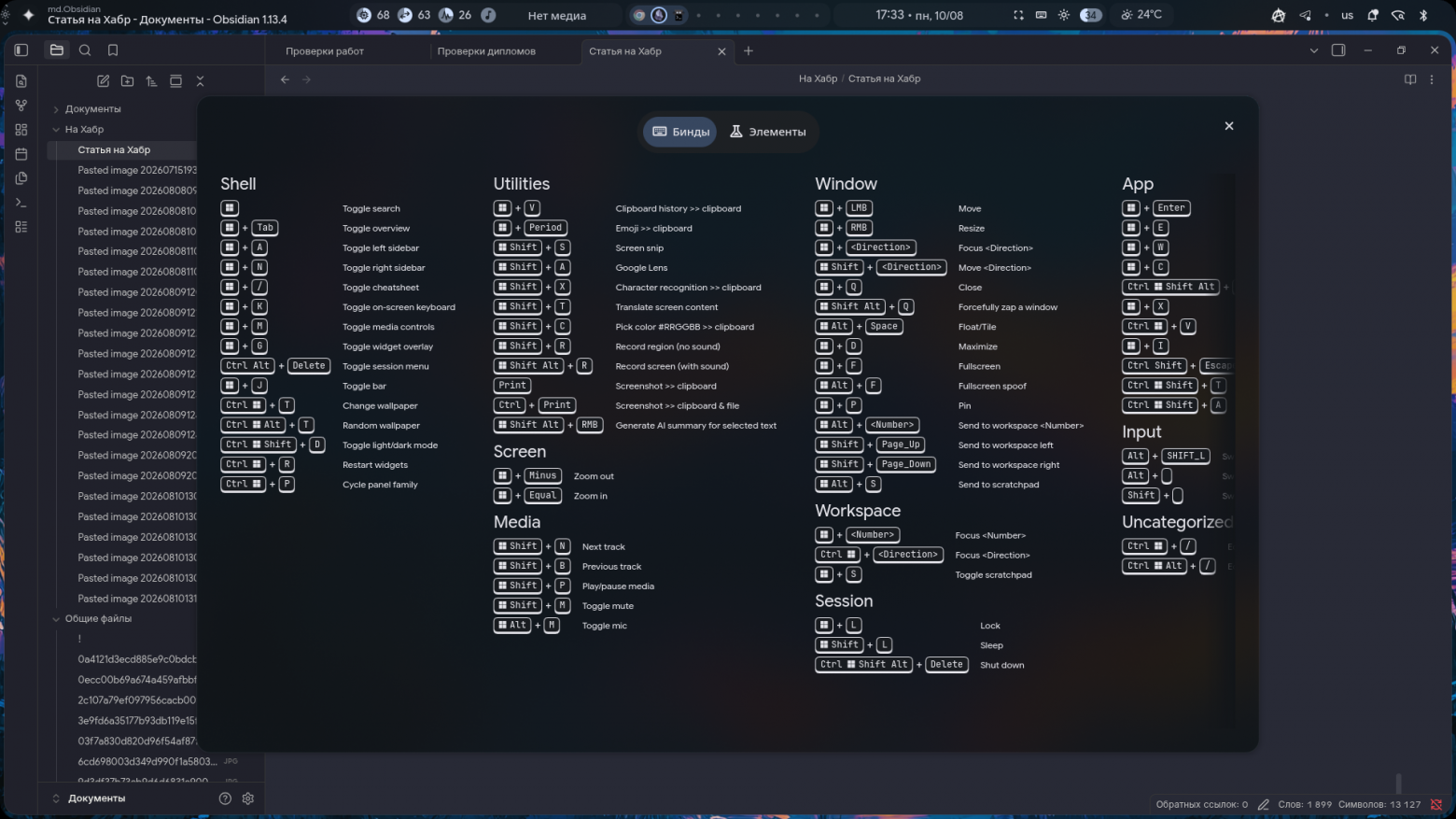
Во-вторых, вам будут доступны мои кастомные сочетания.
И последняя в моём обзоре, но не менее крутая вещь — это панели:
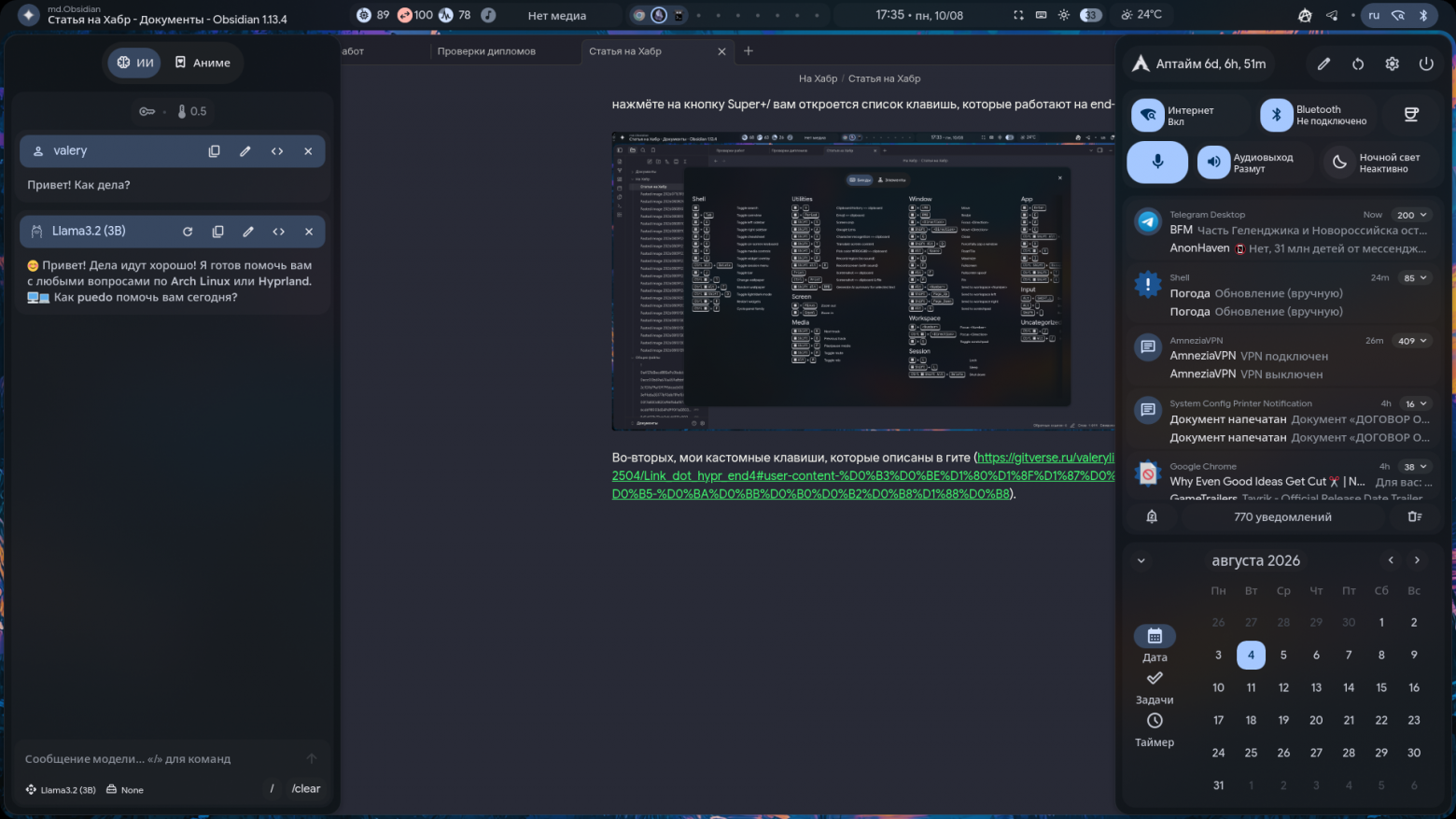
Панель слева работает с ИИ-моделью на базе вашей оперативной памяти (Llama). Тут всё зависит от мощности вашего железа, но при работе в поле без интернета — отличный помощник, хоть и медленнее онлайн-моделей.
Правая панель — аналог центра всех активностей с кнопками настроек, уведомлениями и календарём с напоминаниями.
Мелочей в системе ещё много: помощь в блокировке и настройке сна, работа с подсветкой для супертёмного режима настройки гаммы, подстройка стиля под цвет обоев, дракула на ряде приложений.
Буду рад, если работать с системой и моим конфигом будет удобно и интересно. А самое главное — познавательно, так как с такой системой не страшно что-то потерять, забыть команду или не понять, что случилось. Вам поможет бесплатная ИИ-братва!
Автор: valerylinkov

