


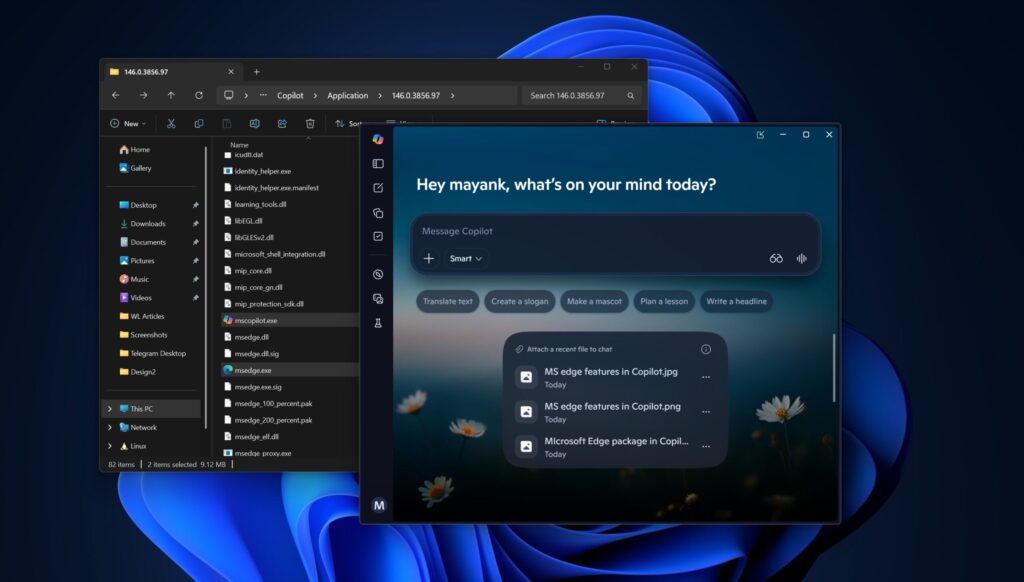
Издание Windows Latest обнаружило новую запись в групповой политике Windows 11, которая не только отключает Copilot, но и навсегда удаляет ИИ-помощника с ПК. Вероятно, её добавили в апрельском обновлении.
Те, кто использует версию Windows 11, отличную от Home Edition, могут открыть групповую политику и перейти в раздел «Конфигурация пользователя» > «Административные шаблоны» > «Компоненты Windows» > «Windows AI».
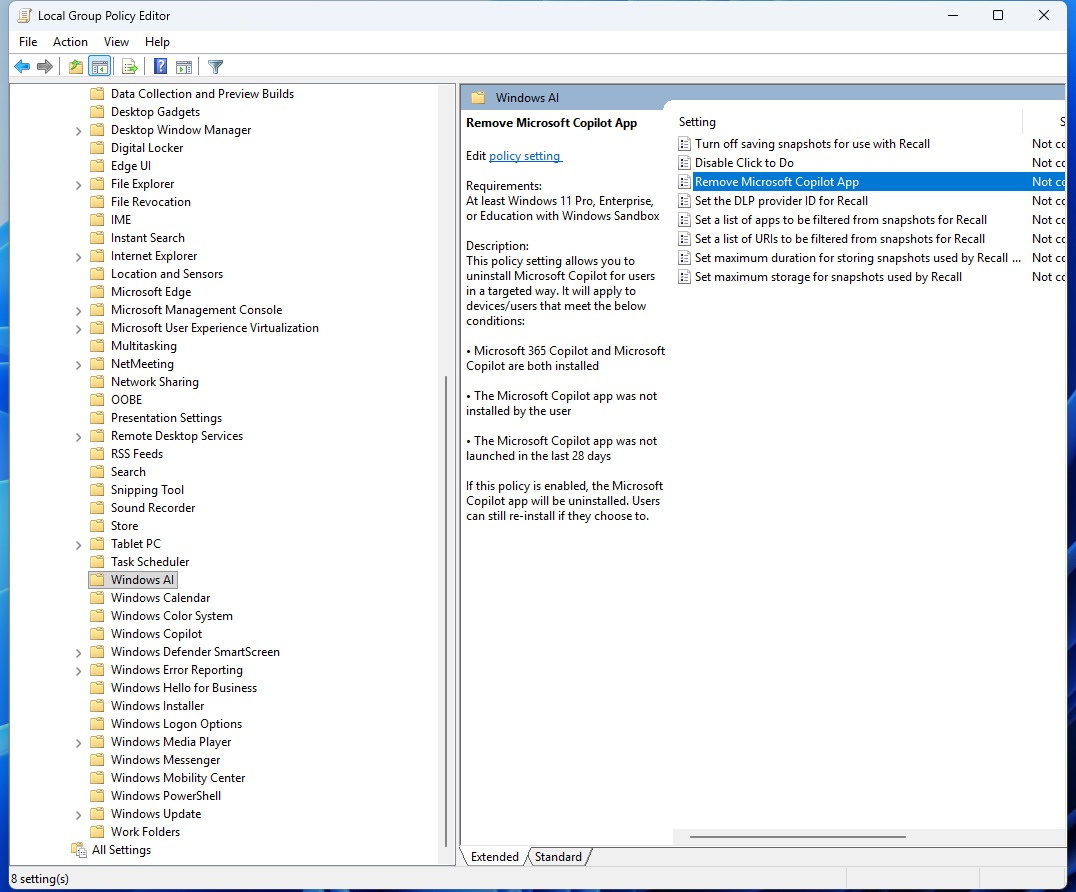
Там появилась политика под названием «Удалить приложение Microsoft Copilot», которая удаляет не только настольную версию, но и Copilot от Microsoft 365.
У тех, кто использует версию Windows Home Edition, инструмента групповой политики в системе нет. Однако, по данным Windows Latest, удаления можно добиться с помощью редактора реестра. Для этого нужно:
-
открыть HKEY_CURRENT_USERSoftwarePoliciesMicrosoftWindows в редакторе реестра;
-
щёлкнуть правой кнопкой мыши ключ Windows и выбрать «Создать» > «Ключ», затем назвать новый ключ WindowsAI;
-
перейти в HKEY_CURRENT_USERSoftwarePoliciesMicrosoftWindowsWindowsAI, щёлкнуть правой кнопкой мыши справа и выбрать «Создать» > «Значение DWORD (32-разрядное)». Дважды кликнуть по нему, установить значение 1, а затем либо перезагрузить Windows, либо выйти из системы.
Ранее пользователи Microsoft Office начали возмущаться появлением плавающей кнопки Copilot в таких приложениях, как Word, PowerPoint и Excel. После этого компания решила отменить некоторые из этих изменений в ответ на негативную реакцию.
Microsoft также признала, что выделенная клавиша Copilot на некоторых Windows-ноутбуках была не самой лучшей идеей, так как нарушала привычные сценарии работы и мешала пользоваться функциями доступности. Теперь появится возможность переназначить клавишу.
Наконец, компания работает над системой Copilot Design, которая позволит контролировать взаимодействие с ИИ-помощником. Она включает концепции пользовательского интерфейса «Throw & Catch», разработанные для того, чтобы ИИ ощущался как неотъемлемая часть приложений Office.
Автор: maybe_elf

