


Эту историю для моего блога рассказала Алена Мумладзе, руководитель команды.
В моем бизнесе есть один день в месяц, который я боюсь больше всего — день подготовки документов.
Каждый месяц мой сотрудник уходит “на каторгу”, чтобы вручную подготовить огромную стопку документов: приложения к договорам и акты для всех клиентов. Либо он делает это в течение месяца, тратит на это много времени.
Мы каждый месяц формируем новые приложения к договорам с той услугой, которую клиент у нас заказал и выставляем акты за прошлый период. Представьте процесс: открыть шаблон, заменить номер, дату, сумму, название услуги, перевести сумму в пропись… И так 80 раз! Целый рабочий день уходит на монотонную работу.
Сотрудники просили нанять делопроизводителя, но это отдельный ежемесячный расход, который я не могла себе позволить.

Три варианта развития событий
Вариант 1: Нанять делопроизводителя. Но как я уже сказала, дополнительный сотрудник на делопроизводство для нас слишком дорого.
Вариант 2: Нанять программиста. Который напишет и внедрит скрипт для автоматического создания документов. Но что если мне надо будет в будущем добавить что-то в скрипт? Что если надо будет поменять что-то в скрипте, что если что-то перестанет работать?
Тогда мы бы оказались на крючке постоянной техподдержки и не могли бы самостоятельно оперативно менять скрипт.
Вариант 3: Разобраться самой. Я миллениал, то есть меня на информатике в школе учили загружать Windows и рисовать в Paint, но решила, что надо хотя бы попытаться разобраться самостоятельно.
В этой статье я расскажу сам алгоритм моей работы. Какие вопросы я задавала GPT, чтобы он помог мне написать скрипт под мою задачу и пошагово помог развернуть его на реальном проекте. Также дам сам готовый скрипт, чтобы вы могли внедрить его у себя.
Первый шаг: описываем ChatGPT задачу и спрашиваем, как можно ее решить
Я зашла в ChatGPT и описала свою проблему максимально подробно. Рассказала про количество документов, про то, что они создаются по шаблонам, про переменные, которые нужно подставлять.
Получила ответ, в котором увидела, что мою задачу вполне реально решить на основе Google таблиц. Пользоваться Google Apps Script я не умела, но задавала вопросы ИИ и разобралась достаточно быстро.
Вот что предложил GPT:
1. Подготовьте шаблон документа в Google Docs
Создайте Google-документ с переменными в фигурных скобках. Например:
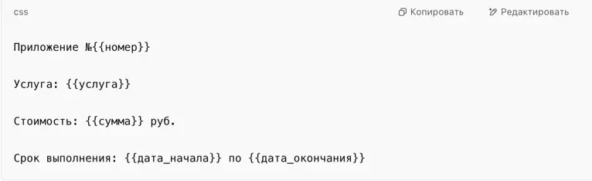
2. Создайте рабочую таблицу в Google Sheets
Таблица с колонками: номер, клиент, услуга, сумма, дата_начала, дата_окончания и так далее — все те переменные, которые нужно подставлять в документы.

3. Подключите Google Apps Script
В Google Sheets: Расширения → Apps Script. Вставьте скрипт, который:
-
Читает данные из строк
-
Подставляет значения в шаблон
-
Создаёт копию Google Docs для каждой строки
-
Сохраняет в Google Drive
Звучало логично и выполнимо. Решила попробовать.
Второй шаг: подготовка шаблонов документов
Я приготовила таблицу, в которую буду вносить все переменные для создания документов. В шапке таблицы написала: название клиента, юрлица, дату создаваемого документа, номер документа, услугу, сумму, сумму прописью, рекламный бюджет, бюджет прописью, дата начала периода, дата окончания, дата акта, реквизиты контрагента, номер договора с контрагентом.
Первый и второй столбец я оставила пустыми — у меня так настроен скрипт, что туда вставляются ссылки на готовые документы после того, как система их создаст.

Потом подготовила шаблоны Заказа и Акта. Для этого я загрузила 2 документа с реальными данными и попросила ChatGPT заменить везде реальные данные клиентов на нужные мне переменные.
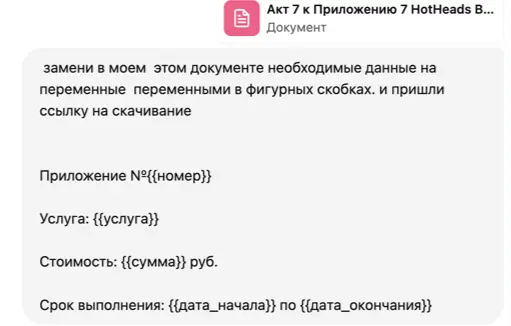
ChatGPT проанализировал документы и заменил все конкретные данные на переменные в фигурных скобках:
-
“ООО Компания” стало {{название_клиента}}
-
“15.03.2024” стало {{дата_документа}}
-
“50 000 рублей” стало {{сумма}}
-
“пятьдесят тысяч рублей” стало {{сумма_прописью}}
В итоге у меня получилось 2 готовых шаблона — заказ и акт с правильно расставленными переменными.
Третий шаг: узнаем, что такое Google Apps Script
На этом моменте у меня была уже таблица с данными, шаблоны документов с переменными. Следующим шагом надо было вставить тот код, который прислал мне ИИ, в Google Apps Script и запустить его.
Что это такое я не знала, раньше никогда с этим не работала, поэтому попросила пошаговую инструкцию.
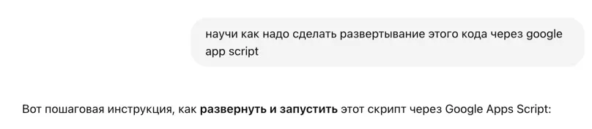
Если что-то не знаю, как сделать, то просто прошу у ChatGPT еще более подробную инструкцию по шагам. Главное — не стесняться задавать глупые вопросы.
Вот такой алгоритм я получила:
1. Открыть Google Таблицу. Перехожу в Google Таблицы, где у меня есть данные — например, в первой строке: номер | услуга | сумма | дата_начала | дата_окончания
2. Открыть редактор скриптов. В меню таблицы нажимаю: Расширения → Apps Script. Откроется новая вкладка с редактором кода.
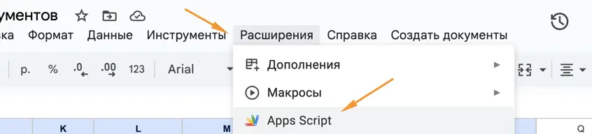
3. Удалить всё из редактора и вставь код. По умолчанию там будет какой-то пример. Удаляю все и вставляю код, который написал GPT.
4. Сохранить проект. Называю проект понятным именем, например: “Автоматическое создание документов”. Нажми Файл → Сохранить.
5. Запустить функцию. В верхнем меню выбираю главную функцию (обычно она называется generateDocsFromSheet или что-то похожее). Нажимаю кнопку “Выполнить”.
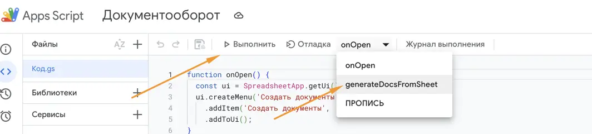
При первом запуске появится окно авторизации:
-
Выбираю свою Google учётную запись
-
Подтверждаю разрешения (скрипт работает с Google Docs и Drive)
Не пугаемся предупреждений о том, что приложение не проверено — это нормально для самописных скриптов
6. Проверить результат. Для каждой строки таблицы (начиная со 2-й) должна создаться копия документа в нужной папке. В последние столбцы вставляем ссылки на созданные файлы.
Так у меня получилось установить по инструкции скрипт и запустить его.
Если вы будете в первый раз устанавливать скрипт, то надо будет выдать программе разрешения. Если у вас возникнут с этим сложности, просто спросите GPT, как дать разрешения — он подробно объяснит.
В чате с ChatGPT, я просила редактировать мой скрипт под те функции, которые были мне нужны. Логика общения простая: объясняешь, что не так или что хочешь добавить, и ИИ дорабатывает код.
Четвертый шаг: доводим алгоритм до идеала
Базовая версия работала, но мне хотелось добавить дополнительные функции:
1. Создание двух документов одновременно
Попросила сделать так, чтобы создавалось 2 документа (заказ и акт) и подставлялись ссылки на готовые документы в исходную таблицу. ChatGPT это сделал и даже настроил проверку: если ссылки уже есть — документы повторно не создаются.
2. Функция для перевода цифр в пропись
Столкнулась с проблемой: нам надо было вставлять в документ суммы прописью, не хотелось прописывать суммы вручную. Искала функцию в Google таблицах, но её не было.
Запросила у ИИ помощь, и он написал мне кастомную функцию ПРОПИСЬ() для Google Sheets, которую я добавила в тот же проект. Теперь в таблице можно использовать формулу =ПРОПИСЬ(A2) и автоматически получать “пятьдесят тысяч рублей” из числа 50000.
3. Умная логика выбора шаблона
Чтобы использовать разные шаблоны для разных видов услуг, попросила добавить условие:если в строке есть название какой-то услуги, к ней применяется свой отдельный шаблон.
ChatGPT реализовал это за пару минут, просто добавил простые условия в код.
4. Правильное форматирование дат
По непонятной причине даты по умолчанию подставлялись в американском формате как “Tue Aug 05 2025”. Объяснила, что нужен формат “05.08.2025”, и мы добавили преобразование формата дат через специальные функции в скрипте.
Пятый шаг: создание кнопки в меню Google таблицы
Чтобы запускать всё одной кнопкой, ChatGPT добавил в Google Таблицу пользовательское меню “Создать документы” → “Запустить генерацию”. Теперь документ можно создать в один клик прямо из таблицы.
Это действительно удобно — не нужно каждый раз заходить в редактор скриптов, искать нужную функцию и запускать её. Просто открыл таблицу, нажал кнопку в меню — и готово.
Вот так кнопка выглядит в готовом документе:

Как это работает сейчас: весь процесс от начала до конца
Теперь всё работает автоматически и занимает буквально несколько минут:
-
Заполнить таблицу данными. Открываем Google таблицу и заполняем новую строку всеми необходимыми данными: клиент, услуга, сумма, даты, реквизиты. На это уходит 2-3 минуты.
-
Запустить генерацию. Нажимаем в верхнем меню “Создать документы” → “Запустить генерацию”. Скрипт начинает работать.
-
Получить готовые документы. Через несколько секунд в таблице появляются ссылки на два готовых документа: заказ и акт. Все данные подставлены автоматически, суммы переведены в пропись, даты отформатированы правильно.
-
Отправить клиенту. Открываем документы по ссылкам, проверяем (хотя ошибок практически не бывает) и отправляем клиенту.
Вместо 8 часов монотонной работы — 5 минут. Сотрудник больше не превращается в средневекового переписчика, а занимается более интересными и важными задачами.
Технические детали: что нужно знать для внедрения
Для тех, кто хочет повторить этот процесс у себя, вот основные технические моменты:
Структура Google таблицы. Первая строка должна содержать заголовки колонок, которые точно совпадают с переменными в шаблонах. Например, если в шаблоне написано {{клиент}}, то в таблице должна быть колонка “клиент”.
Подготовка шаблонов. В Google Docs надо создать документы-шаблоны, где все изменяемые данные заменены на переменные в двойных фигурных скобках: {{переменная}}.
ID документов и папок. В коде нужно указать ID ваших шаблонов и папки, куда будут сохраняться готовые документы. ID можно взять из URL документа или папки в Google Drive.
Настроить разрешения. При первом запуске Google попросит разрешения на доступ к вашим документам и таблицам. Это нормально и безопасно для скриптов, которые вы создали сами.
Что дает такая автоматизация: конкретные результаты
После внедрения системы я получила:
Экономия времени. 8 часов работы в месяц освободились для более важных задач.
Меньше ошибок. Человек может ошибиться при копировании данных, перепутать цифры, забыть заменить дату. Скрипт работает по алгоритму и не делает случайных ошибок.
Масштабируемость. Если клиентов станет больше — система справится. Хоть 100 документов, хоть 200. Время выполнения почти не изменится.
Независимость. Не нужно зависеть от программиста или делопроизводителя. Если что-то нужно поменять в шаблоне или добавить новое поле — можно справиться самостоятельно, если попросить помощи у ChatGPT.
Главные выводы: как ИИ меняет подход к автоматизации
Этот опыт показал мне несколько важных вещей:
ИИ — отличный учитель. ChatGPT терпеливо объясняет каждый шаг, адаптирует код под конкретные задачи, помогает исправлять ошибки. Главное — правильно формулировать вопросы и не бояться переспрашивать.
Автоматизация доступна каждому. Не нужно быть программистом, чтобы решать рутинные задачи с помощью кода. Нужно только желание разобраться и готовность потратить время на изучение.
Начинать нужно с малого. Я не пыталась сразу создать сложную систему. Сначала сделала базовую версию, которая просто работала, а потом постепенно добавляла функции.
Важность правильного планирования. Перед тем как писать код, я четко сформулировала задачу, подготовила все необходимые материалы (шаблоны, таблицы), продумала логику работы.
Что дальше: планы по развитию системы
Система работает отлично, но есть идеи для улучшения:
Интеграция с электронной почтой. Хочется добавить автоматическую отправку готовых документов клиентам по email. ChatGPT уже показал, как это можно реализовать.
Аналитика и отчеты. Можно добавить автоматическое формирование отчетов по созданным документам, статистику по клиентам и услугам.
Мой опыт показывает, что барьер входа в автоматизацию значительно снизился. Если раньше для создания даже простых программ нужно было нанимать разработчиков или изучать программирование годами, то сейчас достаточно четко сформулировать задачу и попросить ИИ помочь с реализацией.
Это не значит, что программисты не нужны. Сама я не смогу сделать сложные системы, критически важные приложения, какие-то масштабные проекты. Но для решения повседневных бизнес-задач, автоматизации рутины, создания простых инструментов ИИ вполне подходит.
Я веду блог «А потом пришла нейросеть». Рассказываю, как люди используют нейросети в работе и жизни уже сегодня. Загляни в канал — там я выложу скрипт, который можно настроить и использовать для подготовки документов, как это делает героиня статьи. Подпишись, чтобы не пропустить новые материалы!
Автор: neuroAnn

