


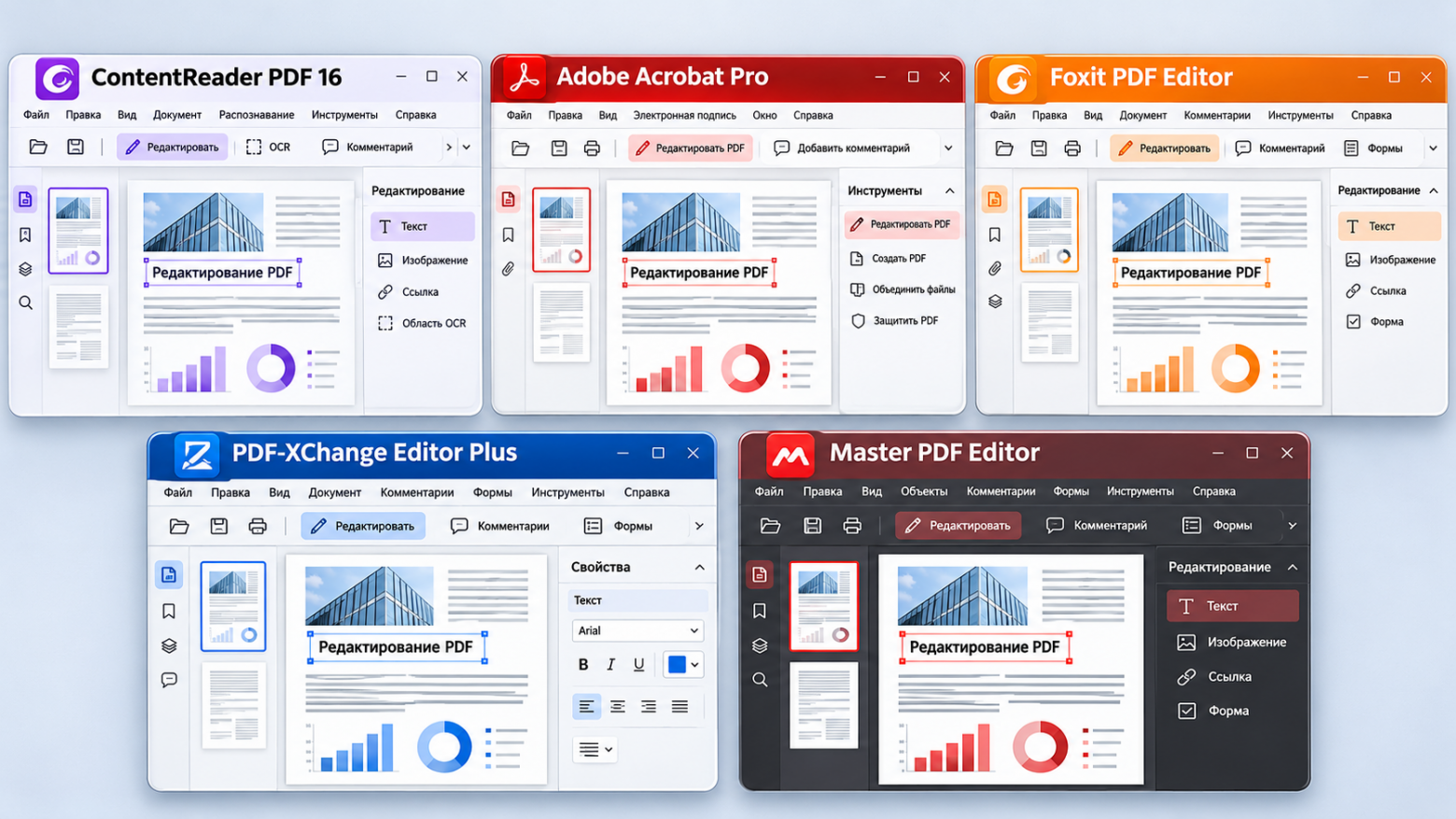
Давно я ничего не писал, но сейчас вот решился на подборку. Сегодня поговорим о PDF. С документами этого формата я работаю чуть ли не с момента его появления. Приходилось и сканы распознавать, и таблицы переносить в Excel, и править файлы, исходники которых давно потерялись. Для чтения обычно хватает браузера, а вот с остальным уже нужен спецсофт. В этой подборке собрал 5 редакторов для таких задач: ContentReader PDF 16, Adobe Acrobat Pro, Foxit PDF Editor, PDF-XChange Editor Plus и Master PDF Editor. Мне они попадались в разное время, поэтому есть опыт работы со всеми. Здесь 3 популярных иностранных и 2 популярных российских решения. Посмотрим, что они умеют, чем отличаются и за какие функции придётся доплатить. Что ж, велкам под кат.
Adobe Acrobat Pro

Начнём с Acrobat Pro. Пожалуй, самое известное приложение Adobe для редактирования, преобразования и подготовки документов PDF. В нём можно менять текст и изображения, переставлять страницы, объединять материалы из нескольких источников. Есть возможность распознавания сканов документов. Плюс добавлен экспорт, в том числе в Word и Excel. Хорошее приложение, проверенное сотнями тысяч, если не миллионами пользователей.
Разработчики также добавили инструменты создания форм и сбора замечаний. Можно подготовить бланк с полями, отправить его получателю, а потом уже работать с заполненным экземпляром. Еще одна возможность — сравнение двух версий документов. При запуске проверки разрешается учитывать только текст, исключив графические элементы. Это полезно, если при повторном сохранении слегка поменялось оформление, а разобраться нужно прежде всего с формулировками и цифрами. Изменения будут выделены, чтобы не запутаться.
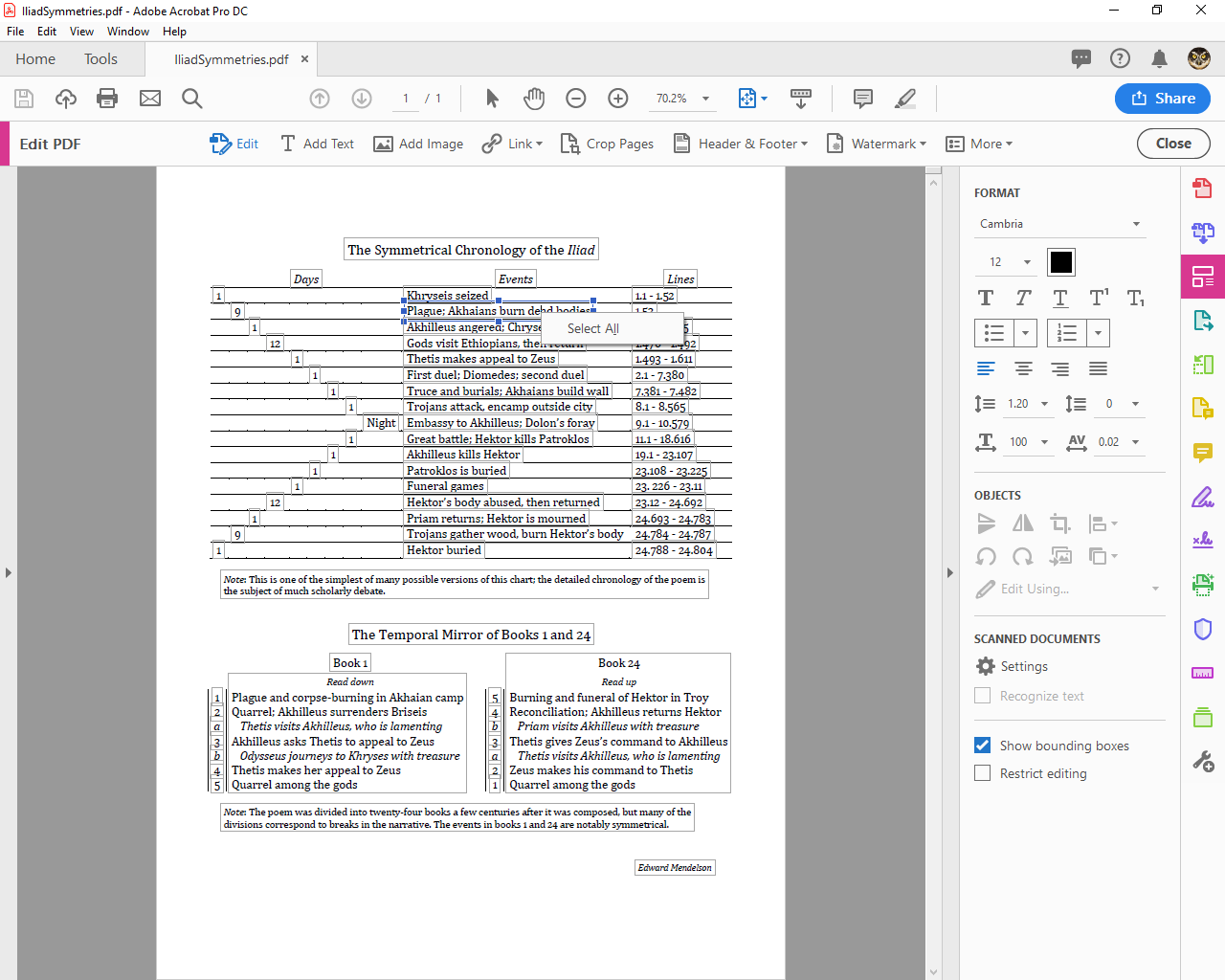
Если вы не видели это приложение, то вот. Источник
Но и это не все. В Acrobat Pro можно безвозвратно убрать выбранные фрагменты, а также очистить скрытое содержимое. К нему относятся, например, метаданные, комментарии и невидимые слои, которые не обязательно заметны при просмотре. Просто нарисовать чёрный прямоугольник поверх номера паспорта для такой задачи недостаточно: под фигурой остается исходный текст. Поэтому в программе предусмотрены отдельные операции для удаления видимых сведений и очистки того, что хранится внутри структуры PDF.
Не забудем и про искусственный интеллект. В Acrobat есть помощник, которому можно задать вопрос по открытому PDF, например спросить, в какой срок нужно оплатить счёт или что означают условия договора. Если перед нами большой текст с горой информации, ИИ сделает выжимку инфы. Ну а потом уже можно читать нужные разделы. В ответах есть ссылки на исходные фрагменты, так что проверить, откуда взялась та или иная информация, несложно.
Скачать можно здесь.
ContentReader PDF 16
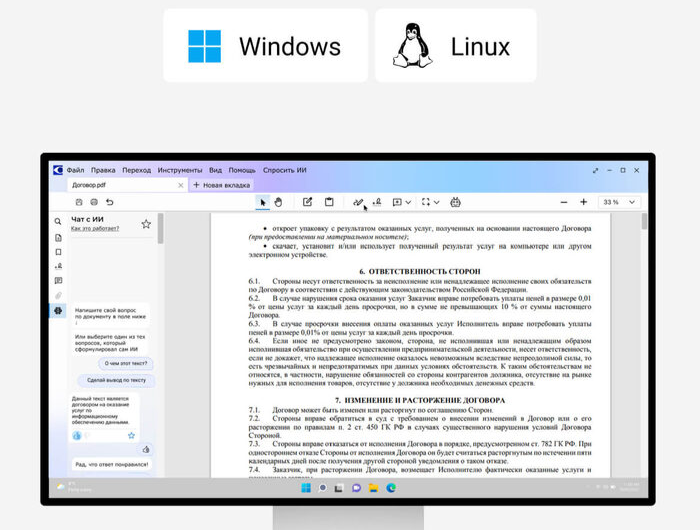
Так, еще есть ContentReader PDF 16, решение от российского разработчика Content AI. Это настольный редактор для Windows и систем на базе Linux, включая, кстати, российские дистрибутивы. В целом в продукте есть все те же инструменты для редактирования, что и в Adobe Acrobat. В нём можно исправлять существующий текст, менять изображения, извлекать таблицы и сохранять документы в нужном формате. Есть отдельная функция распознавания сканов.
Править PDF можно прямо в программе, без перевода в Word. Например, добавить пустую страницу и вставить туда текст с картинкой. Если нужны только несколько листов из большого файла, их можно сохранить отдельно. Или, наоборот, собрать несколько документов в один. Для таких изменений возможностей хватает, а вот большую статью со сложным оформлением проще сначала подготовить в текстовом редакторе.
Для обсуждения с коллегами есть комментарии с ответами. Можно выделить пункт договора и написать, что именно нужно исправить, а на графике, чертеже или картинке — обвести нужный участок или поставить стрелку. К файлу разрешается прикреплять вложения, в свойствах доступны сведения об авторе и названии. Здесь же можно сделать форму с полями для заполнения: например, подготовить анкету, которую получатель заполнит прямо на компьютере. Есть защита паролем на открытие и ограничения на редактирование и печать. Ну и электронная подпись, по которой можно проверить, менялось ли что-нибудь после подписания.
Также как и в Adobe Acrobat, в ContentReader PDF 16 есть встроенный ИИ-ассистент, который отвечает на вопросы по открытому PDF. Например, можно спросить, как расторгнуть договор и какие штрафы в нём предусмотрены. Для большого текста есть вариант попросить кратко пересказать содержание, чтобы понять, какие разделы читать дальше. Помощник указывает фрагменты, откуда взял сведения, так что ответ можно проверить на месте. Правда, доступен он только в редакциях Business и Corporate, а для работы понадобится отдельный сервер в сети компании. Документы при этом остаются внутри организации, отправлять их во внешнее облако не требуется.
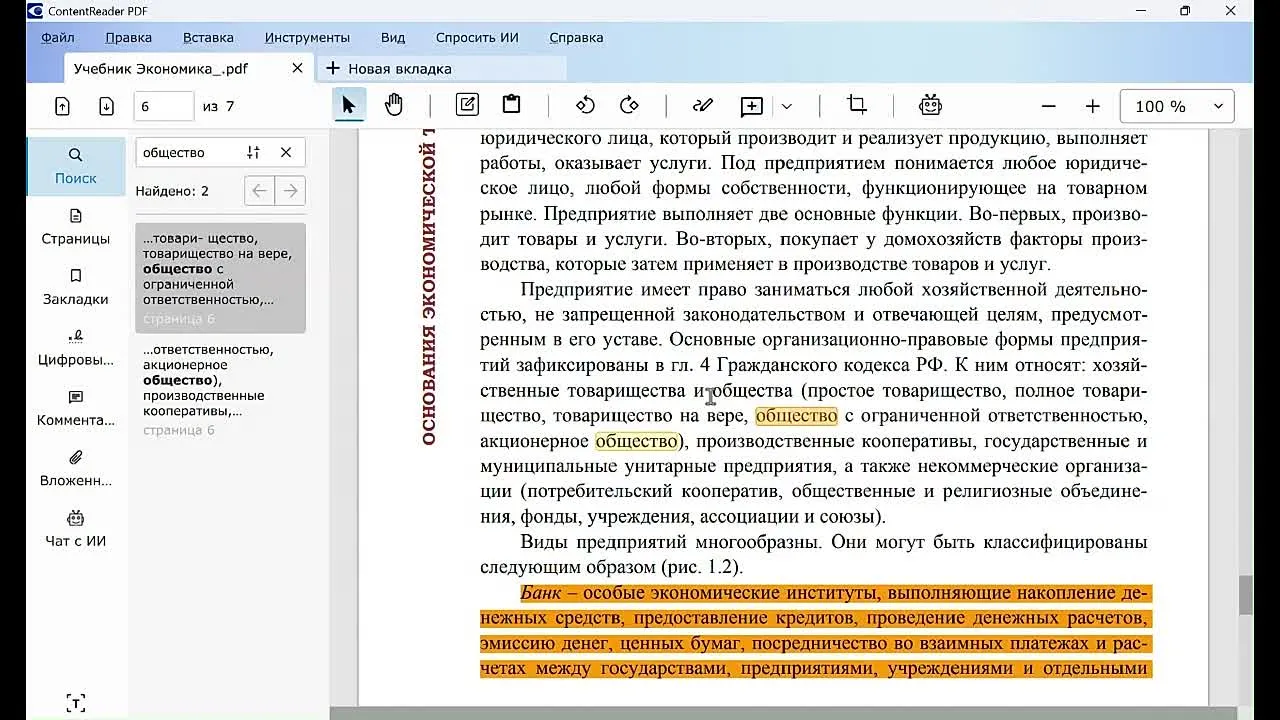
В редакции Corporate есть отдельный модуль для сравнения документов. Например, партнёр прислал исправленный договор, и нужно понять, что он поменял. Программа отмечает добавленные, удалённые и заменённые фрагменты, поэтому обе копии не придётся сверять вручную.
Что еще? В Corporate также входит модуль Hot Folder для автоматизации однотипных задач по работе с документами: программа следит за указанной папкой и обрабатывает поступающие туда файлы по заданным правилам. В целом, функций вагон, но состав домашней версии, Business и Corporate отличается, так что нужно быть внимательным.
И да, попробовать на своих документах можно через trial, доступна неделя.
Скачать можно здесь.
Foxit PDF Editor
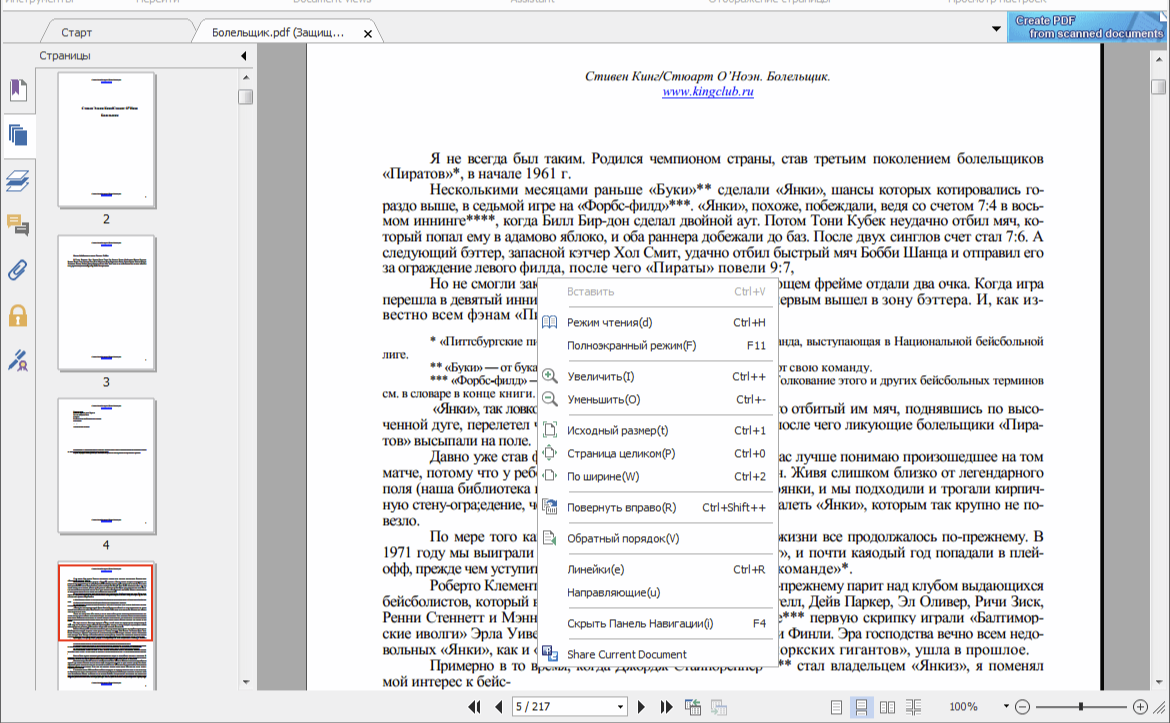
Американо-китайская компания Foxit выпускает отдельный бесплатный Reader и коммерческий PDF Editor. Первый базовый, что касается второго, то он позволяет редактировать документы, преобразовывать файлы, распознавать сканы и создавать формы. Настольное приложение доступно для Windows и macOS, а в линейке также есть веб-версия и мобильные продукты.
Одна из особенностей Foxit — инструменты совместной работы. Автор может отправить материал нескольким участникам, задать срок проверки и собирать замечания в общем процессе согласования. Коллеги выделяют фрагменты, добавляют пояснения, при необходимости – общаются в комментариях. Все эти данные при необходимости сохраняются на внутреннем сервере, включая сетевую папку или локальный SharePoint.
Для отслеживания проверок есть Review Tracker. Если отправить коллегам несколько файлов, здесь можно посмотреть, кто уже оставил замечания и сколько времени осталось до конца согласования. Приглашения от других участников тоже попадают в этот список. Срок при необходимости можно перенести, а законченное обсуждение — закрыть. Ну и разложить всё по папкам, если материалов накопилось много.
ИИ тоже в наличии. Сейчас без него и утюги не делают уже. PDF AI Assistant отвечает на вопросы по содержимому, переводит и составляет краткий пересказ. Например, можно открыть длинный отчёт и спросить, какие расходы в нём указаны, или попросить объяснить незнакомый термин. Причём часть этих возможностей доступна даже в бесплатном Reader, а для изменения самого документа уже нужен Editor. Есть и локальный режим для Windows и macOS, при котором обработка выполняется на компьютере.
Скачать можно здесь.
PDF-XChange Editor Plus
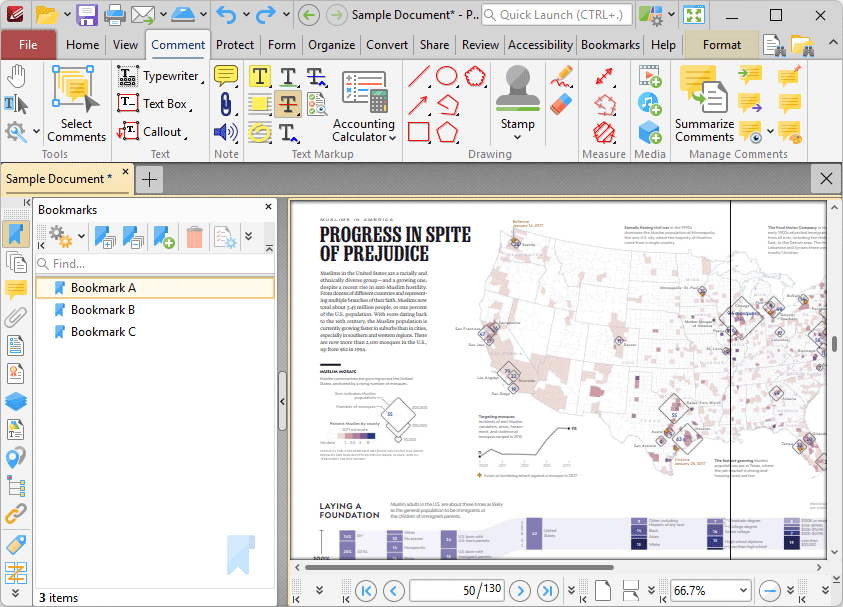
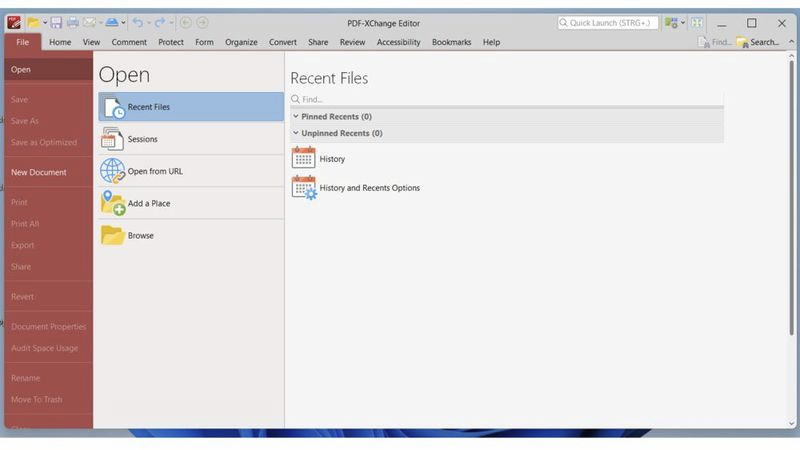
PDF-XChange Editor, это зарубежный софт, работает в Windows и доступен в двух вариантах: обычном и Plus. Во втором есть улучшенное распознавание текста, создание заполняемых форм и сравнение документов. Программа позволяет исправлять текст и картинки, добавлять и удалять страницы, оставлять комментарии и ставить цифровую подпись. Можно посмотреть и изменить сведения о файле, например имя автора и название, а также добавить вложения. Есть и PDF-портфолио — несколько файлов, собранных в один PDF, где каждый можно открыть отдельно.
Есть кастомизация панелей: кнопки можно переставлять и собирать в свои группы. Например, разместить рядом поворот, обрезку и распознавание, если часто приходится обрабатывать сканы. Настройки сохраняются, каждый раз расставлять всё заново не нужно.
В Plus можно превратить обычный бланк или его скан в заполняемую форму. Программа автоматически определяет поля, после чего их можно поправить вручную. Есть и динамические штампы с JavaScript — например, для автоматической подстановки текущей даты. А при сравнении двух документов редактор отмечает, что добавили, удалили или заменили, включая изменения оформления.
Недавно появился и ИИ-ассистент с поддержкой моделей OpenAI, Anthropic и Google. Тут есть нюанс – запросы оплачиваются отдельно по тарифам выбранного сервиса, лицензия редактора их не покрывает. Контент, соответственно, отправляется “наружу”, в облако модели. Так что это нужно понимать.
Многие функции PDF-XChange доступны бесплатно, без ограничения по времени. Платные инструменты тоже можно попробовать, но при сохранении они добавляют водяные знаки. Есть и portable версия, которую можно запускать без установки.
Скачать можно здесь.
Master PDF Editor
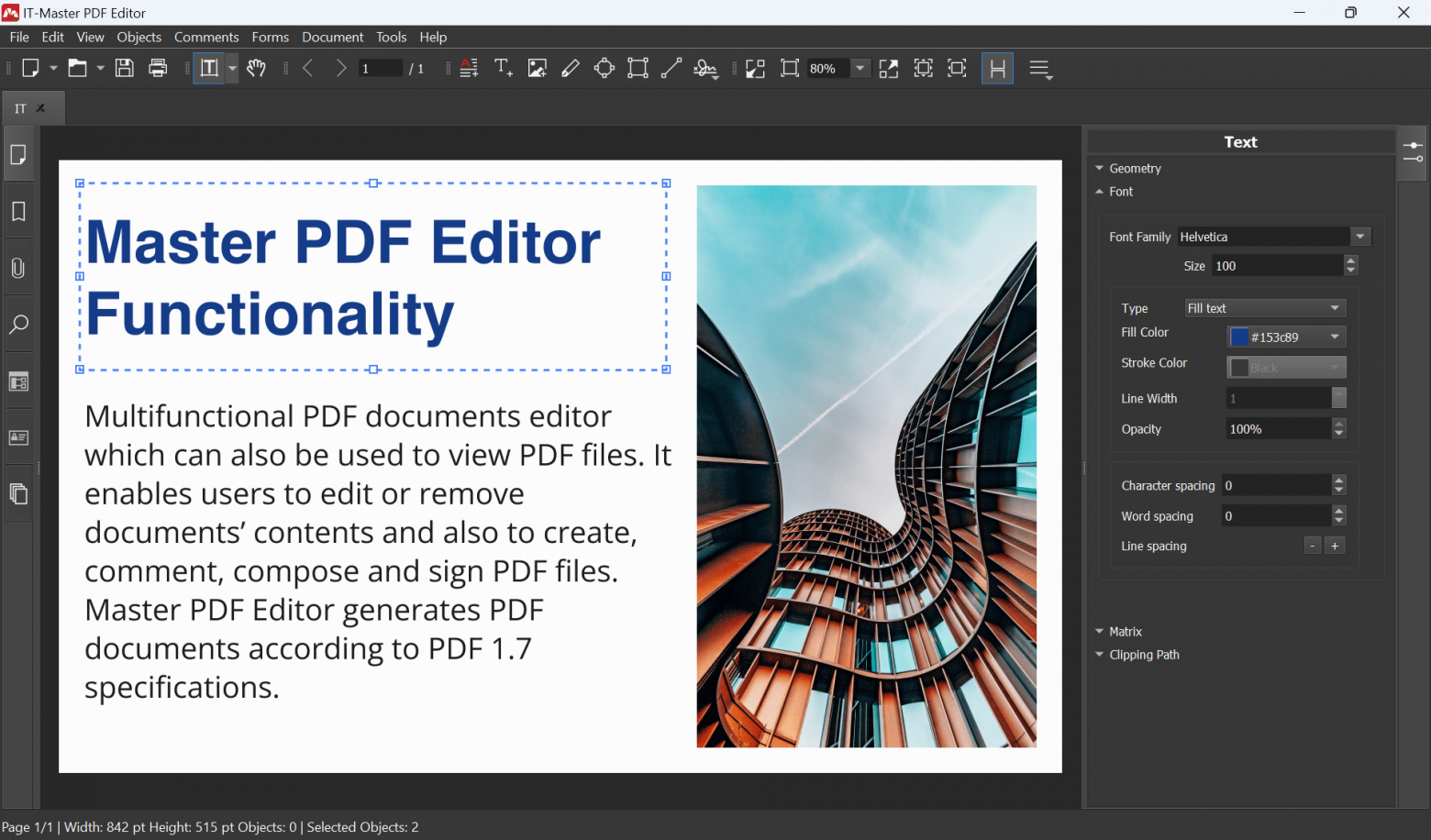
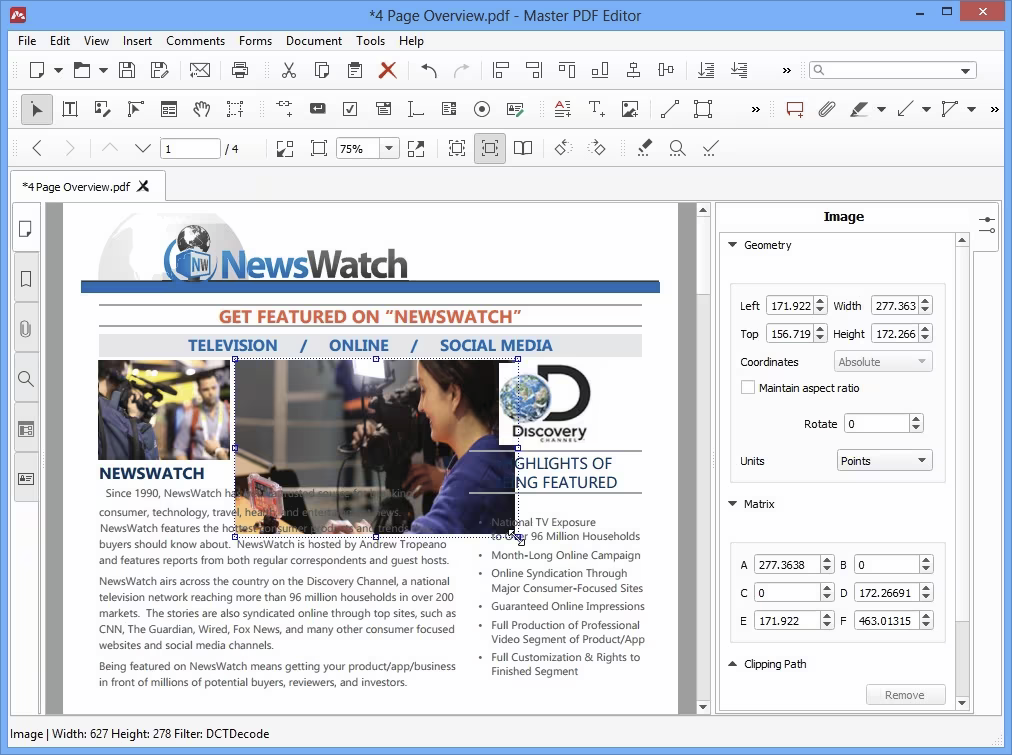
Master PDF Editor работает в Linux, Windows и macOS. В нём можно распознать скан, собрать несколько PDF в один или сохранить нужные страницы отдельно. Есть и обычное редактирование: текст и картинки можно добавлять, удалять, перемещать и менять в размерах. Например, заменить иллюстрацию или дописать пояснение прямо на странице, без перехода в другую программу.
Для больших файлов есть закладки, чтобы быстро возвращаться к нужным разделам. При чтении можно выделять фрагменты, рисовать пометки, ставить штампы и оставлять заметки. Вложения тоже поддерживаются: их можно добавлять, извлекать и удалять.
Кроме всего прочего, Master PDF Editor можно делать формы с полями для текста, выпадающими списками, кнопками и переключателями. В Master PDF Editor можно искать слова и фразы по всему документу. Если в PDF уже есть текстовый слой — например, файл создали в Word, а затем сохранили в PDF, — дополнительная обработка не нужна. Со сканами и фотографиями страниц сложнее: сначала нужно распознать текст при помощи OCR (в редакторе он на базе Tesseract). При этом есть свои особенности, в том числе и то, что качество распознавания очень сильно зависит от исходного изображения.
После этого его тоже можно искать и копировать, хотя точность распознавания зависит от качества исходного изображения. На чётком скане ошибок будет меньше, чем на фотографии с тенями, перекосами и мелкими буквами. Справедливости ради, не всегда у меня получалось распознать документы. Из-за этого как-то не смог отредактировать презентацию.
На файл можно поставить пароль, а для подписания использовать цифровой сертификат. Проверять уже имеющиеся подписи программа тоже умеет. Редактор платный, но инструменты можно попробовать в деморежиме — правда, сохранённые файлы будут с водяным знаком.
Вот тут давайте добавим: Создалось впечатление, что из всех рассмотренных решений это уступает в части простоты интерфейса и понятности, как работают инструменты. Так, я не сразу разобрался, как можно стереть информацию в документе и где просмотреть все заметки к нему.
Скачать можно здесь.
Что ж, на этом все. Если у вас есть свой инструмент для работы с PDF-документами, пишите в комментариях, обсудим! Ну и если вы давно работаете с чем-либо из подборки, тоже пишите, как вам возможности софта.
Автор: marks

