


Всем привет! 🚀 Я начинаю цикл статей для тех, кто только делает первые шаги в мир ИИ-агентов. Будем разбирать всё максимально просто и наглядно. Если что-то окажется непонятным или вдруг не заработает — смело пишите в комментариях, разберёмся вместе.
Сегодня мы соберём своего первого помощника — Telegram-бота, который с помощью LLM будет отвечать на ваши сообщения.
Ингредиенты
-
Make.com – no-code / low-code платформа для автоматизации процессов. Аналог популярного n8n, но, по-моему, попонятнее и попроще для новичков, есть бесплатный тариф, много готовых интеграций с внешними сервисами. В целом, все то же самое можно сделать в n8n.
-
OpenRouter – платформа, через которую можно получить доступ по API к любой популярной LLM, часто по ценам ниже, чем напрямую по вендора. Есть бесплатные tier (например, Grok 4-fast сейчас там бесплатный с некоторыми условиями)
-
Telegram
Пошаговая инструкция
-
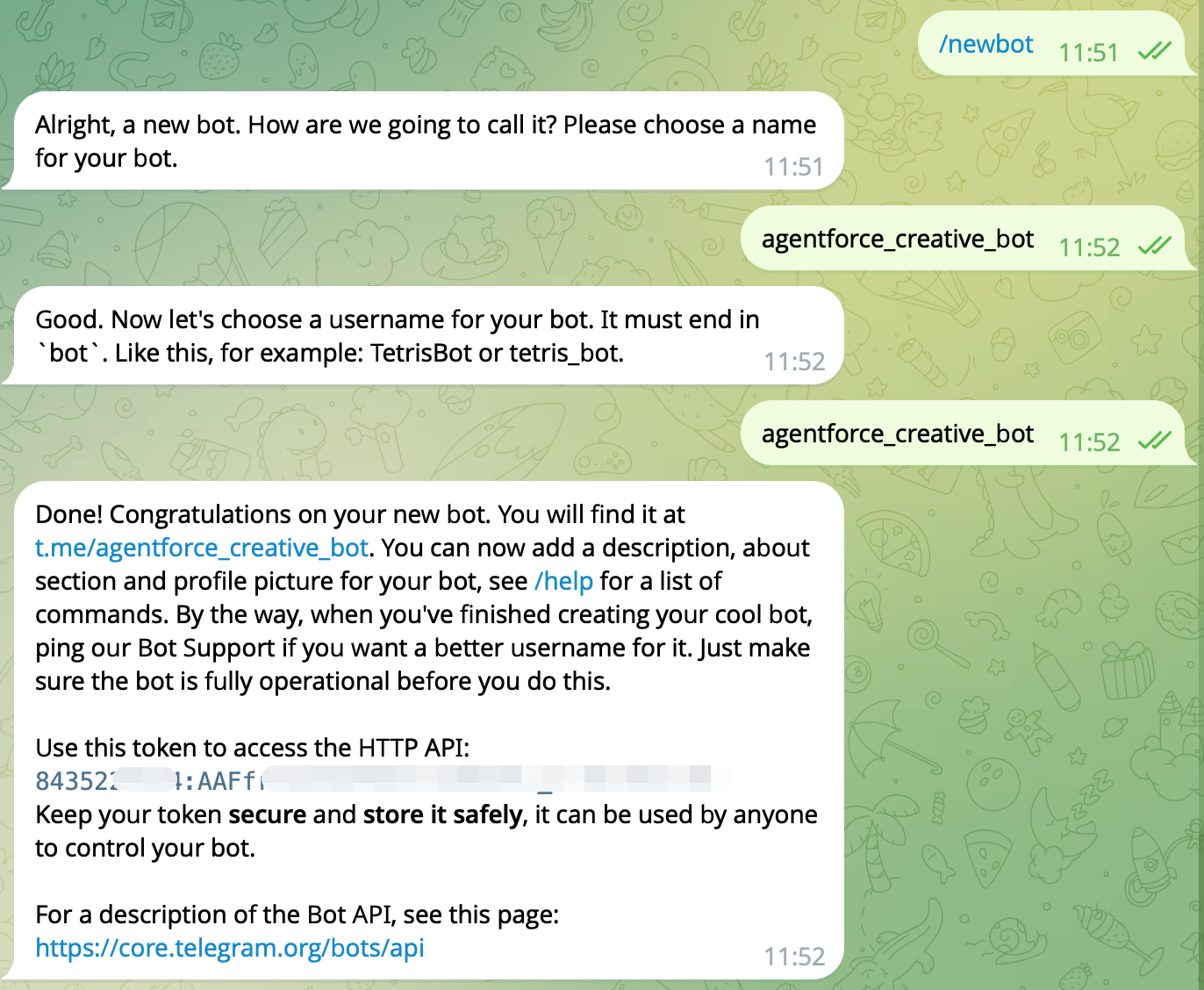
Вначале создадим бота в Telegram. Для этого найдем Telegram’e специального бота @BotFather и отправим ему команду /newbot .
-
Он предложит придумать ему имя. Имя должно быть уникальным и в конце содержать суффикс “_bot”. В ответ вы получите токен для работы с этим ботом.
-
Класс! Токен есть, полдела сделано.
-
Создаем аккаунт на make.com, заходим, нажимаем “Create scenario”.

Смысл: при помощи make.com мы можем настроить сценарий обработки входящих сообщений. То есть мы можем настроить – прием входящих сообщений из Telegram’a, обработку через LLM, и отправку в ответ.
-
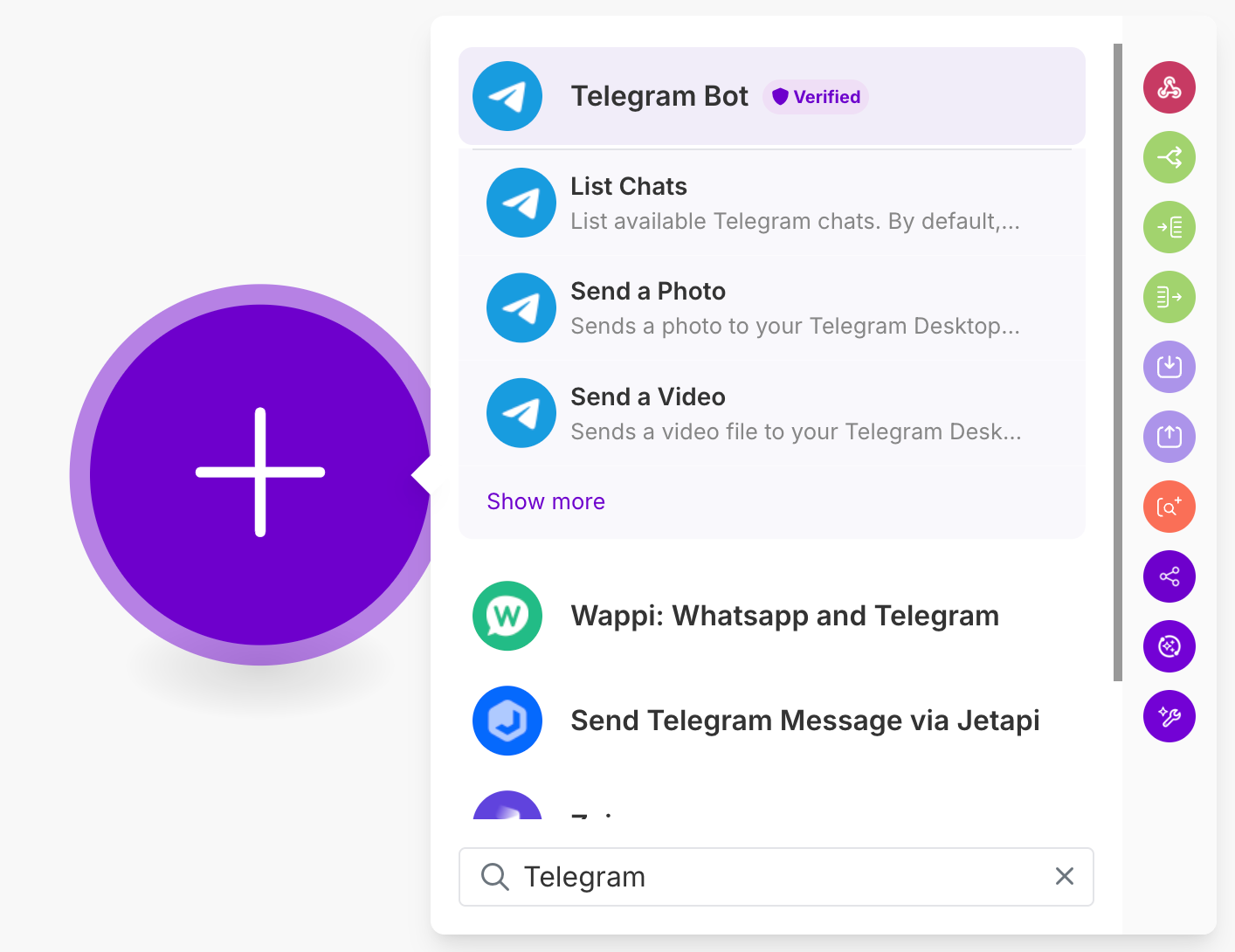
Нажимаем плюс и создаем первый шаг на диаграмме, пишем в поиске Telegram. Внутри Telegram bot ищем модуль “Watch updates“. Вот его и выбираем.
-
В появившемся окне нам предложат выбрать “Web hook” – нажимаем Add, дальше предложат выбрать “Connection” – нажимаем Add. В появившемся окне вводим наш токен от бота. Нажимаем везде “Save“.
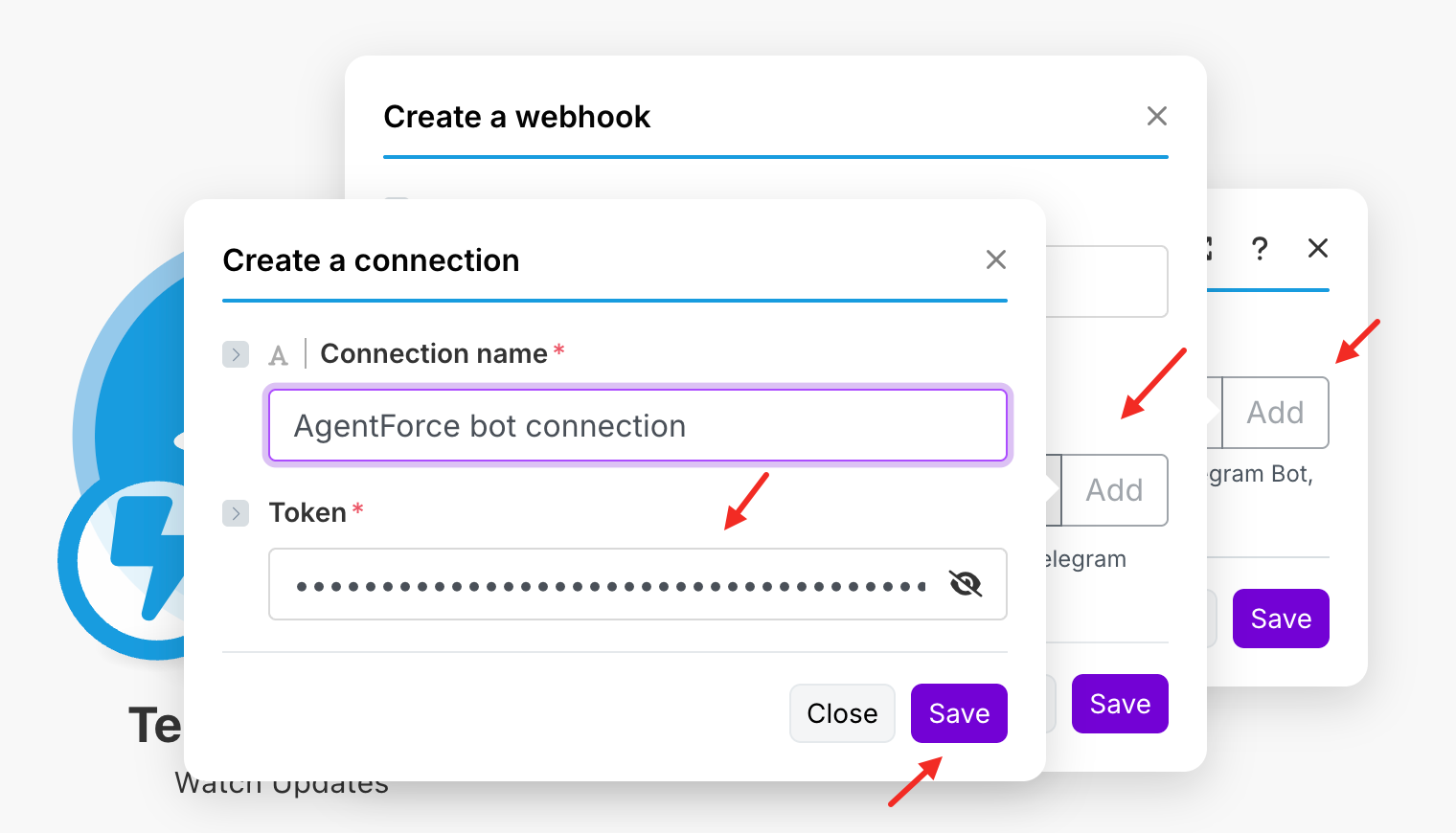
Внимание! Если быстро нажимать Save последовательно в двух окнах, он может поругаться “Validation failed”. Просто подождите и нажмите еще раз. Смысл: Web hook – это способ сообщить Telegram’у, что обо всех новых сообщениях вот этому боту необходимо уведомлять ваш сценарий в Make.com.
-
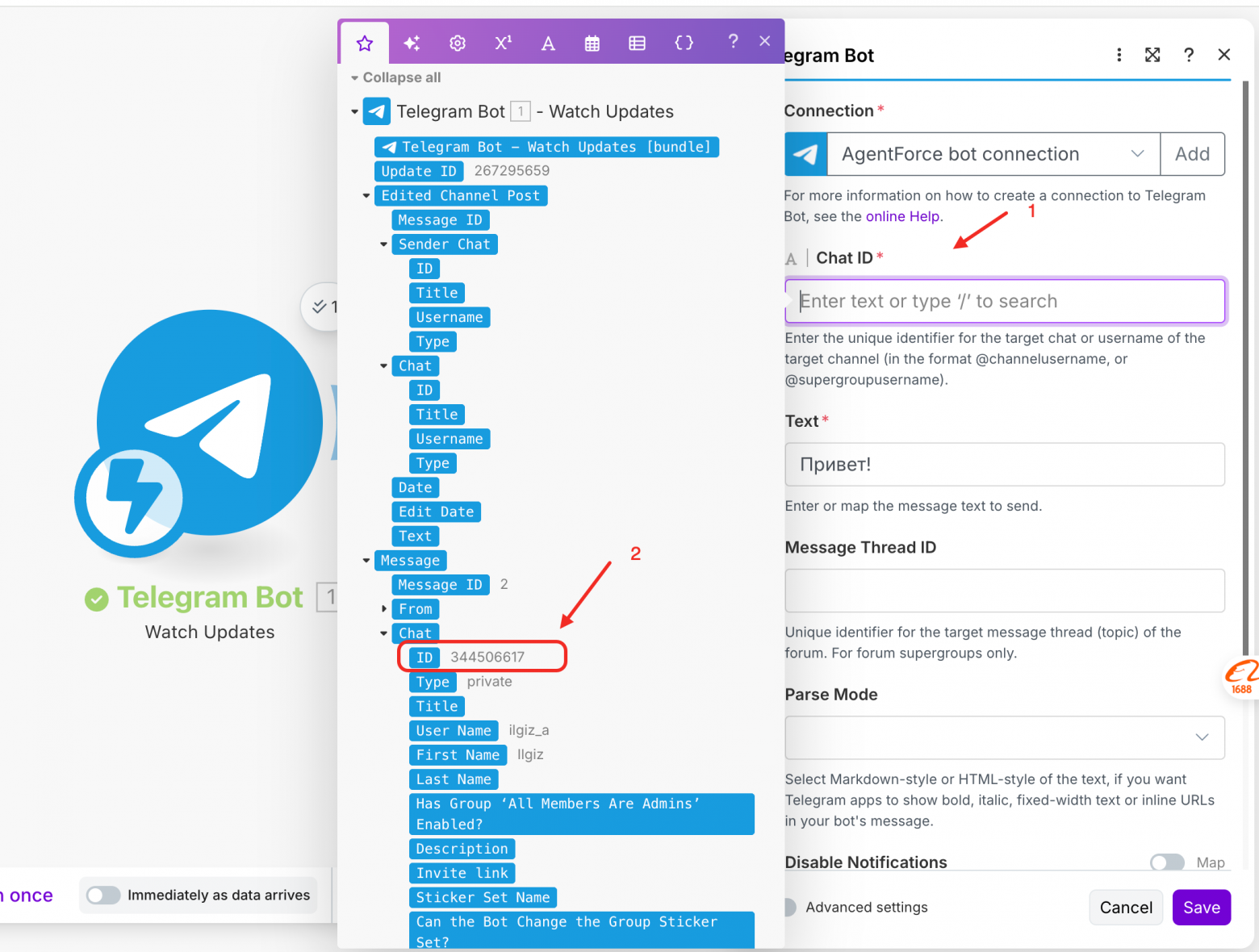
Супер! Вы уже подключили своего бота к сценариям Make.com. Давайте сделаем так, чтобы на все входящие сообщения бот вам отвечал приветствием. Для этого добавьте еще один модуль на диаграмму (Telegram->Send message). В настройках этого модуля надо обязательно указать “Chat ID” (куда отправлять) и “Message” (само сообщение). Chat ID мы возьмем из входящего сообщения юзера, а сообщение сгенерируем сами.
Кстати, чтобы было проще ориентироваться в структуре данных, можно отправить сообщение в боту в телеге, нажать в Make.com “Run once” , и вы увидите данные из этого сообщения. Тогда Chat ID будет полегче идентифицировать.
-
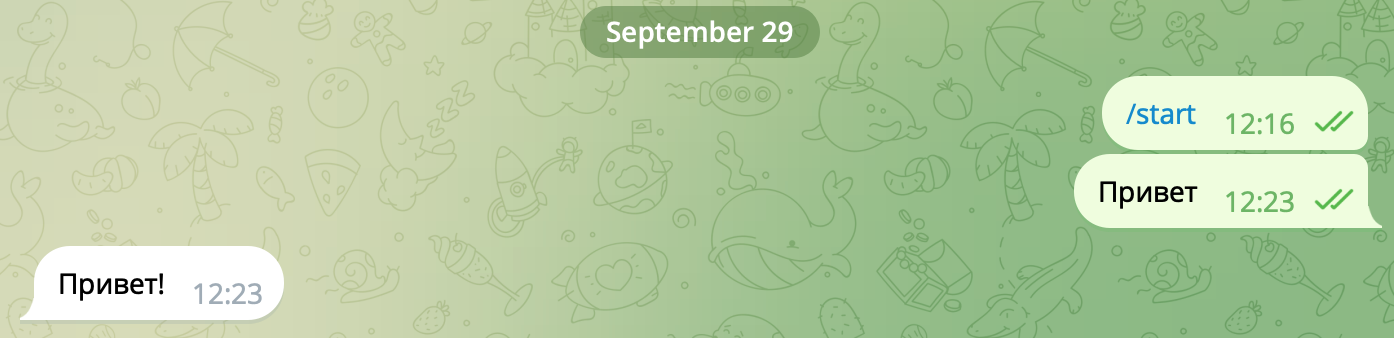
Ну все, супер! Теперь на любое наше сообщение бот будет нам писать “Привет!”.
-
Теперь давайте добавим нашему боту немного интеллекта, подключив OpenRouter. Для этого создаем aккаунт на openrouter.com, в настройках создаем себе API ключ.
-
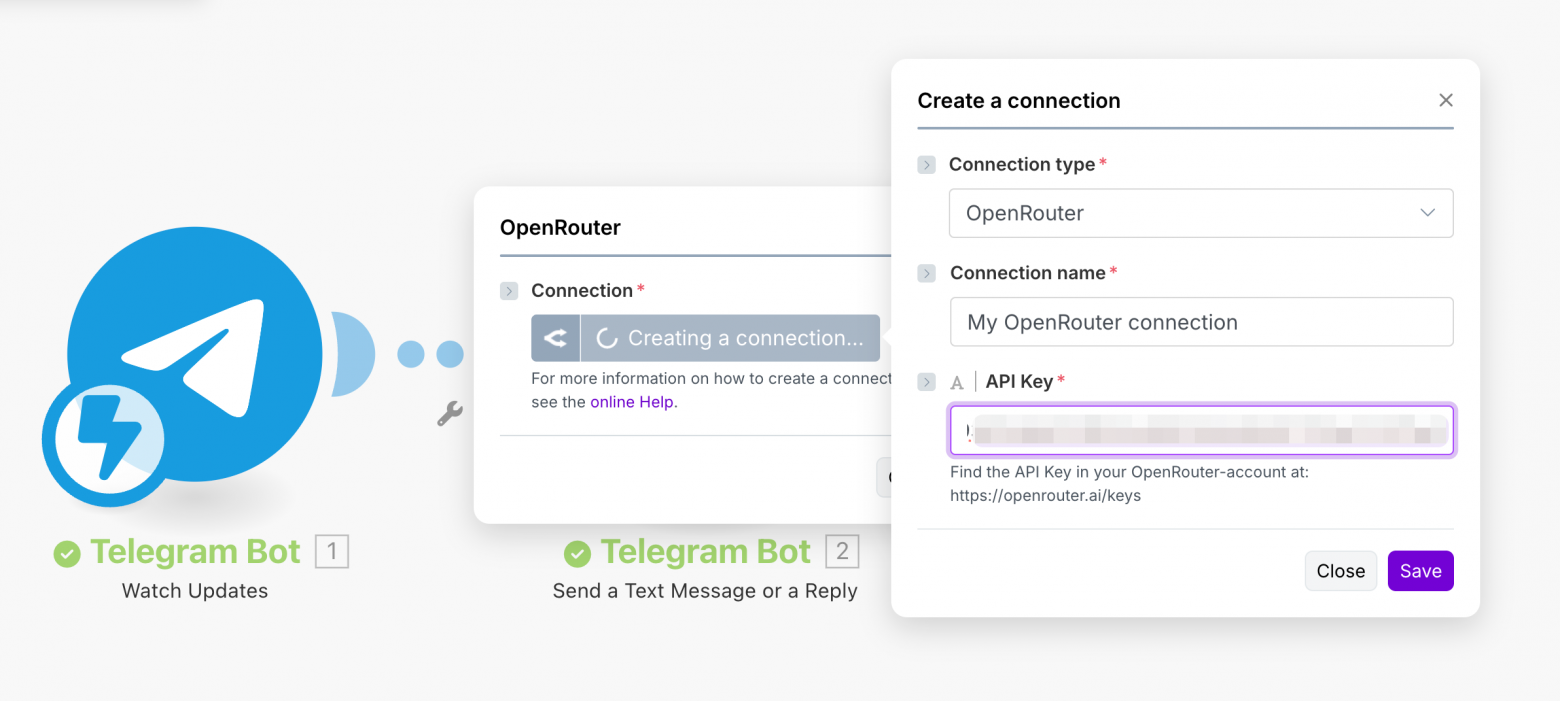
Добавляем новый блок на make.com между Получением сообщений и Отправкой сообщений (Open Router -> Create a chat Completion). Он также попросит создать “Connection”. Создаем (выбираем простое подключение, не OAuth), вводим свой ключ, сохраняем.
-
Теперь самое важное. Надо настроить промт, который мы отправим в OpenRouter.
Мы отправим два сообщения: системное сообщение с указаниями для бота, а во втором сообщении мы отправим сообщение нашего пользователя. В качестве модели я выбираю GPT-5, можно выбрать grok-4-fast – он есть в бесплатном доступе (при условии, что вы готовы делиться своим контентом с open router для обучения моделей), но я обратил внимание, что у него как-то не очень со стихами :).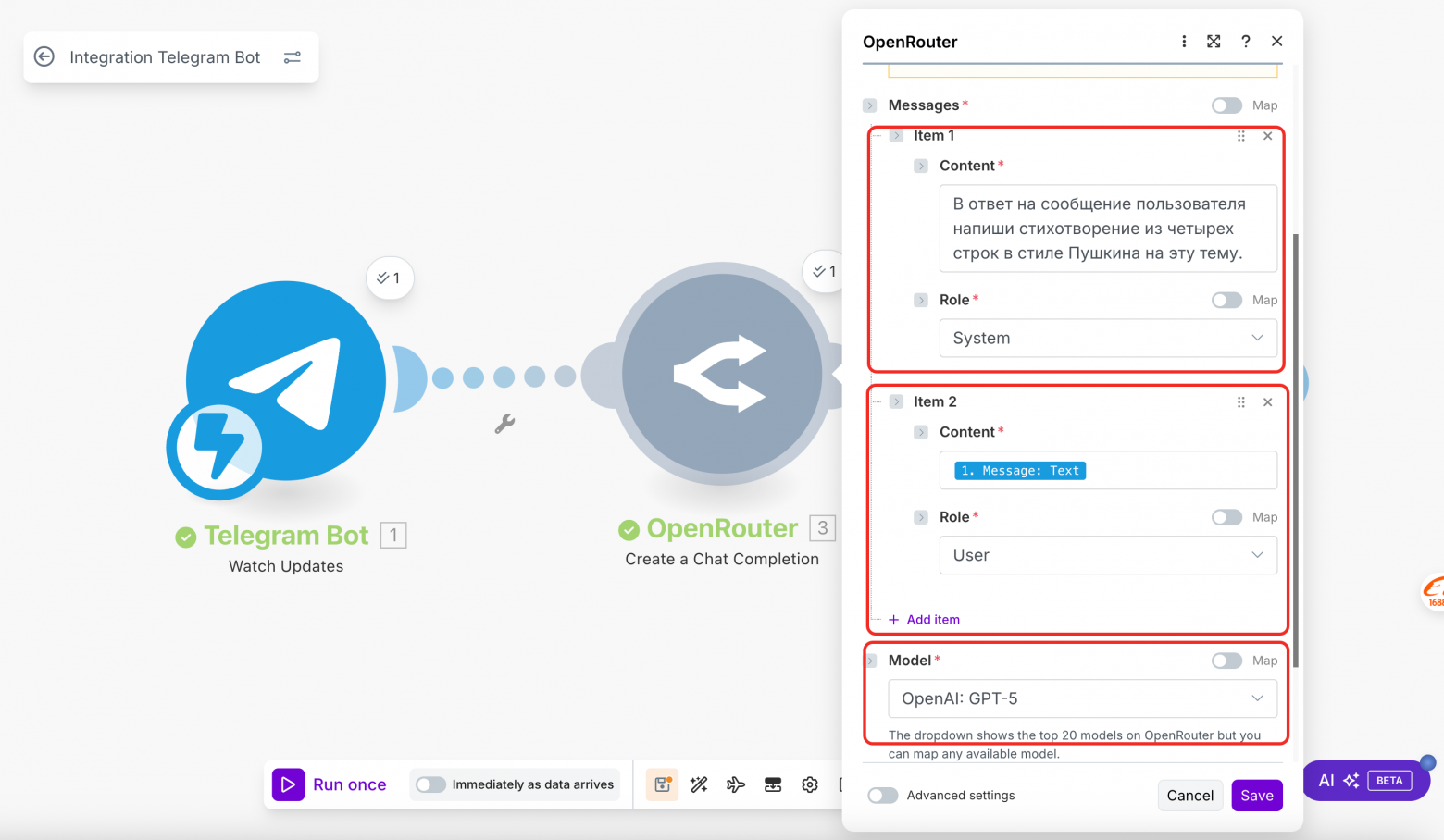
-
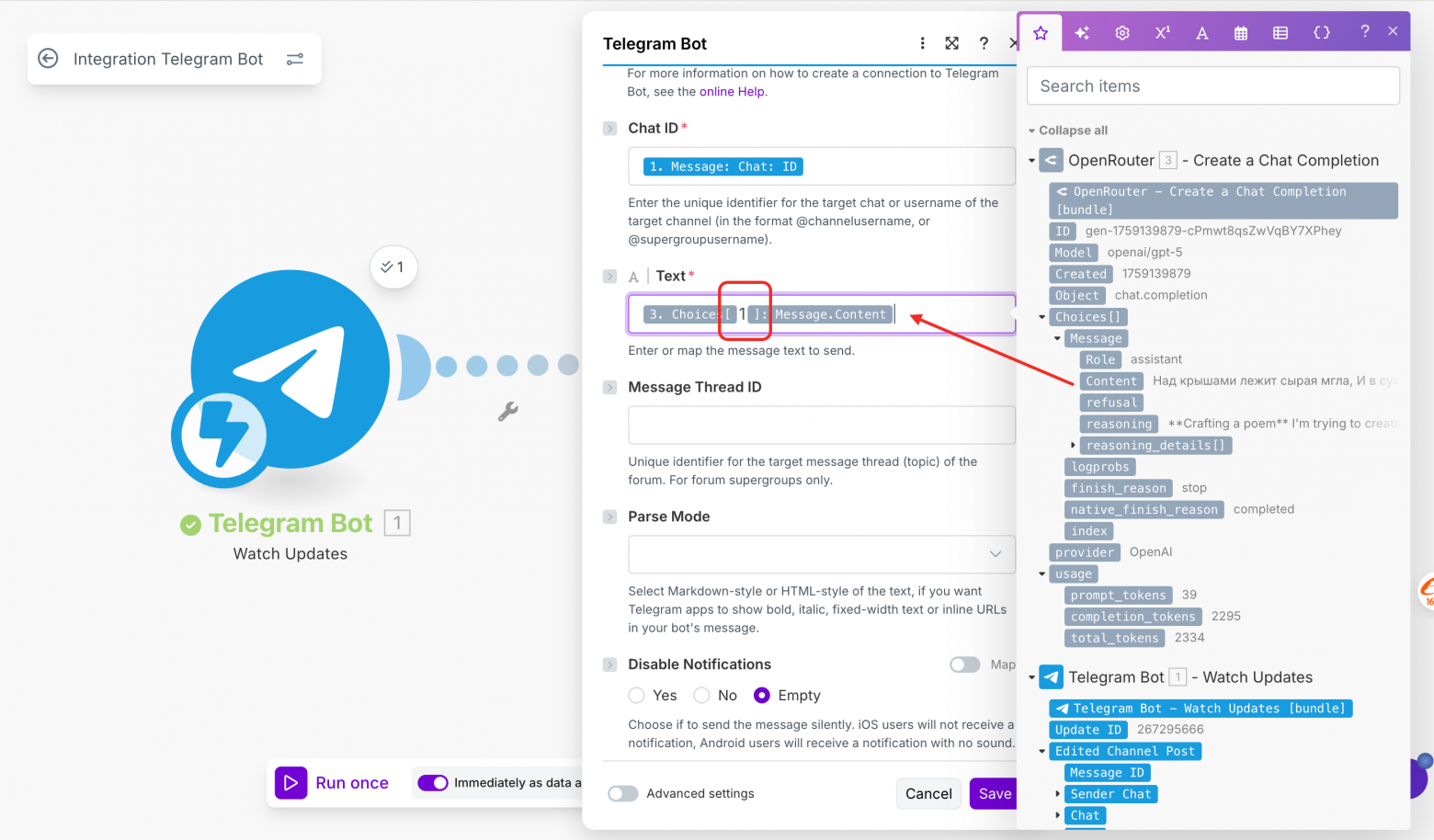
Теперь в нашем блоке с отправкой сообщения в Telegram заменяем наш “Привет!” на ответ из OpenRouter (если вы разочек прогоните скрипт через Run Once, то будет проще найти этот ответ в дереве).
Обратите внимание, что OpenRouter устроен так, что может возвращать несколько сообщений. Поэтому нам надо указать номер сообщения для отправки в Telegram. В нашем случае мы ожидаем только одно сообщение, и вот его номер (1) надо указать в настройках блока.
-
Все готово! Сохраняем сценарий (Ctrl+S или CMD+S), выходим из него, делаем его активным.
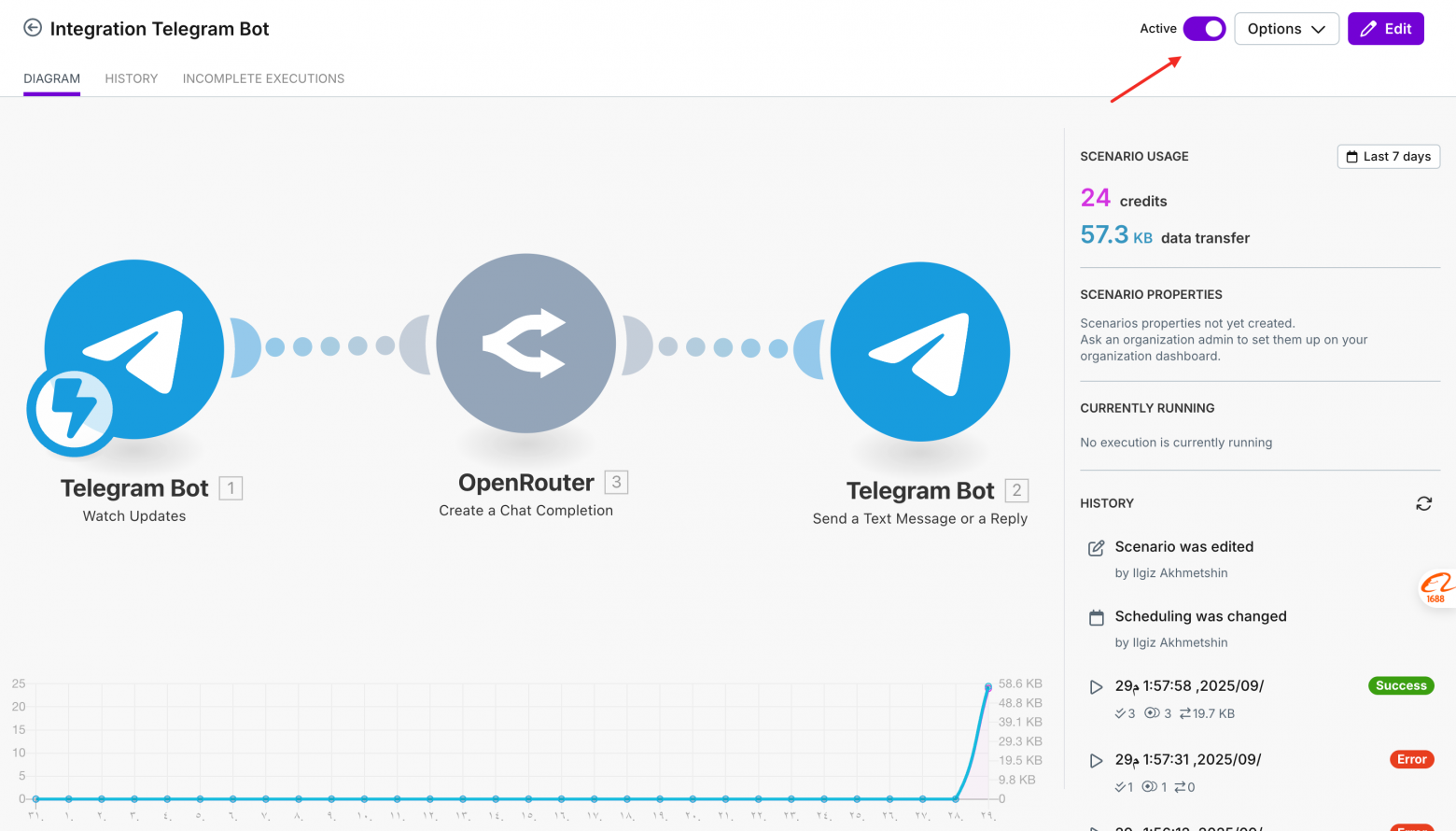
Наш бот-поэт готов @agentforce_creative_bot.
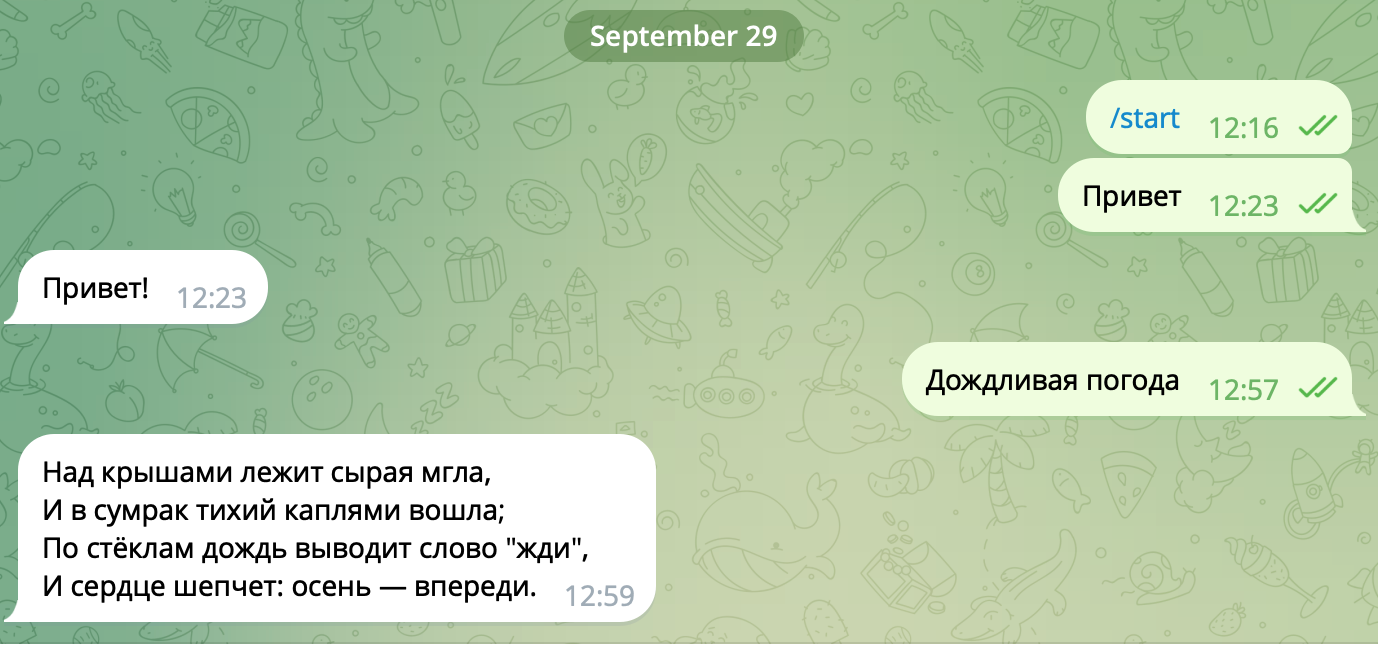
Это очень простая задача, но демонстрирует основную силу LLM и путь для создания агентов – мы можем запрограммировать бота естественным языком.
Например, можете в системном промте написать: “Если пользователь просит стихи в стиле другого поэта, но пиши в стиле этого поэта, в противном случае в стиле Пушкина”.
Напишите, если статья оказалась полезной. Также можете подписаться на мой телеграм канал, где я рассказываю о своих экспериментах с ИИ агентами: @agent_force
Если будет интерес, то в следующих статьях можем поговорить о следующих темах:
-
Как подключить боту память, чтобы можно было вести полноценный диалог
-
Как подключить больше инструментов, так чтобы бот стал полноценным ИИ-агентом
-
Как добавить внешнюю базу знаний (RAG)
-
Как развернуть ИИ-агента в своей инфраструктуре
-
Как улучшить точность агента в узкой задаче (Fine tuning)
Автор: k347905

