


В IntelliJ Idea (а, значит, и в OpenIDE) есть встроенный MCP-сервер. Активируется он достаточно просто и позволяет расширять стандартную функциональность command-line кодинговых агентов, таких как платный Claude Code или бесплатный, но тоже весьма неплохой Qwen Code. Преимущество CLI-агентов в том, что они работают с исходниками напрямую, держат контекст всего проекта и сами проверяют компилируемость кода. А MCP-сервер предоставляет такому агенту некоторую функциональность, которая обеспечивается средствами IDE. Поскольку IDE явно лучше заточена под работу с исходниками проекта, чем универсальные агенты, такие действия выполняются быстрее и точнее.
Заходим в настройки IDE и выбираем Settings -> Tools -> MCP Server. Там выбираем Enable MCP Server, а также выдаём разрешение на выполнение команд без явного подтверждения Run shell commands…. Это нужно для того, чтобы вызовы mcp-методов на стороне агента не прерывались. При этом мы всегда держим исходники в гите и стараемся вносить изменения дозированно. Поэтому даже если агент нагенерит что-то лишнее, мы всегда сможем откатиться через систему контроля версий.
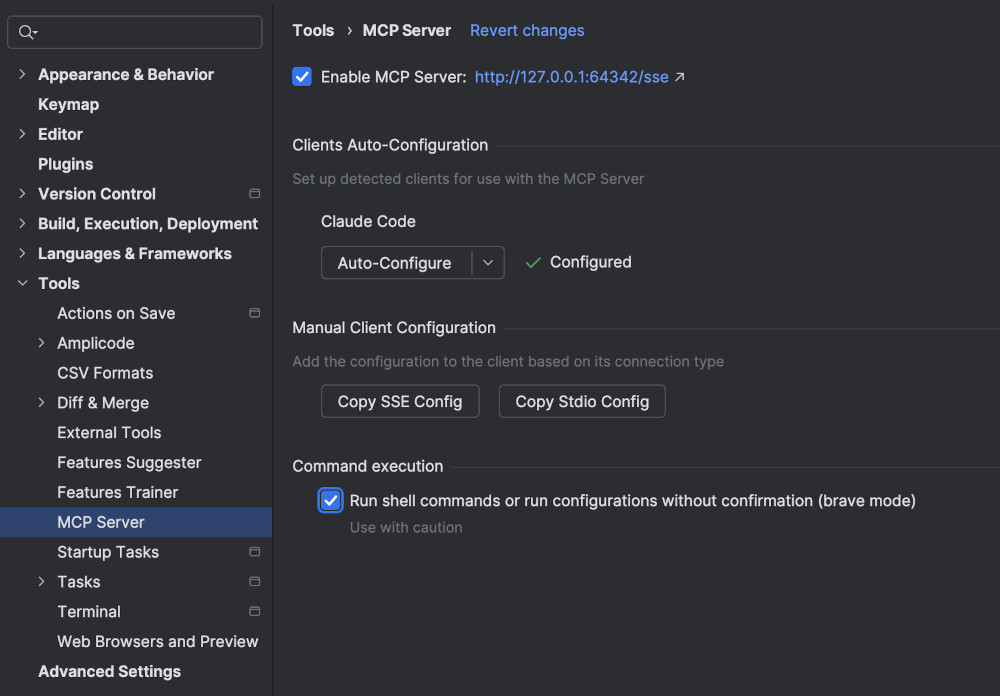
В случае с Claude Code в этом диалоге доступна автоматическая конфигурация в один клик, поэтому ничего никуда копировать не нужно. Просто нажимаем кнопку Auto-Configure.
Но более универсальной является ручная настройка. Для этого нажимаем кнопку Copy SSE Config и вставляем конфигурацию в настройки нашего агента. Для примера рассмотрим Qwen Code, т.к. вы можете использовать его абсолютно бесплатно.
Интеграция MCP-сервера IDE в Qwen Code
Заходим в файл настроек агента ~/.qwen/settings.json. Добавляем в корень json-конфигурации новый параметр mcpServers, и в нём прописываем наш сервер, дав ему произвольное имя (в данном случае idea):
{
    "security" : { ... },
    "model" : { ... },
    "mcpServers" : {
        "idea" : {
            "type" : "sse",
            "url" : "http://localhost:64342/sse",
            "headers" : {
                "IJ_MCP_SERVER_PROJECT_PATH" : null
            }
        }
    },
    "$version" : ...
}
В качестве значения этого параметра вставляем ровно то, что нам скопировалось в буфер по нажатию на кнопку в IDE.
После этих изменений запускаем Qwen Code и выполняем команду /mcp list. Если всё сделано правильно, мы должны увидеть список mcp-методов, которые добавились в контекст агента:
Configured MCP servers:

🟢 idea - Ready (20 tools)
  Tools:
  - create_new_file
  - execute_run_configuration
  - execute_terminal_command
  - find_files_by_glob
  - find_files_by_name_keyword
  - get_all_open_file_paths
  - get_file_problems
  - get_file_text_by_path
  - get_project_dependencies
  - get_project_modules
  - get_repositories
  - get_run_configurations
  - get_symbol_info
  - list_directory_tree
  - open_file_in_editor
  - reformat_file
  - rename_refactoring
  - replace_text_in_file
  - search_in_files_by_regex
  - search_in_files_by_text
Как видите, имена методов отражают стандартную функциональность IDE. Причём здесь есть методы не только на чтение данных, но и на изменение.
Расширение набора mcp-методов от Amplicode
Amplicode – это плагин для IntelliJ Idea (и OpenIDE), который привносит много удобных функций, связанных с разработкой на Java, Kotlin и Spring. По сути этот плагин позволяет получить из “голого” Community Edition версию, близкую по функциональности к Ultimate.
Среди прочих полезных вещей в этом плагине хочу упомянуть удобную навигацию по Spring-бинам. Также доступно отдельное окно Amplicode Explorer, где будут сгруппированы все абстракции, специфичные для Spring (эндпоинты, события, конфигурации, источники данных и даже роли Spring Security).

Но разработчики плагина пошли ещё дальше, и всю эту функциональность обернули в mcp-методы, тем самым расширив в два раза набор стандартных методов, который доступны в Idea “из коробки”! Если ваш агент уже интегрирован с Idea MCP Server, то после активации плагина Amplicode команда /mcp list покажет следующий список:
🟢 idea - Ready (43 tools)
  Tools:
  - create_migration_script
  - create_new_file
  - execute_run_configuration
  - execute_terminal_command
  - find_files_by_glob
  - find_files_by_name_keyword
  - get_all_open_file_paths
  - get_bean_injection_info
  - get_endpoint_info
  - get_entity_details
  - get_file_problems
  - get_file_text_by_path
  - get_project_dependencies
  - get_project_modules
  - get_project_summary
  - get_properties_values
  - get_repositories
  - get_run_configurations
  - get_symbol_info
  - list_all_domain_entities
  - list_application_properties_files
  - list_connekt_files
  - list_db_migration_files
  - list_directory_tree
  - list_docker_compose_files
  - list_entity_dtos_mappers
  - list_entity_repositories
  - list_kafka_consumers
  - list_kafka_producers
  - list_module_dependencies
  - list_project_endpoints
  - list_security_configurations
  - list_spring_beans_tool
  - list_spring_profiles
  - list_spring_security_roles
  - list_test_files
  - open_file_in_editor
  - reformat_file
  - refresh_build_system_model
  - rename_refactoring
  - replace_text_in_file
  - search_in_files_by_regex
  - search_in_files_by_text
Здесь появилась целая группа list-методов, которая по сути повторяет функционал Amplicode Explorer. И эти методы значительно облегчают работу агента, поскольку ему уже не требуется самому парсить исходники, а достаточно вызвать нужные методы и собрать верхнеуровневую информацию о структуре проекта.
Для примера попросите агента перечислить список всех rest-эндпоинтов вашего проекта и вы увидите, как быстро и лаконично агент с этим справится благодаря MCP-методам. Чтобы не подтверждать вручную каждое действие агента, переведите его в YOLO mode (Shift+Tab).
Автор: devmark

