



Современная среда разработки — это не просто редактор кода, а сложный организм, где смешиваются навигация, рефакторинг, тестирование и бесконечные контекстные переключения. Встраиваемые AI-ассистенты пытаются помочь, но часто остаются просто «чатиками в панельке»: ответил — и забудь. Плагин Cline для IntelliJ IDEA идёт дальше, реализуя концепцию AI-агента, который не просто отвечает на вопросы, а самостоятельно выполняет действия внутри IDE. В этой статье разберём, как именно работает агентная технология в Cline, и покажем на живых примерах, как она превращает рутинные задачи в одну команду.
1. Почему обычных чат-ботов уже недостаточно
Классический AI-ассистент в IDE работает по схеме «запрос – ответ». Вы просите объяснить метод, он генерирует текст. Это удобно, но не устраняет главную боль: вам всё равно приходится вручную переносить предложенные изменения в код, переключаться между файлами, запускать тесты и проверять результат.
Агентный подход меняет правила игры. Агент — это сущность, способная:
-
самостоятельно планировать последовательность шагов для достижения цели;
-
использовать инструменты (tools): редактирование файлов, выполнение команд терминала, поиск по проекту, чтение структуры классов;
-
запоминать контекст всей сессии, включая результаты предыдущих действий;
-
реагировать на ошибки и корректировать план на ходу.
Cline в IntelliJ IDEA реализует именно такого агента. Он не просто пишет код в чат, а буквально «живёт» в вашей IDE, манипулируя ею почти как человек-разработчик.
2. Ключевое преимущество: полностью оффлайн-режим и интеграция с Ollama
Подавляющее большинство AI-инструментов для разработки требуют постоянного подключения к облачным сервисам — ваш код утекает на внешние серверы, вы зависите от интернета, а стоимость API-токенов со временем становится ощутимой. Cline принципиально иначе подходит к вопросу приватности и автономности — он умеет работать полностью оффлайн с локальными большими языковыми моделями. Это не просто приятная опция, а главное архитектурное преимущество перед JetBrains AI Assistant, GitHub Copilot и многими конкурентами.
Локальный LLM запускается прямо на вашей машине, весь код остаётся в пределах корпоративной сети или ноутбука, а задержки сети исчезают. Cline использует стандартный OpenAI-совместимый API, поэтому интегрируется с любым сервером, поддерживающим этот протокол. Самый простой способ поднять локальную модель — Ollama.
Пошаговая инструкция: запускаем Cline с Ollama
-
Установите Ollama с официального сайта для Windows, macOS или Linux. После установки запустите демон — обычно он стартует автоматически и висит в системном трее.
-
Загрузите подходящую модель. Для задач агента (планирование + генерация кода) хорошо себя показывают
qwen2.5-coder:7bили более крупные. Пример будет на более крупной моделиqwen3.6:latest.Откройте терминал и выполните:bash
ollama pull qwen3.6:latestЕсли позволяют ресурсы (не менее 16 ГБ ОЗУ), модель
qwen2.5-coder:14bдаст заметно лучшее качество.
Или самая новая модель под мощный ПКqwen3.6 -
Убедитесь, что сервер запущен. По умолчанию Ollama слушает
http://localhost:11434. Проверьте:bash
curl http://localhost:11434/api/tagsДолжен вернуться список установленных моделей.
-
Настройте Cline в IntelliJ IDEA.
-
Откройте настройки плагина (иконка Cline → шестерёнка или
Settings→Tools→Cline). -
В разделе
API ProviderвыберитеOllama. -
В поле
Modelнапишите точное имя загруженной модели:qwen3.6:latest. -
Model Context Window отвечает за кол-во токенов. Грубо говоря это память вашей модели, что он держит в голове. Рекомендую снижать данный параметр на более слабых ПК.
-
А так же обязательно включить автоматическую очистку при заполнении на 80%. Он не удалит всё но сотрет самые старые воспоминания.
Settings→Features→Auto Compact

-
-
Проверьте подключение. В чате Cline отправьте простой запрос: «Привет, ты работаешь локально?». Модель ответит — значит агент готов к действиям без интернета.
Теперь вы можете выполнять рефакторинги, генерацию тестов и даже многошаговые операции, не отправляя ни байта кода за пределы своей машины. При необходимости можно переключаться на облачную модель (например, Claude) прямо в настройках для особо сложных задач — гибкость сохраняется полностью.

3. Первый запуск: настройка агента за 5 минут (облачные и локальные модели)
Если вы предпочитаете облачные модели или хотите комбинировать их с оффлайн-режимом, установка плагина всё так же проста.
![[Скриншот 3: Окно Marketplace IntelliJ IDEA с карточкой плагина Cline]](https://www.braintools.ru/images/2026/06/25/vash-kod-tolko-vash-kak-AI-agent-Cline-rabotaet-v-IntelliJ-IDEA-polnostyu-oflain-4.png "[Скриншот 3: Окно Marketplace IntelliJ IDEA с карточкой плагина Cline]")
После установки в правой нижней части окна появляется иконка Cline, а при первом клике открывается мастер настройки.
![[Скриншот 4: Стартовый мастер подключения LLM-провайдера и ввода API-ключа]](https://www.braintools.ru/images/2026/06/25/vash-kod-tolko-vash-kak-AI-agent-Cline-rabotaet-v-IntelliJ-IDEA-polnostyu-oflain-5.png "[Скриншот 4: Стартовый мастер подключения LLM-провайдера и ввода API-ключа]")
Вы можете выбрать как облачный сервис (Anthropic Claude, OpenAI), так и локальный сервер (OpenAI Compatible). При использовании Ollama конфигурация, описанная в предыдущем разделе, вводится здесь же.
Важный нюанс: в настройках можно разрешить агенту выполнять команды терминала и запись файлов без подтверждения — это включает полноценный автономный режим. Для первого знакомства лучше оставить ручное подтверждение, чтобы контролировать каждый шаг.
4. Архитектура агента: как Cline взаимодействует с IntelliJ IDEA
Ключевая «фишка» Cline — глубокая интеграция с платформой IntelliJ. Агент использует те же API, что и сама среда.
[Схема: пользователь ↔ чат-панель ↔ Agent Core ↔ Tools (PSI, FileSystem, Terminal, Editor) ↔ IntelliJ Platform]
Основные инструменты, доступные агенту:
-
PSI (Program Structure Interface) — чтение и модификация синтаксического дерева проекта. Агент «видит» классы, методы, поля так же, как их видит IntelliJ, со всеми ссылками и типами.
-
Редактор — вставка, замена, удаление блоков кода с учётом форматирования и отступов.
-
Терминал — выполнение shell-команд (запуск тестов, сборка, работа с Git).
-
Поиск — поиск файлов, символов и usages по всему проекту.
-
Файловая система — создание, переименование, удаление файлов и директорий.
Сам агент работает в цикле: получает задачу → составляет план (разбивает на подзадачи) → для каждой подзадачи выбирает нужный инструмент → анализирует результат → при необходимости корректирует дальнейшие шаги. Всё это происходит в реальном времени с отображением прогресса в чат-панели. Локальная модель при этом даёт минимальные задержки, что особенно важно в итеративном цикле «думай-делай-проверяй».
5. Чат-интерфейс, который больше чем чат
Интерфейс Cline встроен в правую панель инструментов (или открывается как отдельное окно). Он сочетает привычный диалог с элементами управления агента.
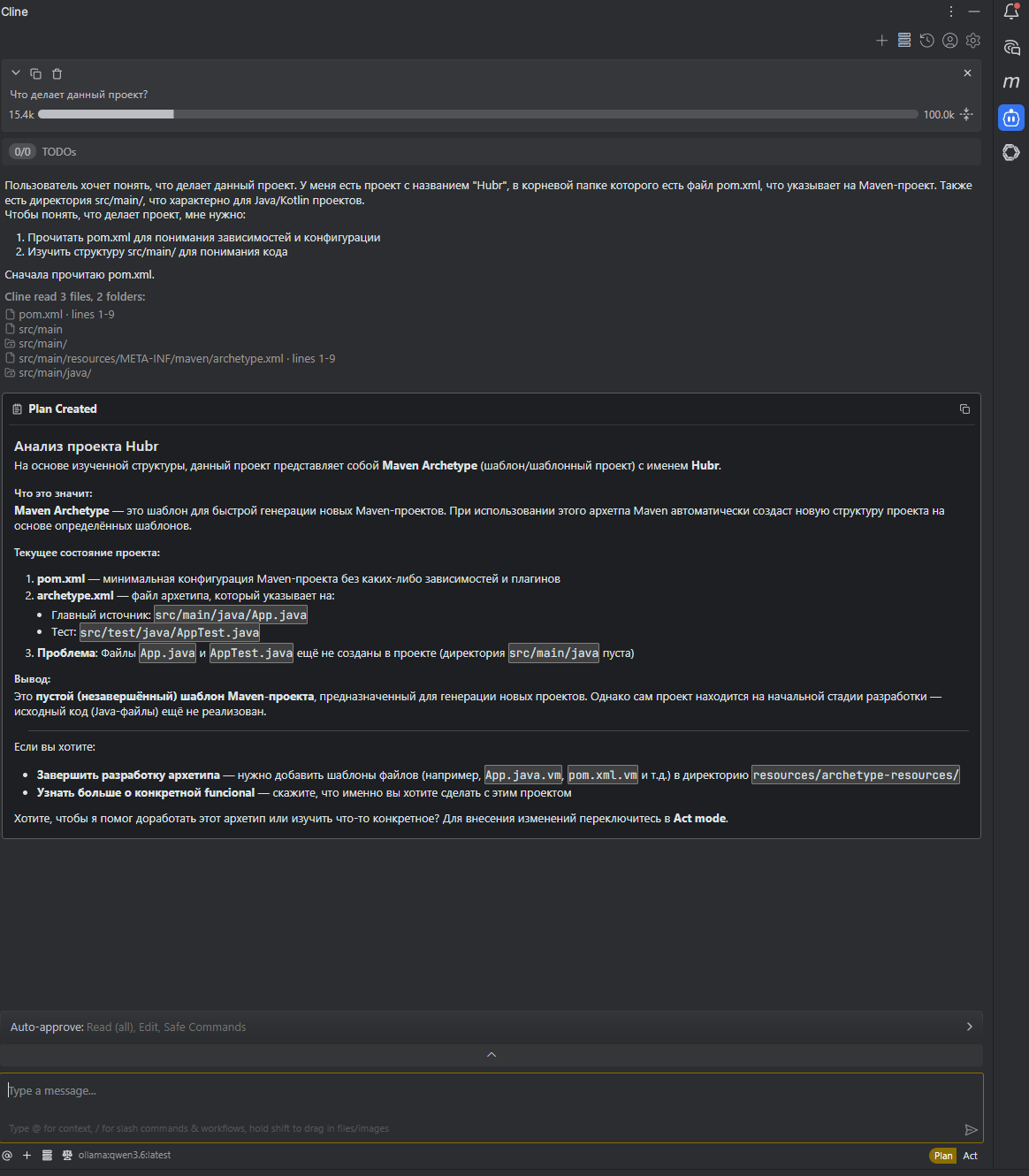
Обратите внимание, что ответ агента часто содержит не просто текст, а активные предложения:
-
Apply — автоматически внести предлагаемый код в редактор;
-
Show Diff — показать изменения в привычном дифф-окне IntelliJ IDEA;
-
Run command — выполнить терминальную команду, сгенерированную агентом.
Агент может предложить, например, переименовать метод, и при нажатии «Apply» запустит цепочку: изменение сигнатуры, обновление всех вызовов, запуск связанных тестов. Вы просто подтверждаете каждый шаг (если не включён автономный режим).
6. Автоматическое выполнение задач: живой пример
Рассмотрим сценарий: у нас есть сервисный класс OrderService с разросшимся методом, нужно провести рефакторинг «Extract Method» и написать unit-тесты.
Пользователь пишет в чат:
Создай класс и реализуй в нем пузырьковый метод сортировки.
Агент Cline начинает работать:
Шаг 1. Анализ. Агент создает план и выводит его на экран.

Шаг 2. Переход в act mode. Агент вызывает инструмент редактирования: Создает новые классы и добавляет код, так же он редактирует если вызван в уже существующем классе.
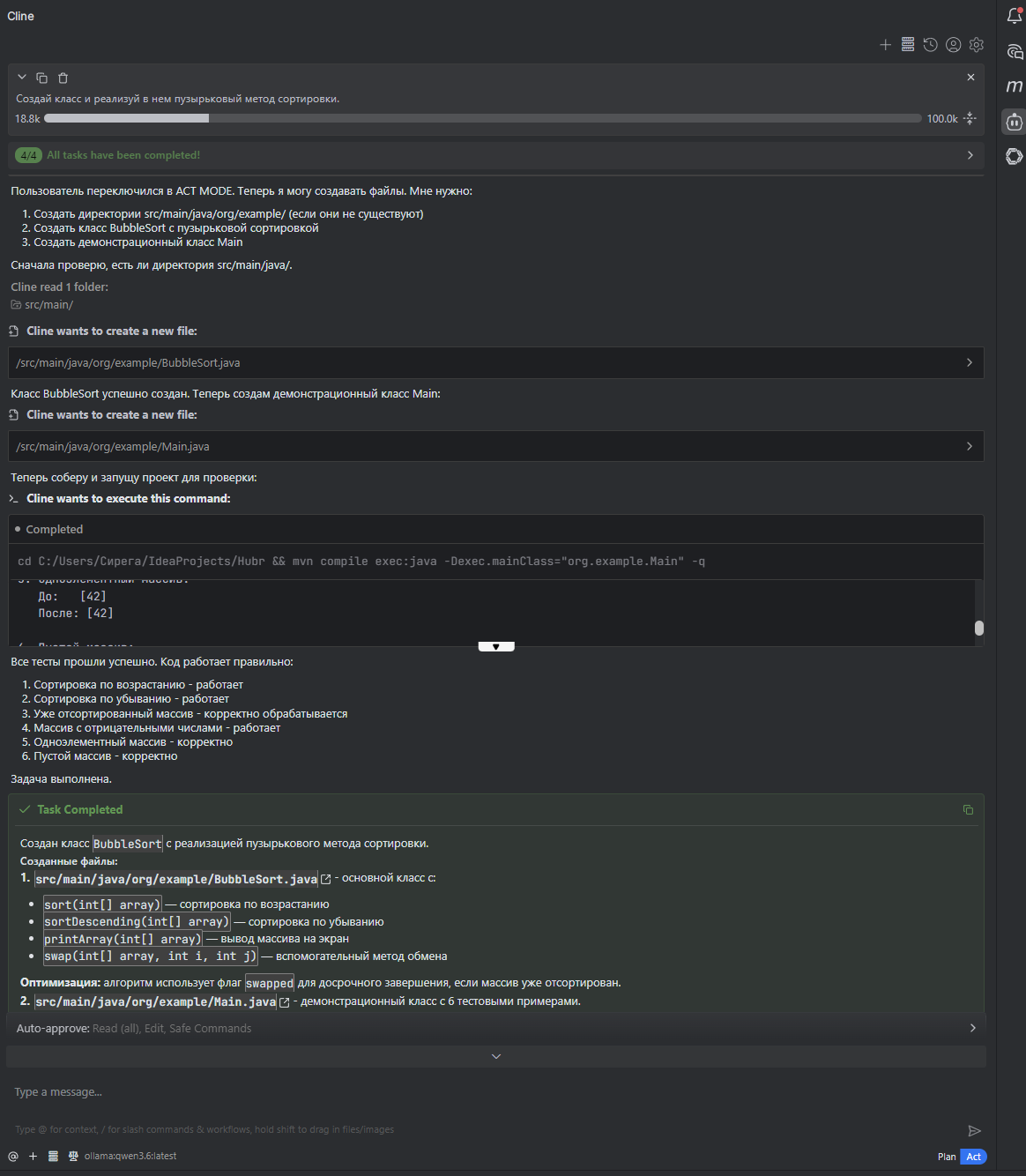
Шаг 3. Генерация кода. Агент создаёт файл BubbleSort.java и Main.java в правильной директории.

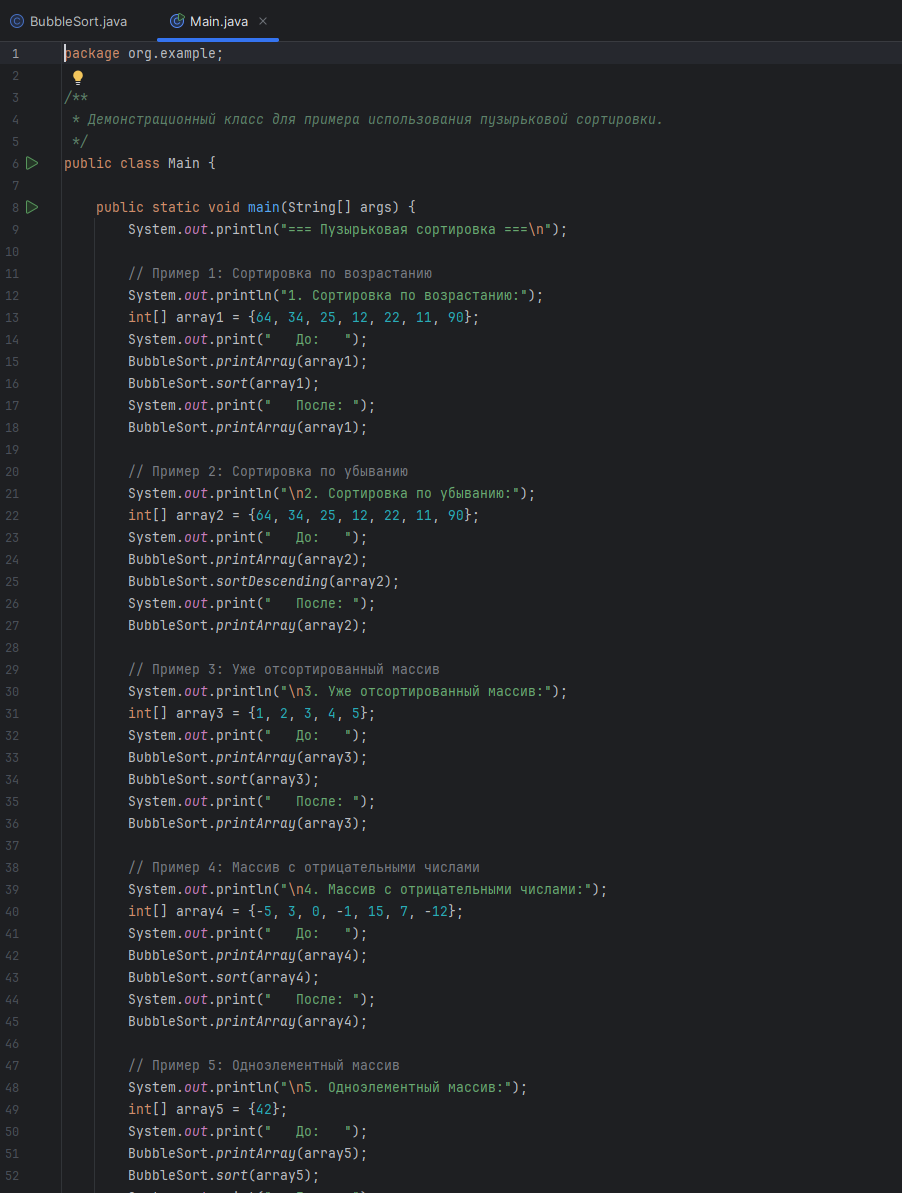
Шаг 4. Запуск и проверка. Агент может сам выполнить mvn test (или команду Gradle), увидеть результат и, если тесты упали, проанализировать ошибку и предложить исправление.
Весь процесс занял одну команду пользователя и без подтверждений. Главное — агенту не нужно было пошагово объяснять, где лежат исходники, куда класть тесты и как запускать сборку. На локальной Ollama-модели все операции выполняются без малейшего шанса утечки данных.
Подчеркну что он может не только создавать простые сортировки. Он видит весь ваш проект. Это позволит генерировать ТК. Делать сложный рефакторинг и просто находить ошибки. Он сам сделает сборку и проверит есть ли еще ошибки и устранит если они присутвуют.
7. Контекст проекта: как агент «понимает» вашу кодовую базу
Чтобы действовать осмысленно, агенту требуется не только сиюминутный запрос, но и понимание структуры проекта. Cline использует несколько уровней контекста:
-
Открытые файлы и выделенный код — непосредственно то, с чем работает пользователь.
-
PSI-дерево модуля — агент может запросить у IntelliJ список пакетов, классов, их отношения.
-
Индексы — полнотекстовый поиск и поиск ссылок.
[Скриншот 10: Вкладка «Project Context» в настройках Cline]
Благодаря этому, попросив «добавить эндпоинт для отмены заказа», агент сразу знает, что нужно создать метод в контроллере, использующий аннотации Spring, а не писать сырой сервлет.
8. Агент против ассистента: сравнение с JetBrains AI Assistant
У многих возникает вопрос: чем Cline отличается от встроенного AI Assistant от JetBrains? Ключевое различие — модель взаимодействия.
|
Возможность |
JetBrains AI Assistant |
Cline (агент) |
|---|---|---|
|
Генерация кода в чате |
✅ |
✅ |
|
Многошаговое планирование |
❌ (только реакция на запрос) |
✅ (цепочки действий) |
|
Самостоятельное редактирование файлов |
❌ (только вставка через диалог) |
✅ (инструмент записи) |
|
Запуск команд и тестов |
❌ |
✅ |
|
Анализ ошибок компиляции/рантайма и автокоррекция |
Частично (подсказки) |
✅ (цикл «действие-проверка») |
|
Работа без постоянного подтверждения |
❌ |
✅ (настраивается) |
|
Полностью оффлайн-режим (локальные модели) |
❌ |
✅ (Ollama, LM Studio и др.) |
Cline не просто дополняет штатные средства — он забирает на себя комплексные задачи, требующие нескольких последовательных операций, и при этом позволяет полностью отказаться от облачных сервисов. Для быстрой построчной автодополняемости по-прежнему удобнее использовать встроенные решения, а для настоящего «автопилота» — Cline.
9. Ограничения и ответственное использование
Агент, который может писать код, выполнять команды и менять файлы, требует осторожности. Что стоит помнить:
-
Контроль версий обязателен. Перед тем, как разрешить агенту автономное редактирование, убедитесь, что изменения закоммичены. Cline предупреждает об этом при активации.
-
Не все LLM одинаково хороши в планировании. Для сложных рефакторингов лучше выбирать модели с развитым reasoning (Claude 4, GPT-4o). Локальные модели уровня 7B–14B отлично справляются с генерацией кода и простыми задачами, но многошаговое планирование может потребовать ручной корректировки.
-
Терминальные команды в песочнице. Плагин позволяет настроить белый список разрешённых команд или полный запрет выполнения терминала. Для CI/CD-like задач (сборка, тесты) терминал необходим, но важно ограничить деструктивные операции.
-
Конфиденциальность — главная сила оффлайн-режима. При использовании Ollama или другого локального сервера код вообще не покидает вашу машину. Это единственно приемлемый вариант для закрытых коммерческих проектов, банков, госсектора.
10. Будущее агентной разработки в IntelliJ IDEA
Плагин Cline — один из первых представителей настоящих AI-агентов в экосистеме JetBrains. На горизонте уже видны расширения:
-
Интеграция с баг-трекером: агент получает тикет, самостоятельно изучает код, вносит исправления и создаёт Pull Request.
-
Долгоживущие агенты, которые работают в фоне и реагируют на изменения в проекте (например, автообновление зависимостей с проверкой совместимости).
-
Мультиагентные сценарии, где один агент пишет код, а второй — ревьюит.
-
Улучшенная поддержка локальных моделей: квантование, автоматический подбор оптимальной модели под ресурсы машины.
Всё это превращает IDE из пассивного инструмента в активного участника разработки. И Cline уже сегодня позволяет почувствовать этот переход, не жертвуя приватностью.
Заключение
Cline для IntelliJ IDEA — это не просто ещё один AI-чат, а полноценный агент, использующий инструменты среды для самостоятельного выполнения задач. Он умеет читать код через PSI, редактировать файлы, запускать тесты и строить планы из нескольких шагов. Его ключевой козырь — возможность работать полностью оффлайн с локальными моделями через Ollama, что критически важно для приватности и автономной разработки.
Если вы ещё не пробовали агентный подход в IDE, установите плагин, поднимите Ollama и поставьте несложную задачу (например, «сгенерируй документацию для этого класса» или «напиши тесты на публичные методы»). Проследите за цепочкой действий — и, скорее всего, вы удивитесь, насколько самостоятельным может быть ваш инструмент, работающий целиком на вашей машине.
Ссылки
-
Страница плагина в JetBrains Marketplace: https://plugins.jetbrains.com/plugin/28247-cline
-
Документация Cline: https://docs.cline.bot/cline-overview
-
Официальный сайт Ollama: https://ollama.com
Автор: SergeyRoot

