



Искусственный интеллект постепенно становится частью BI-систем. Не остался в стороне и Yandex DataLens, где около года назад появился Нейроаналитик — встроенный AI-помощник для работы с данными. Недавно Яндекс представил Нейроаналитик 2.0, который получил новые возможности и стал работать как AI-агент.
Здесь хочу разобрать возможности Нейроаналитика, чем отличается Нейроаналитик 2.0 и какие ограничения стоит учитывать при работе с инструментом.
Что такое Нейроаналитик
Нейроаналитик — это набор AI-инструментов, встроенных в разные части DataLens. В зависимости от сценария он помогает анализировать дашборды, создавать вычисляемые поля, работать с кодом в Editor и искать инсайты в отчетах. Во всех случаях AI использует контекст проекта — данные дашборда, датасета, отчета или вычисляемых полей, поэтому ответы строятся с учетом структуры конкретной аналитики, а не только текста запроса.
Нейроаналитик на дашборде
Для работы с дашбордами в Yandex DataLens доступны два режима:
-
Нейроаналитик. Анализирует уже существующие чарты на дашборде и помогает разобраться в данных.
-
Нейроаналитик 2.0. представляет собой полноценного AI-агента, который работает с датасетом (набором данных, на основе которого построены визуализации) и умеет создавать новые графики.
Нейроаналитик
Обычный Нейроаналитик помогает анализировать данные на дашборде. Его можно запустить как для всей вкладки, так и для отдельного чарта. После открытия боковой панели достаточно задать вопрос обычным языком. Например, попросить объяснить изменение показателей или найти закономерности в данных.
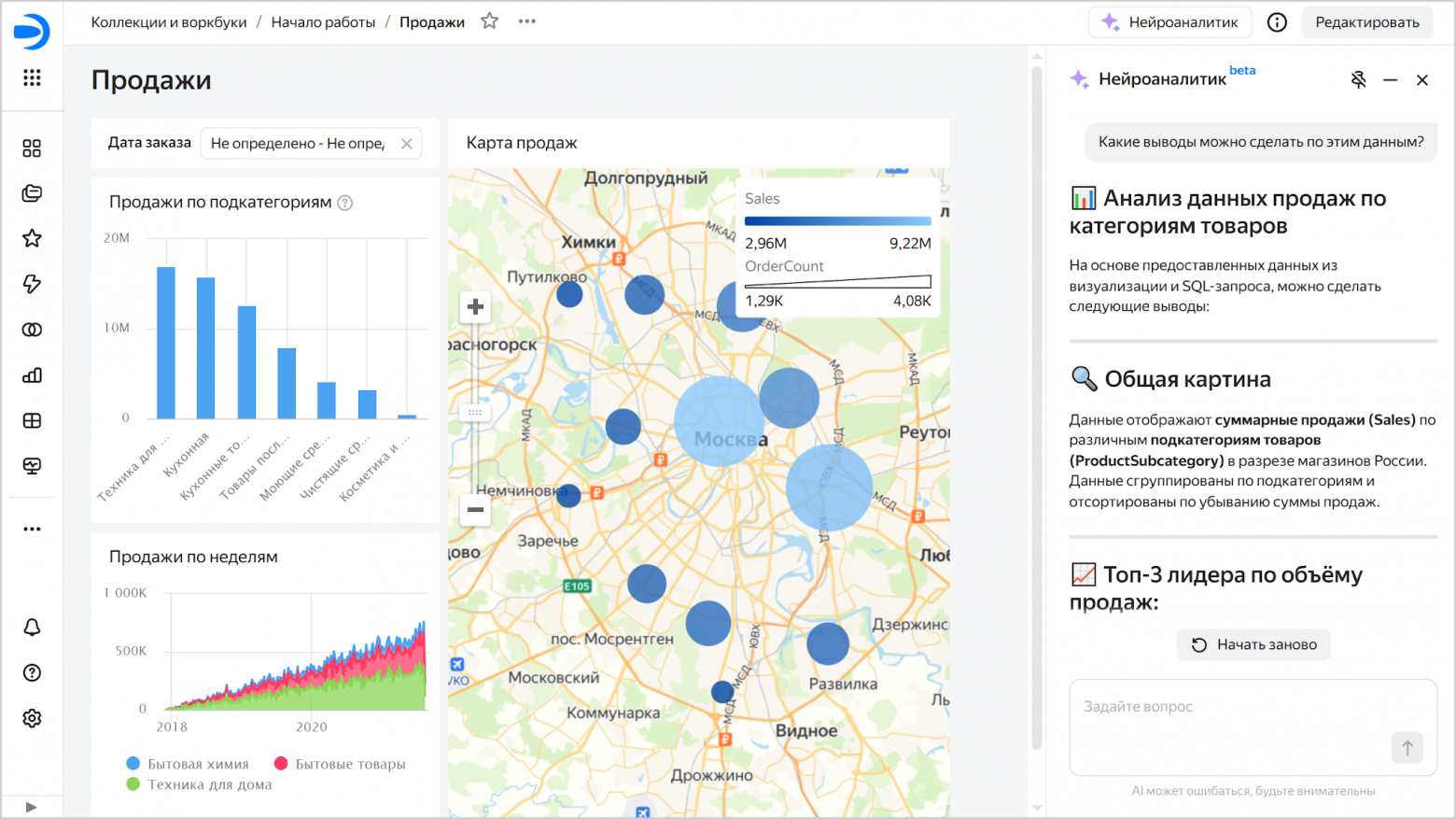
Для подготовки ответа AI использует не только данные визуализаций. В качестве контекста ему также передаются информация о самом дашборде, заголовки и описания чартов, а также подсказки к ним, если они добавлены. Благодаря этому Нейроаналитик лучше понимает назначение графиков и формирует более точные выводы. Для таблиц описания и подсказки не используются.
После анализа сервис показывает развернутый ответ и список чартов, на основе которых были сделаны выводы. Это позволяет быстро проверить, какие данные использовал AI при анализе. Сам чат можно закрепить сбоку от дашборда или открыть поверх рабочей области, чтобы одновременно просматривать графики и общаться с помощником.
Нейроаналитик 2.0
Нейроаналитик 2.0 работает по другому принципу. Вместо анализа уже готовых чартов он обращается непосредственно к датасету, на основе которого построен дашборд. Это позволяет отвечать на вопросы, для которых еще нет готовых визуализаций. В зависимости от запроса AI может подобрать существующий чарт или построить новый непосредственно по данным.
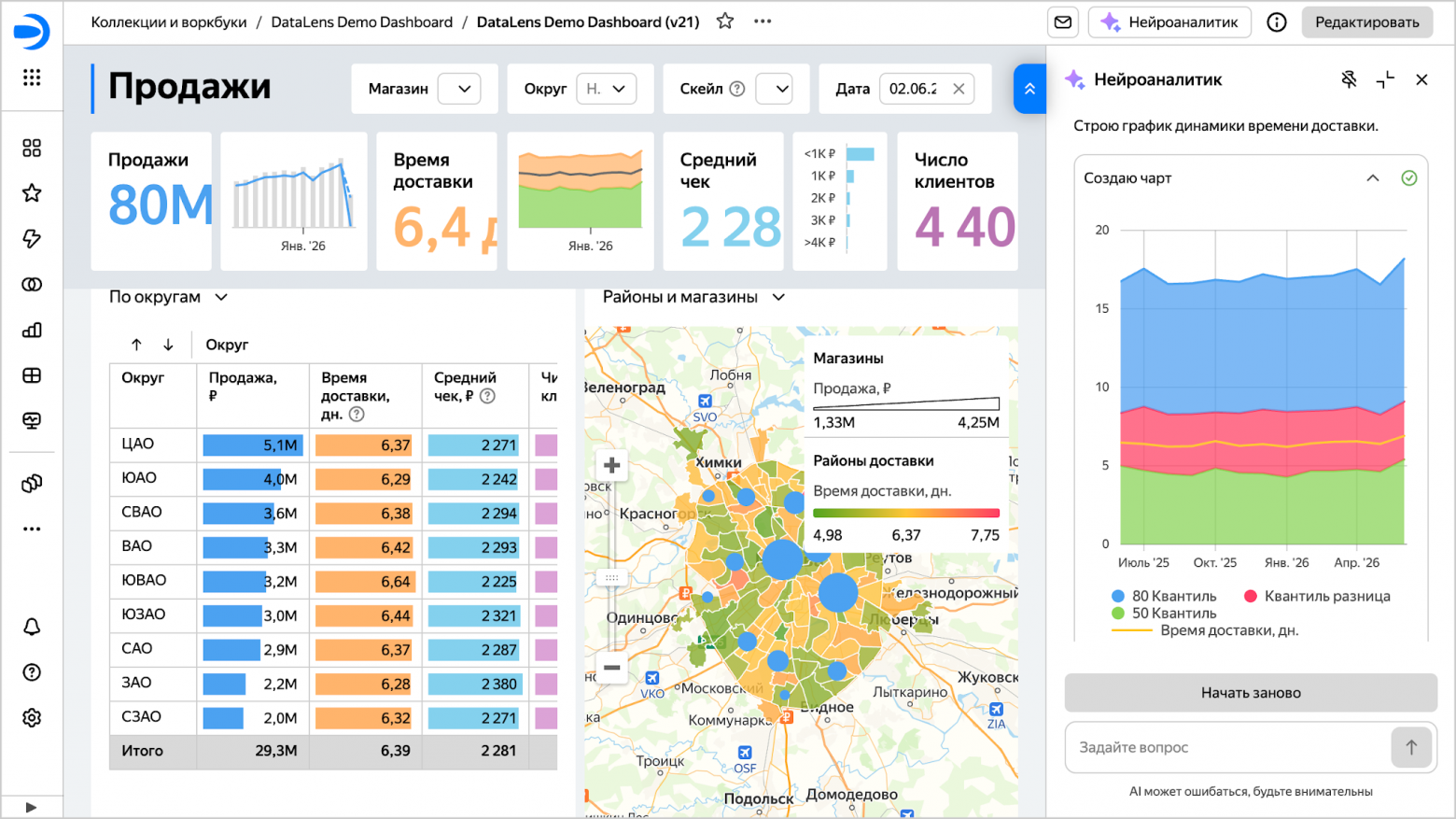
Чтобы использовать этот режим, необходимо включить бета-версию в настройках дашборда и выбрать эталонную вкладку. Это специальная страница дашборда, которая служит образцом для AI. Размещенные на ней чарты помогают Нейроаналитику понять, как устроен датасет и какие визуализации считаются корректными. Именно поэтому от качества эталонной вкладки напрямую зависит качество ответов AI.
Яндекс рекомендует размещать на эталонной вкладке Wizard-чарты, которые показывают данные с разных сторон, использовать один датасет, добавлять описания и примеры вопросов к визуализациям, а вместо селекторов по возможности применять фильтры внутри самих чартов. При необходимости эталонную вкладку можно скрыть от пользователей, оставив ее только для работы AI.
Все запросы к Нейроаналитику остаются приватными. Они не логируются и не используются для обучения моделей. При необходимости администратор может полностью отключить AI-помощника для конкретного дашборда.
Ограничения:
Обычный Нейроаналитик анализирует только те данные, которые загружены на текущую страницу дашборда. Если объем информации слишком большой, доступного контекста может не хватить.
У Нейроаналитика 2.0 также есть ограничения. Он работает только с одним датасетом — тем, который используется на эталонной вкладке, а в рекомендации попадают заголовки только первых трех чартов этой вкладки.
Нейроаналитик для вычисляемых полей
Здесь он помогает быстрее создавать и редактировать формулы в DataLens. Он встроен в конструктор вычисляемых полей и доступен как на уровне датасета, так и на уровне отдельного чарта.
С его помощью можно написать новую формулу по описанию задачи, дополнить существующее выражение или разобраться в логике уже готового вычисления. Это удобно, если формула получилась слишком сложной или нужно быстро реализовать вычисление без поиска нужных функций в документации.
Чтобы воспользоваться помощником, достаточно открыть существующее вычисляемое поле или создать новое и нажать кнопку «Помочь с формулами». Справа откроется панель Нейроаналитика, где можно выбрать один из готовых запросов или написать свой. Например, попросить построить прирост выручки, создать регулярное выражение для извлечения цифр из номера заявки, настроить цветовую индикацию значений или объяснить, как работает текущая формула. В ответ AI предложит варианты решения, подробно объяснит их и покажет примеры кода.
При генерации ответа Нейроаналитик учитывает не только сам запрос. В качестве контекста ему передаются текущая формула, метаданные датасета, встроенный справочник функций и примеры вычисляемых полей. Благодаря этому он работает с учетом структуры конкретного проекта, а не предлагает универсальные шаблоны.
Нейроаналитик в Editor
Editor в DataLens используется для создания более сложных визуализаций с помощью кода. Здесь Нейроаналитик выступает уже как помощник разработчика и помогает быстрее создавать или редактировать пользовательские чарты. Инструмент поддерживает три типа визуализаций: Table, Markdown и Advanced Chart, при этом работает только на вкладке Prepare.
После нажатия кнопки «Помочь с кодом» открывается боковая панель, где можно описать желаемую визуализацию обычным языком. Нейроаналитик способен написать код с нуля, исправить ошибки, оптимизировать структуру существующего решения или помочь реализовать нестандартный график.
Если включить опцию «Учитывать код», AI сначала проанализирует текущее содержимое вкладки Prepare, а затем предложит изменения с учетом уже написанного кода. После генерации результат можно сразу применить к проекту и сравнить новую версию с сохраненной. Это позволяет быстро оценить предложенные изменения перед их использованием.
При работе стоит учитывать одно ограничение. Изменения, внесенные с помощью Нейроаналитика, пока не попадают в локальную историю Editor. Поэтому Яндекс рекомендует регулярно сохранять черновые версии проекта, чтобы не потерять прогресс.
Нейроаналитик в чарте отчета
В отчетах Нейроаналитик помогает анализировать отдельные визуализации. В отличие от режима для дашбордов, здесь AI работает только с выбранным чартом. Он изучает данные графика, формирует выводы и позволяет задавать уточняющие вопросы по результатам анализа.
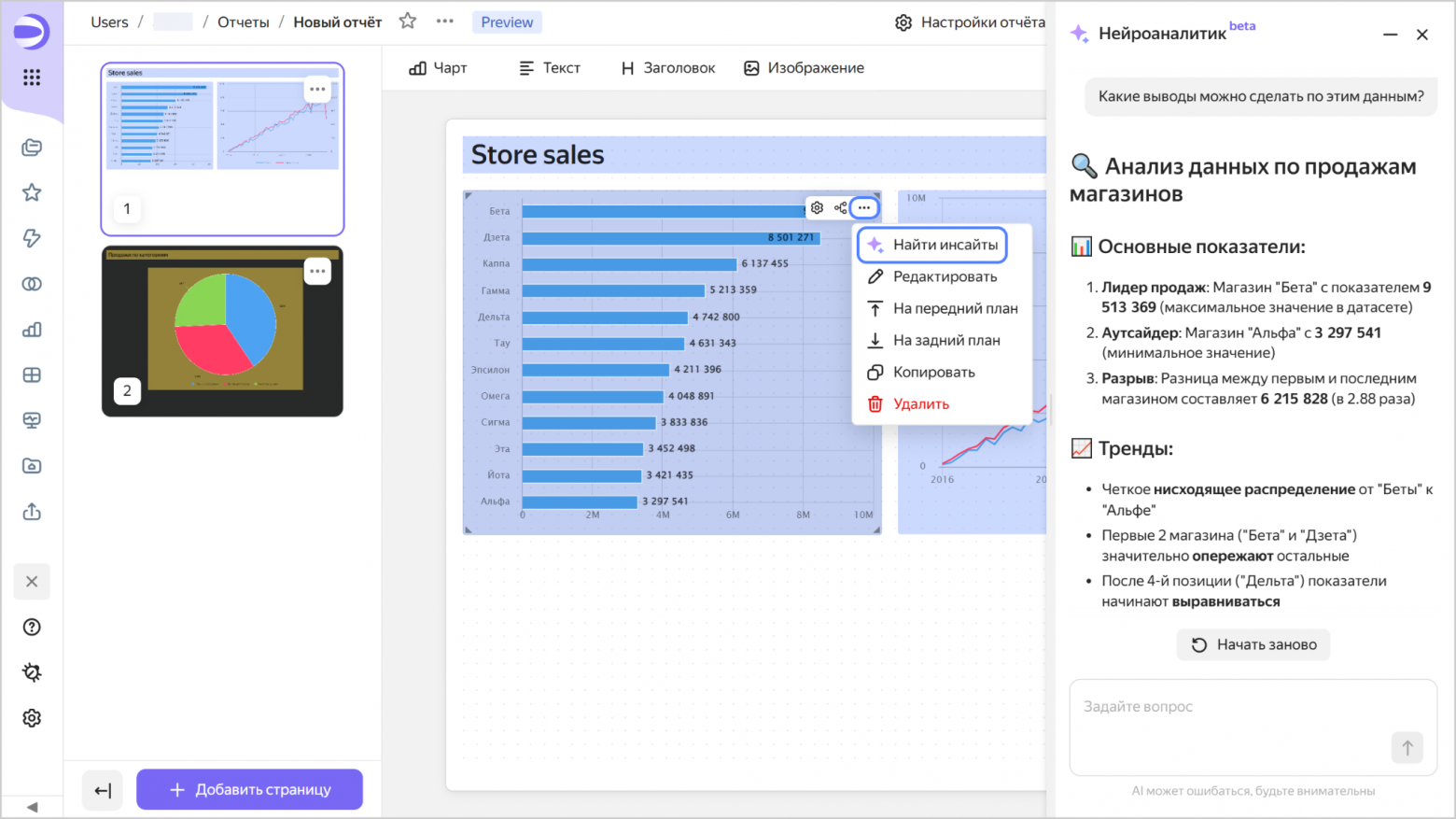
Чтобы получить анализ, достаточно открыть меню нужного чарта и выбрать пункт «Найти инсайты». После этого Нейроаналитик проанализирует визуализацию и откроет чат с результатами.
Для подготовки ответа используются данные графика, описание отчета, заголовок выбранного чарта, а если они добавлены — описание и подсказку к визуализации. Для таблиц описание и подсказки не учитываются.
Среди ограничений стоит учитывать, что сейчас анализ выполняется только для одного выбранного чарта, а обработка больших объемов данных может занимать некоторое время.
Настройка пользовательского промпта
В DataLens можно изменить поведение Нейроаналитика с помощью пользовательского промпта. Это дополнительная инструкция, которая автоматически добавляется к системному промпту при каждом запросе к AI. Можно задать единый стиль ответов, указать особенности анализа или добавить правила, которых помощник должен придерживаться при работе.
Для настройки достаточно открыть «Настройки», перейти на вкладку «Настройки AI», нажать «Редактировать», ввести свой промпт и сохранить изменения. После этого новая инструкция будет использоваться для всех последующих запросов к Нейроаналитику.
Безопасность и управление доступом
Нейроаналитик работает на базе Yandex AI Studio, при этом данные и запросы пользователей не покидают инфраструктуру Yandex Cloud. Запросы не логируются и не используются для дообучения моделей или исследований, поэтому все обращения к AI остаются приватными.
По умолчанию Нейроаналитик доступен всем пользователям DataLens, однако администратор с ролью datalens.admin может полностью отключить его для экземпляра DataLens или запретить использование только для отдельных дашбордов и отчетов. Для этого нужно открыть «Настройки сервиса», перейти в раздел «Безопасность» и отключить опцию «Нейроаналитик». После этого AI-помощники исчезнут из интерфейса пользователей. Аналогичным образом Нейроаналитик можно отключить в настройках конкретного дашборда или отчета, если использовать AI требуется только в отдельных проектах.
Лимиты и ограничения
Для Нейроаналитика действуют лимиты. Каждый авторизованный пользователь может выполнить до 2 000 запросов в месяц. Для неавторизованных пользователей, которые работают с публичными объектами или встроенными дашбордами, установлен общий лимит 10 000 запросов в месяц на экземпляр DataLens.
Вывод
Сам я пока Нейроаналитиком почти не пользуюсь. Наверное, дело в привычке — когда давно работаешь с DataLens, многие вещи делаешь автоматически и проще решить задачу самому.
Но сама функция мне понравилась. Видно, что это уже не просто чат с ИИ, который отвечает на вопросы. У него есть вполне понятные сценарии использования, и некоторые из них реально могут сэкономить время. Особенно хочется посмотреть, как Нейроаналитик 2.0 будет развиваться дальше, ведь обновление вышло недавно.
Небольшое отступление в конце. Я веду Telegram-канал От цифр к делу 🔎 | Никита Василевский. Там в основном пишу про аналитику, бизнес, предпринимательство, делюсь опытом, интересными инструментами и иногда просто своими мыслями. Подписывайтесь — буду рад видеть вас там!
Автор: Nikita_Vasilevskiy

