


Мне по работе часто приходится заниматься переводом, и чтобы упростить себе жизнь, я решил настроить себе помощника, который был бы знаком с контекстом моей работы. Ниже делюсь результатами своих экспериментов.
Переводчик в своей работе ориентируется не просто на какой-то язык, а на терминологию и стилистику определённого сообщества. Мой основной рабочий процесс выстроен в Obsidian (подробнее об этом я писал вместе с Игнатием Сатирским), и я подумал, что база знаний, которая накопилась на этой платформе, может послужить «отражением» терминологии и стилистики, на которые мог бы опираться помощник. Я стал искать плагин, который давал бы интеграцию с нейросетью, и из всех возможных вариантов наиболее зрелым мне показался Obsidian Copilot — о нём и пойдёт речь.
Я не рассчитываю, что нейросеть сможет произвести чистовой текст, который сразу можно было бы сдавать как выполненную работу. Но я надеюсь, что получится облегчить мне труд при редактировании. Посмотрим, оправдает ли инструмент мои надежды.
Хранилище с использованными плагинами и результатами экспериментов доступно здесь.
Настройка
Инфраструктура получилась несложная. Я попробовал две нейросети с бесплатным API, одну локальную и одну удалённую:
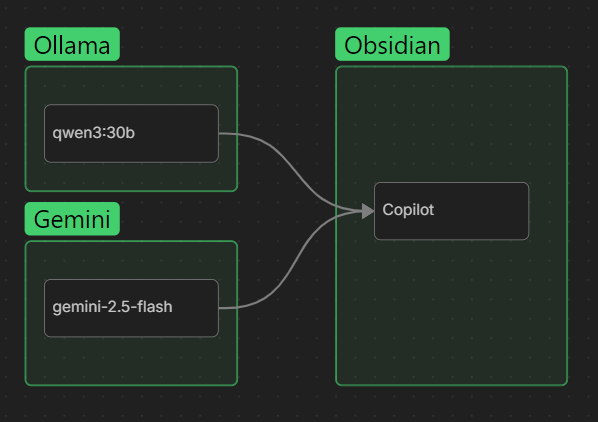
Начал с настройки самого Copilot.
Obsidian Copilot
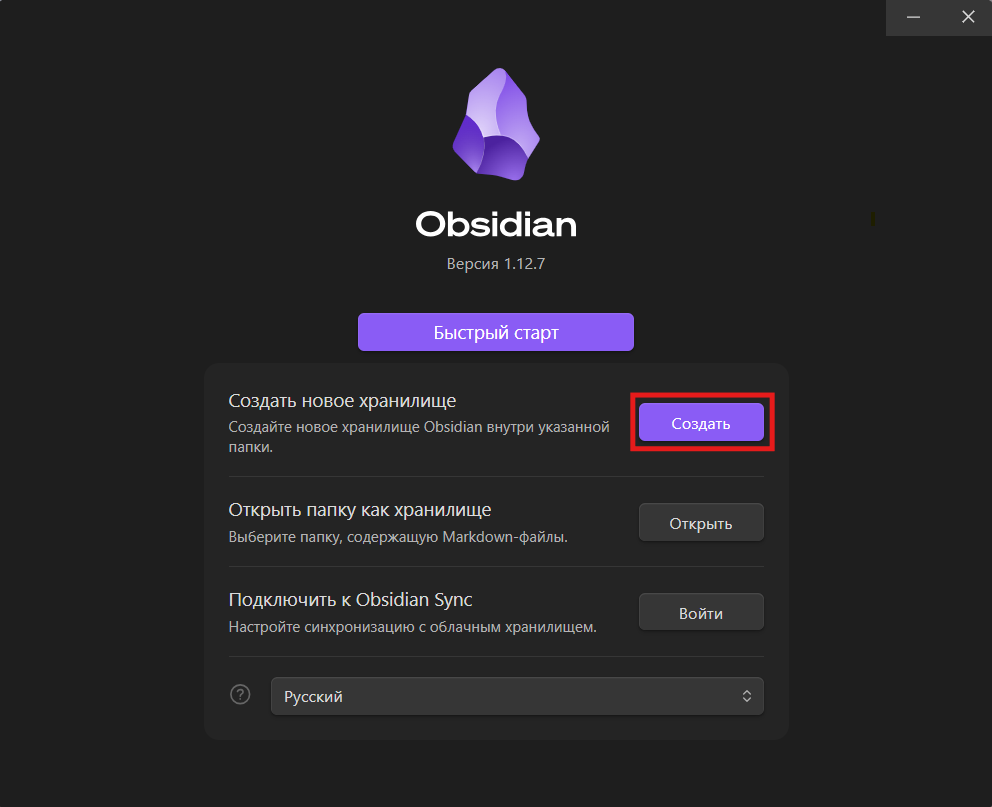
Для эксперимента я создал новое хранилище:
Затем перешёл в настройки:
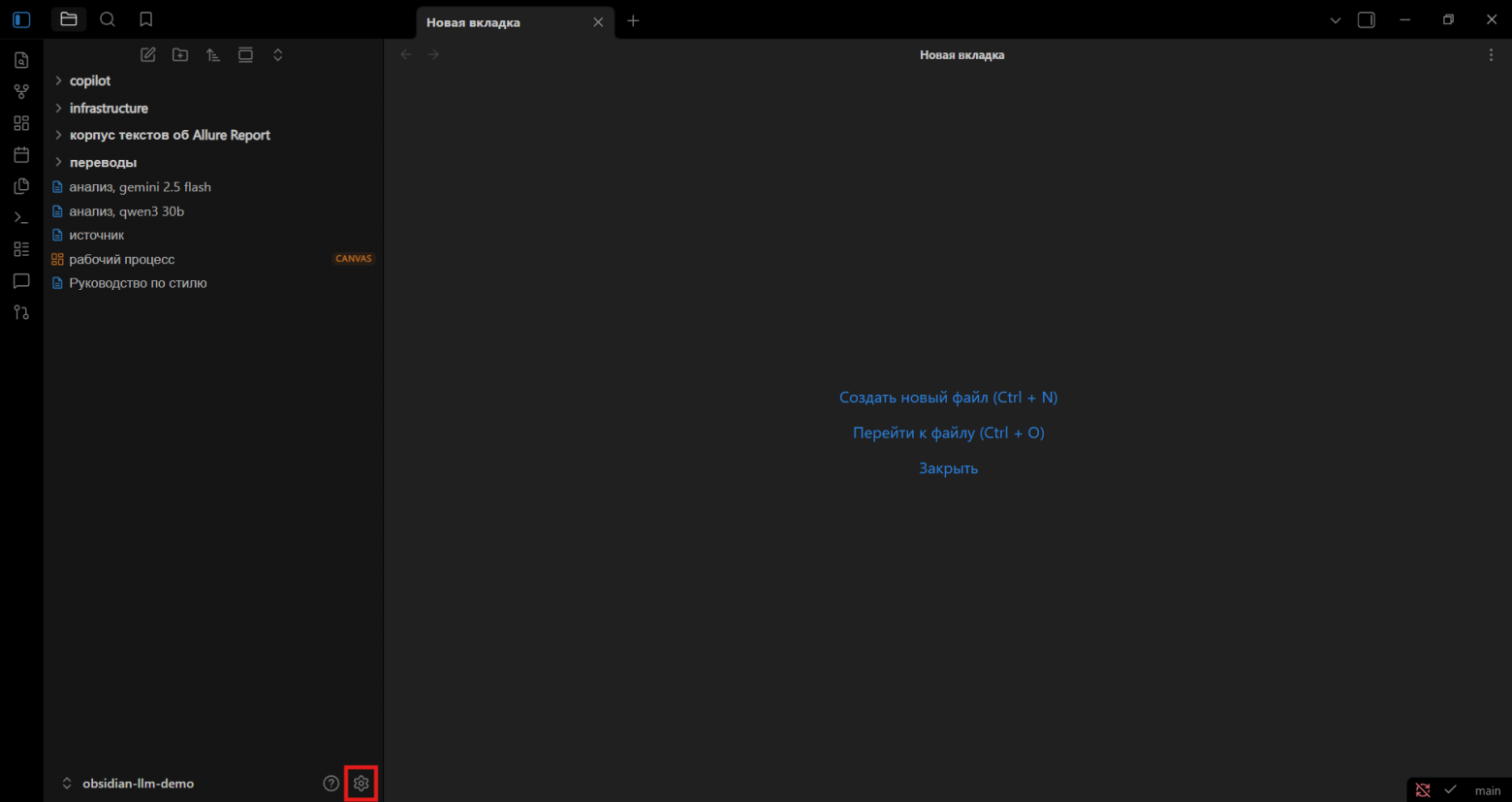
Дальше щёлкнул:
Сторонние плагины > Плагины сообщества
В появившемся окне плагинов вбил в поисковой строке «Copilot»:
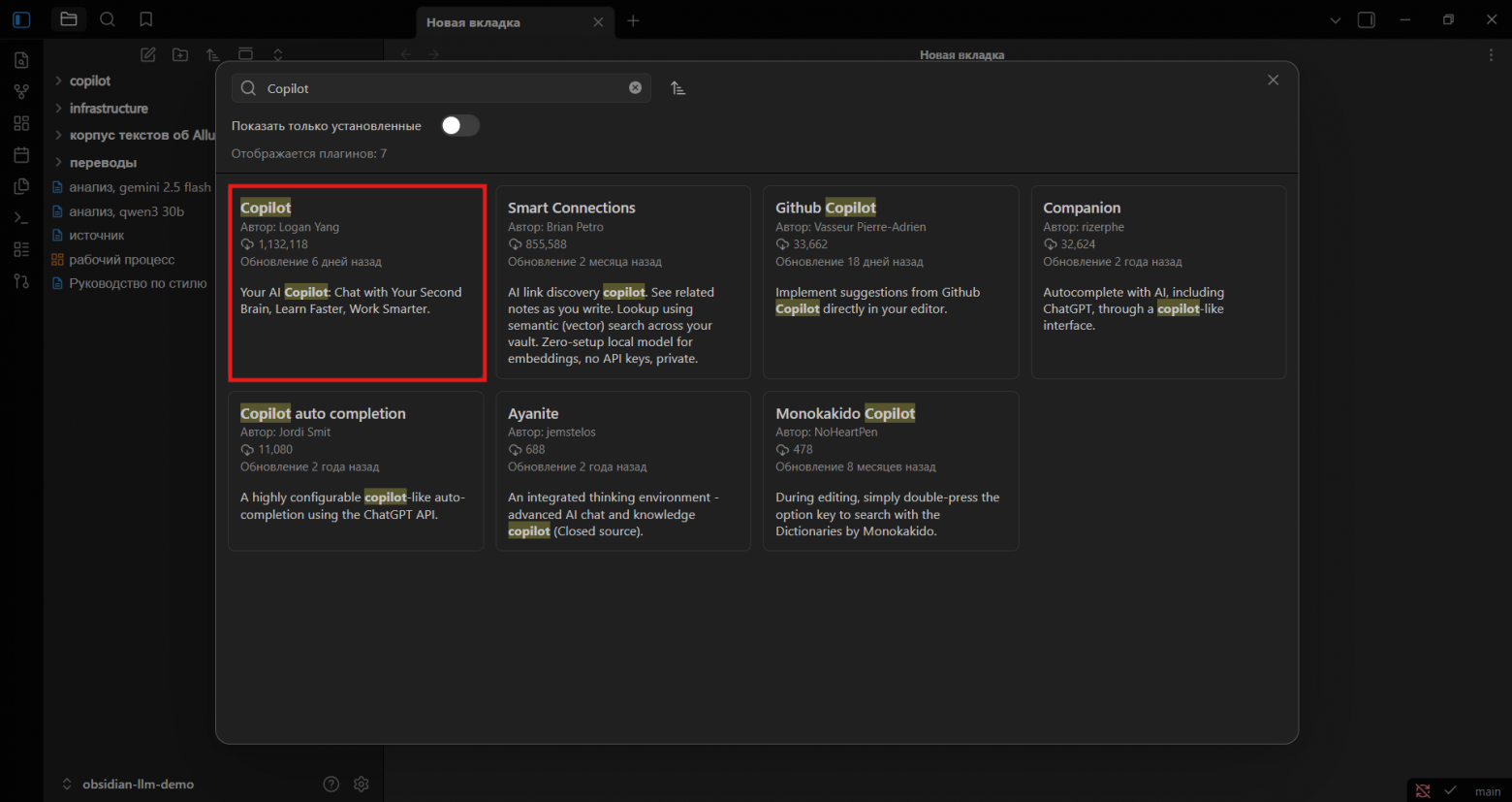
Щёлкнул по плагину, а затем нажал Установить > Включить.
Теперь дело за нейросетью.
Gemini
Вначале я подключил стороннюю нейросеть от Gemini. Этот сервис предоставляет доступ и ограниченное количество бесплатных токенов для API модели — ровно то, что нужно для эксперимента.
Вначале мне понадобился аккаунт на https://aistudio.google.com/; с ним я создал ключ API:
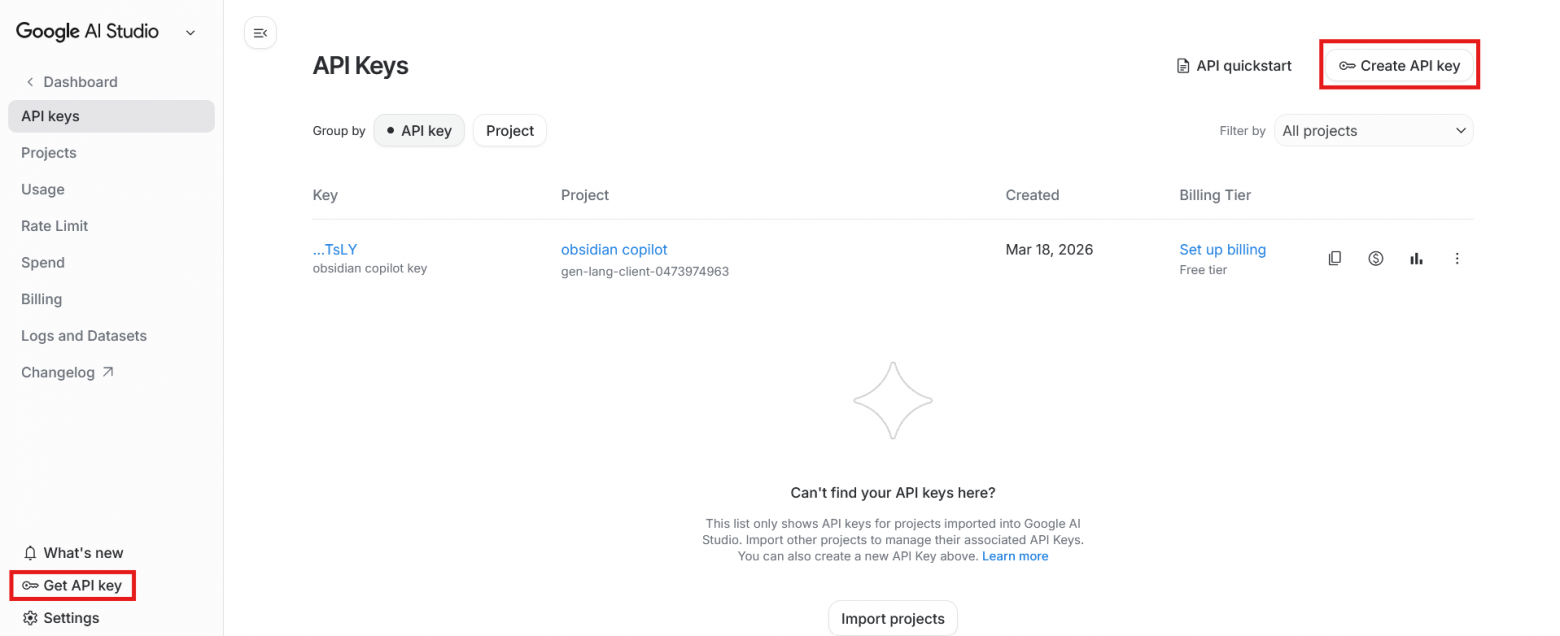
В AI Studio был проект по умолчанию, и первый созданный ключ был в этом проекте, но у Copilot не получилось к нему подключиться. Когда я создал новый проект и ключ в нём, всё заработало.
Ключ провайдера в Copilot
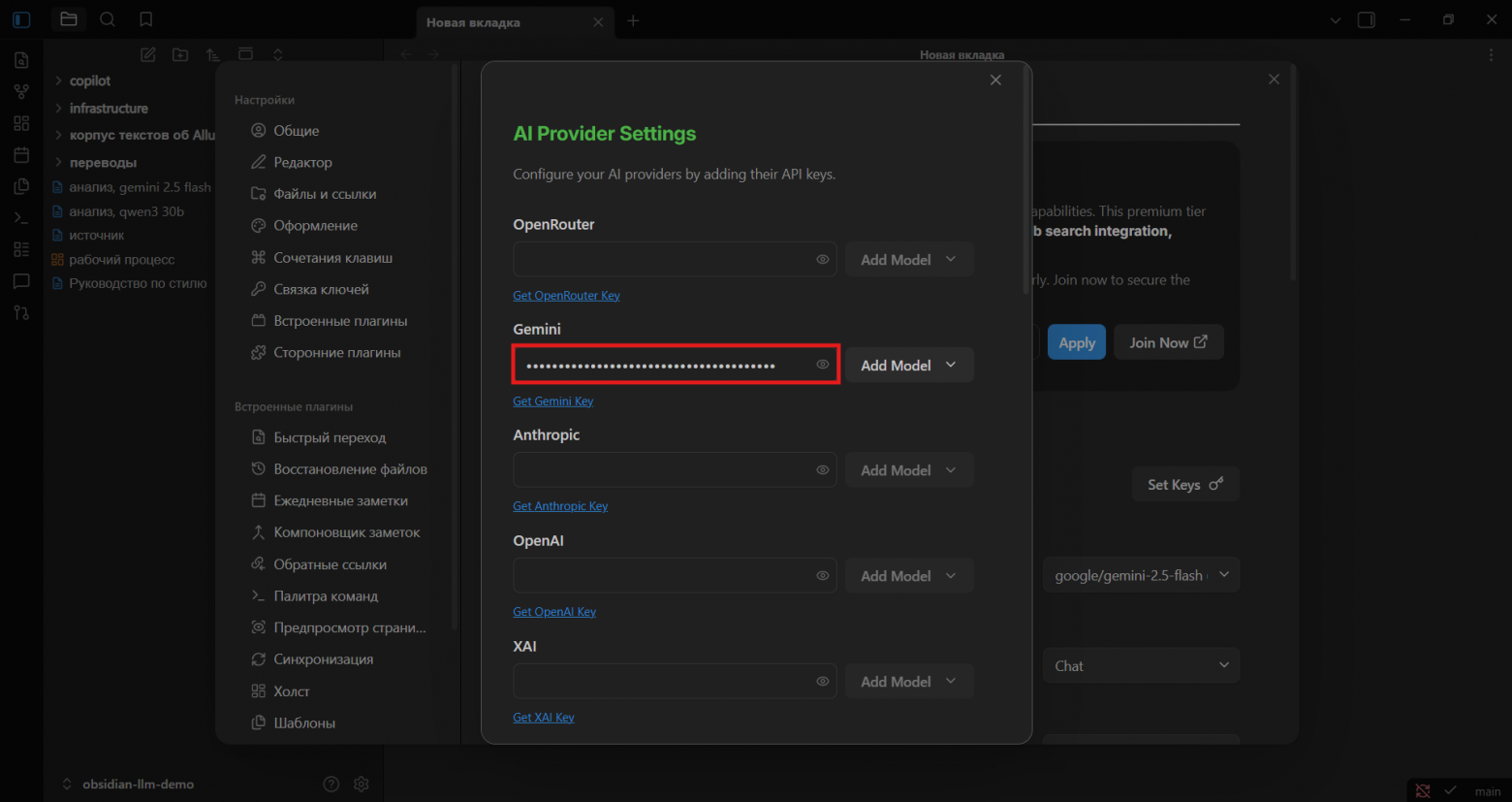
Дальше я добавил только что созданный ключ Gemini в Copilot.
В настройках Obsidian в разделе Сторонние плагины я выбрал Copilot, чтобы открыть настройки плагина. На вкладке Basic (настройки в плагине англоязычные) выбрал General > API Keys > Set Keys:
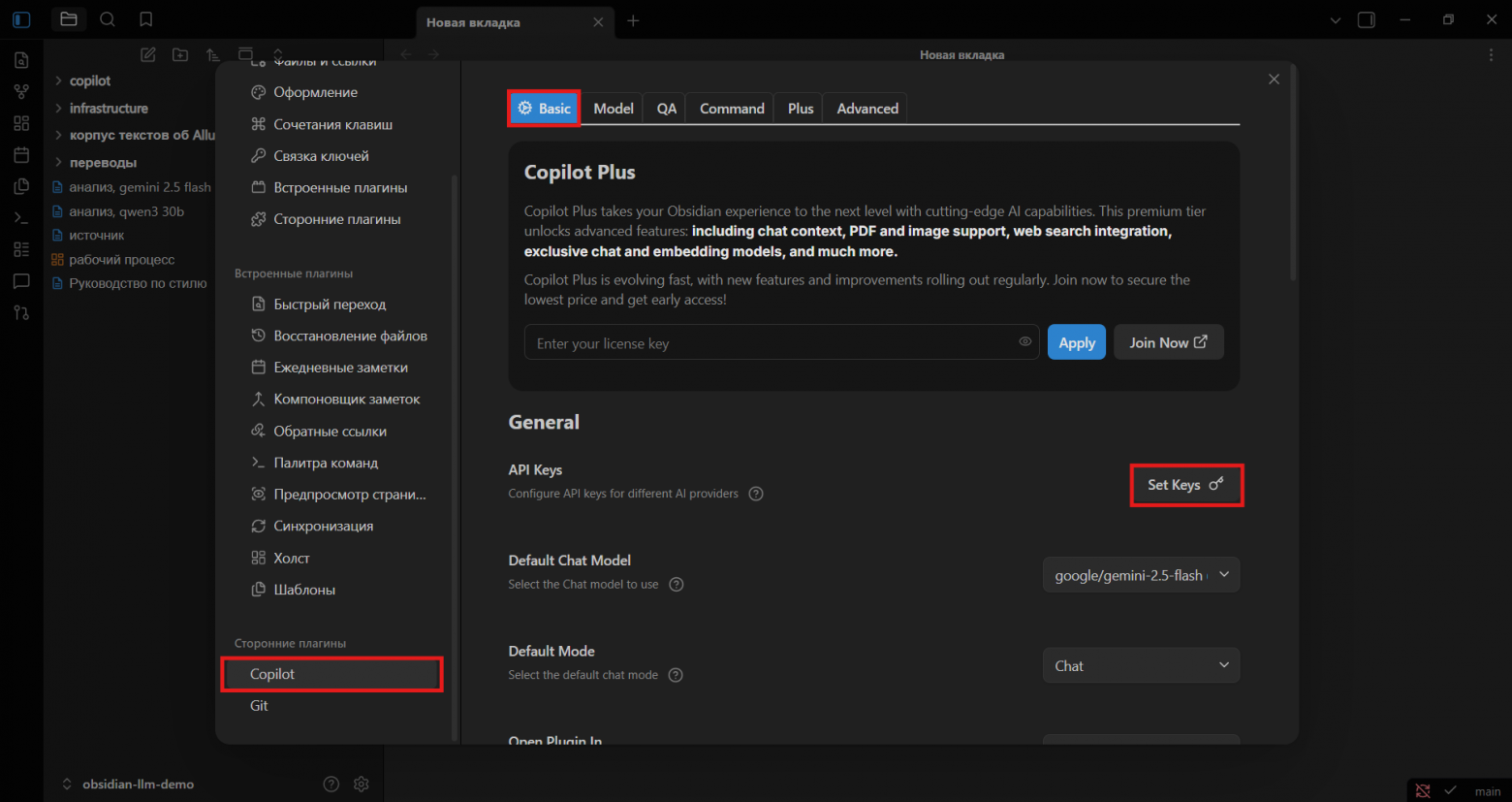
И вставил ключ Gemini:
Добавление нужной модели
Дальше нужно было добавить модель. На вкладке настроек плагина я открыл Model, затем щёлкнул Add Model (если выбранная модель есть среди моделей по умолчанию, этого делать не нужно). Открылось окно:
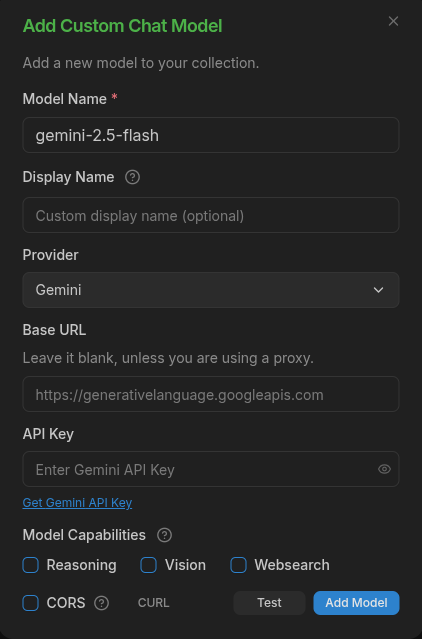
Здесь я сделал следующее:
-
Ввёл имя модели в Model Name.
-
Ввёл имя поставщика в Provider (остальные поля в моём случае заполнять не нужно).
-
Проверил, доступна ли модель, кнопкой Test.
-
Щёлкнул AddModel.
После этого модель появилась в списке доступных на вкладке Model.
Последний шаг: на вкладке Basic в General > Default Chat Model я выбрал только что добавленную модель.
Ollama
Я хотел так же оценить, насколько для моих целей подходит нейросеть, локально развёрнутая с Ollama.
Скачал и установил Ollama, затем выбрал модель. Для моего железа и моих целей я решил попробовать Qwen3, и ввёл в консоли:
ollama pull qwen3:30b
Затем запустил модель, чтобы ей могли пользоваться другие приложения:
ollama serve
Чтобы проверить, что модель запущена и ожидает запросы, я открыл в браузере адрес http://localhost:11434: там появилось сообщение “Ollama is running”.
Наконец, чтобы связать Copilot с локальной моделью, я повторил шаги из Добавление нужной модели.
Перевод с помощником
Инфраструктура готова — можно проверять работу помощника.
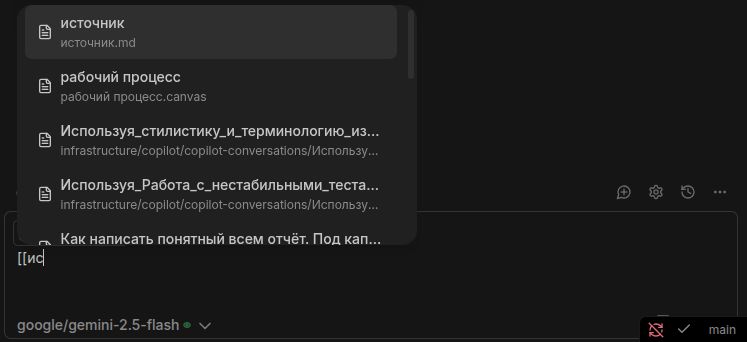
Фича, которая заинтересовала меня с самого начала — возможность добавлять заметки из хранилища в чат с нейросетью. Если обернуть имя заметки в две квадратные скобки (как обычные ссылки в Obsidian), оно станет ссылкой:
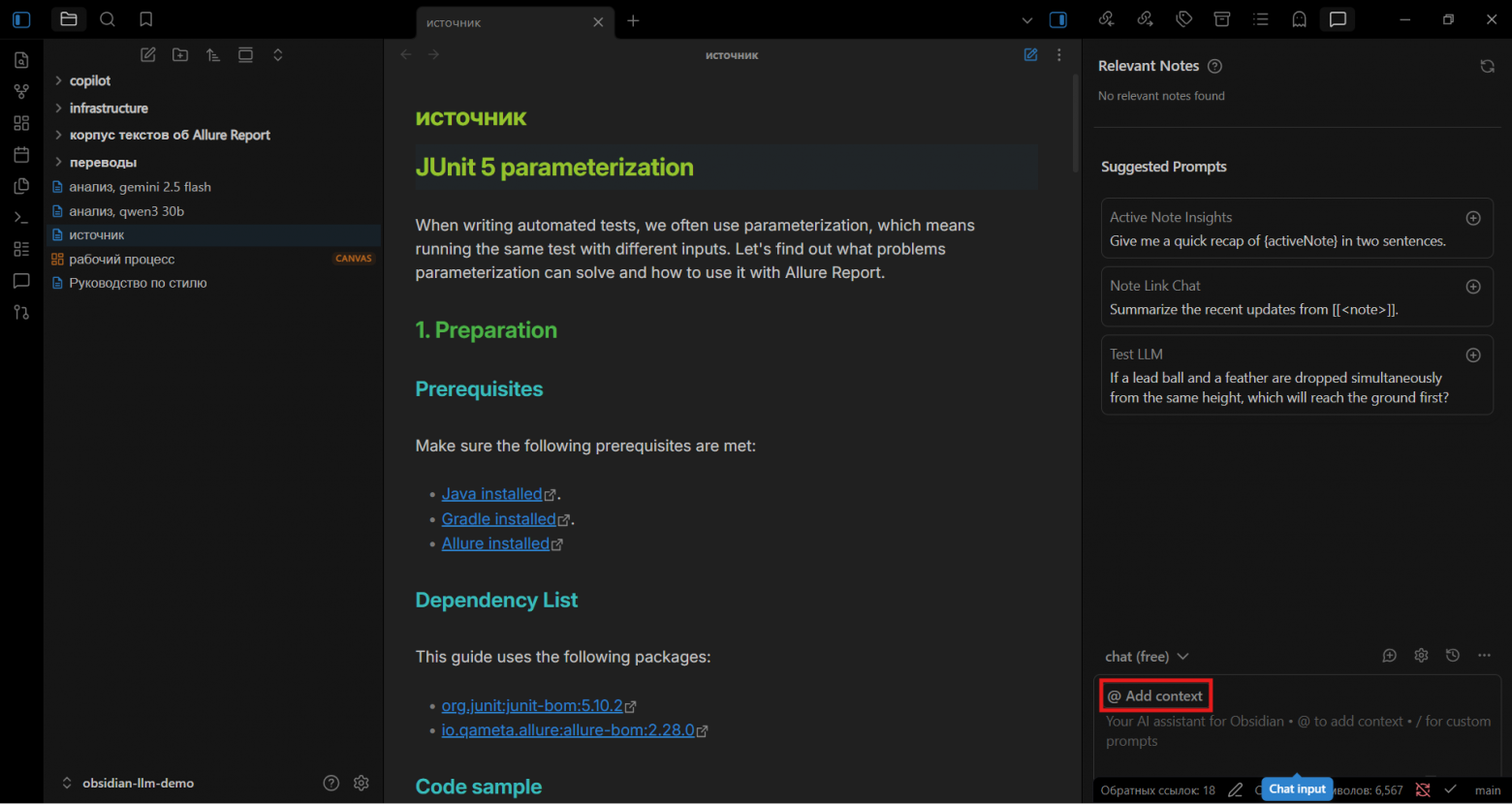
Заметку также можно добавить кнопкой @ Add Context:
Точно так же можно добавить папку, обернув её имя в фигурные скобки, например:
{корпус текстов об Allure Report}
Пользуясь этими фичами, я попробовал перевести свой англоязычный гайд по Allure Report: https://allurereport.org/docs/guides/junit5-parametrization/
В качестве образцов я дал нейросети несколько своих русскоязычных текстов по тому же инструменту. Получились такие промпты:
-
“Переведи текст в источник на русский язык, опираясь на стилистику и терминологию, принятую в IT-сообществе.”
-
“Ориентируясь на стилистику, терминологию и формат в Работа с нестабильными тестами в Allure 3 , переведи источник на русский язык.”
-
“Ориентируясь на стилистику и терминологию в {корпус текстов об Allure Report}, переведи источник на русский язык.”
У этого подхода тут же обнаружились минусы.
Во-первых, контекста может быть слишком много. Я почти сразу перескочил за размер контекстного окна, когда отправил модели запрос с целой папкой текстов. Чтобы работать с большим корпусом текстов, нужен RAG — в том же Copilot эту технологию использует специальный режим «Vault QA»; есть и другие эксперименты с RAG в Obsidian: тут и тут. Отложив этот вопрос на будущее, я пока просто сократил корпус «образцовых» текстов.
Во-вторых, добавление эталонных текстов, кажется, не слишком повлияло на перевод. Вначале я был оптимистичен: Gemini, «подкормленный» моими текстами, давал более органичный перевод, а не подстрочник:
|
Оригинал |
Простой промпт |
Промпт с контекстом |
|---|---|---|
|
When writing automated tests, we often use parameterization, which means running the same test with different inputs. |
При написании автоматизированных тестов мы часто используем параметризацию, что означает запуск одного и того же теста с различными входными данными. |
При написании автоматизированных тестов часто используется параметризация — запуск одного и того же теста с различными входными данными. |
|
The first solution that comes to mind is just creating a loop inside the test. Something like this: |
Первое решение, которое приходит на ум, — это просто создать цикл внутри теста. Что-то вроде этого: |
Первое, что приходит на ум, — это просто создать цикл внутри теста. Например, так: |
Но потом, когда я повторил эти эксперименты на Gemini и Gwen, оказалось, что иногда выходит наоборот: с контекстом получается подстрочник, без него — более органичный. Кажется, дополнительные тексты здесь не помогли.
Ещё один вывод, который я сделал на этом этапе: работать с Gemini гораздо удобнее. Локальная нейросеть выполняет перевод за 10 минут, а если с несколькими текстами — может «думать» все полчаса. Gemini же справляется примерно за минуту.
Наконец, положительное впечатление: в целом качество перевода было неплохим, переводчик с таким текстом может работать редактором, а не переписывать его начисто.
Я решил попробовать другой подход: вместо размытой просьбы имитировать стиль — конкретные инструкции по стилю.
Руководство по стилю
Раз чат с нейросетью у меня под рукой, я решил попросить Gemini написать руководство по стилю:
«Ты — редактор текстов. Проанализируй стиль заметок в {корпус текстов об Allure Report}, и напиши краткое руководство по стилю».
Из этого руководства я взял раздел по языку и тону (остальное для перевода не актуально), слегка подправил, вышло следующее:
Язык: Русский.
-
Тон:
-
Информативный, технический, практический и обучающий.
-
Избегайте излишней формальности, но сохраняйте профессионализм.
-
Прямое, активное обращение к читателю, например, «вы теперь можете просто посмотреть», «попробуем запустить», или «Давайте разберёмся»
-
Проблемно-ориентированный подход: сначала описывается проблема или вопрос (например, «Why does this happen?» / «Почему это происходит?»), затем предлагается решение или объяснение
-
Объяснительный и направляющий: используются фразы типа «Как вы видите…» или «Теперь, если мы перезапустим…» для комментирования результатов и демонстрации.
-
Стремитесь объяснять сложные технические концепции максимально понятно, ориентируясь на аудиторию разработчиков и тестировщиков.
-
-
Словарный запас:
-
Используйте устоявшуюся IT-терминологию (например, «параметризация», «интеграция», «фреймворк», «пайплайн», «декораторы», «адаптеры»).
-
Избегайте жаргона, который может быть непонятен широкой аудитории.
-
-
Краткость и ясность:
-
Предложения должны быть четкими и по существу.
-
Избегайте избыточных слов и сложных грамматических конструкций.
-
Для первого раза неплохо. Но я добавил ещё несколько пунктов, которые всегда актуальны, и которые легко проверить:
-
Орфография:
-
Используйте букву «ё» там, где этого требует орфография.
-
-
Синтаксис:
-
Используйте кавычки-ёлочки («»).
-
Используйте длинное тире (—).
-
Дальше я сделал промпт с этим руководством:
«Ты — профессиональный переводчик. Переведи текст в источник на русский язык, руководствуясь инструкциями в Руководство по стилю».
И вот здесь уже есть конкретная польза: без руководства нейросеть использует букву «ё» по настроению, с ним — всегда.
Сохранённые промпты
В Copilot есть ещё одна полезная возможность: промпты можно сохранять для быстрого использования. Для этого нужно открыть в настройках вкладку Command и щёлкнуть + Add Cmd, чтобы открылось окно:
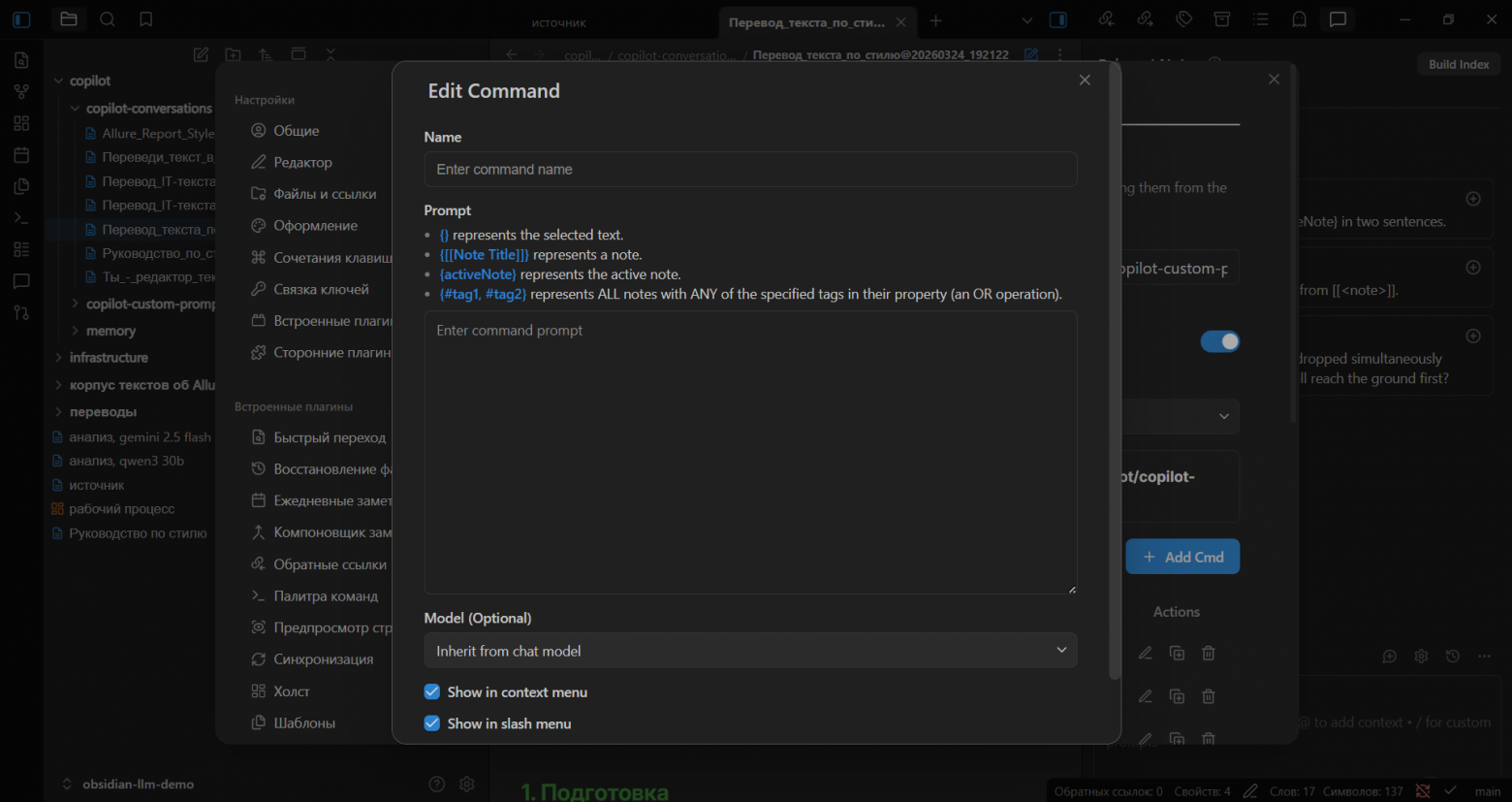
В нём я ввёл следующий промпт:
{activeNote}
{[[Руководство по стилю]]}
Ты — профессиональный переводчик в паре английский-русский. Переведи, пожалуйста, текст из первого файла, следуя руководству по стилю во втором файле. Старайся избегать подстрочного перевода.
Здесь {activeNote} – открытая в данный момент заметка, {[[Стиль]]} – ссылка на документ.
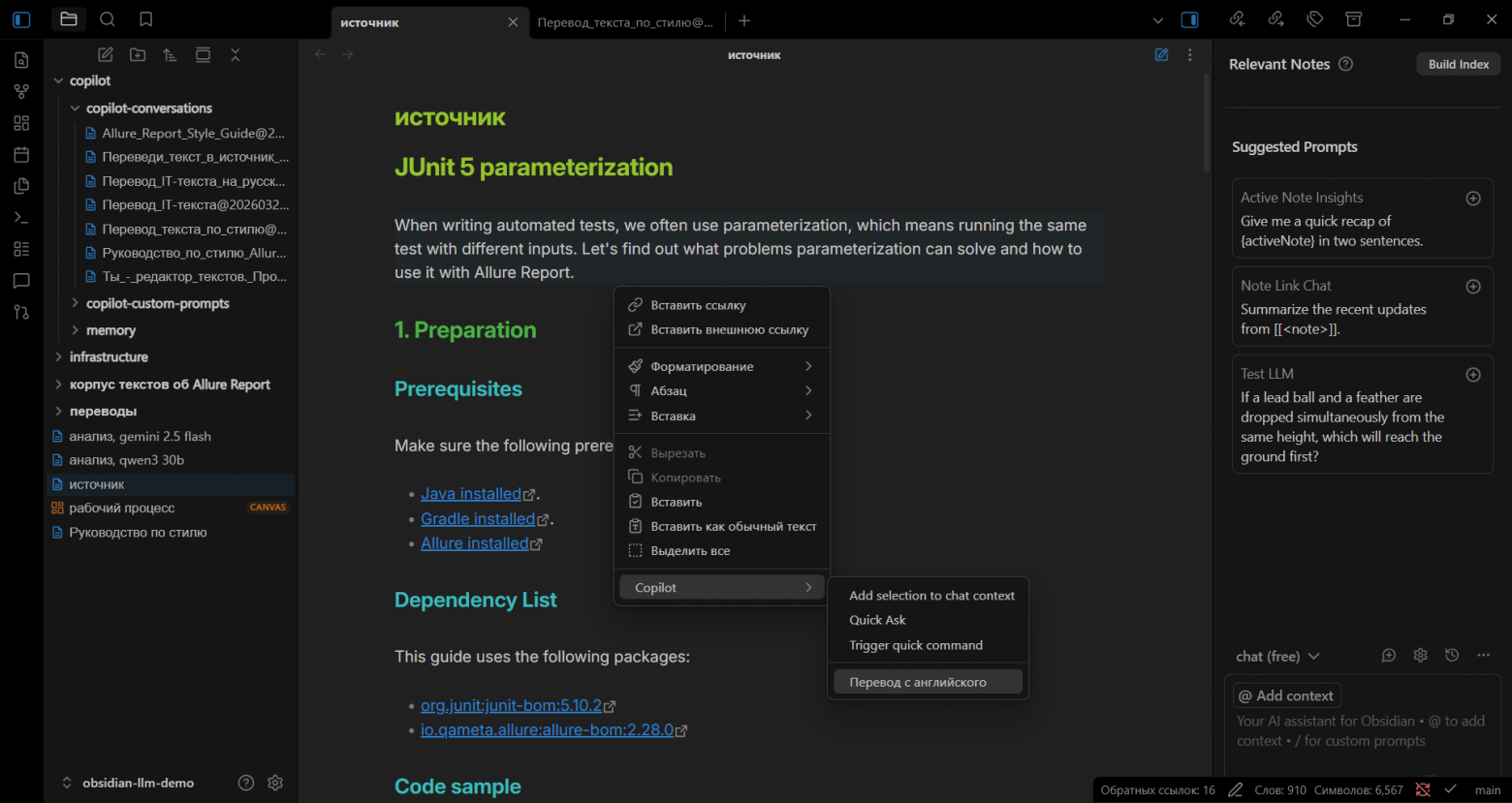
Теперь этот промпт можно вызвать, щёлкнув правой кнопкой мыши в заметке, которую мы хотим перевести. В выпадающем меню нужно выбрать Copilot > Перевод с английского (здесь будет имя нашего промпта):
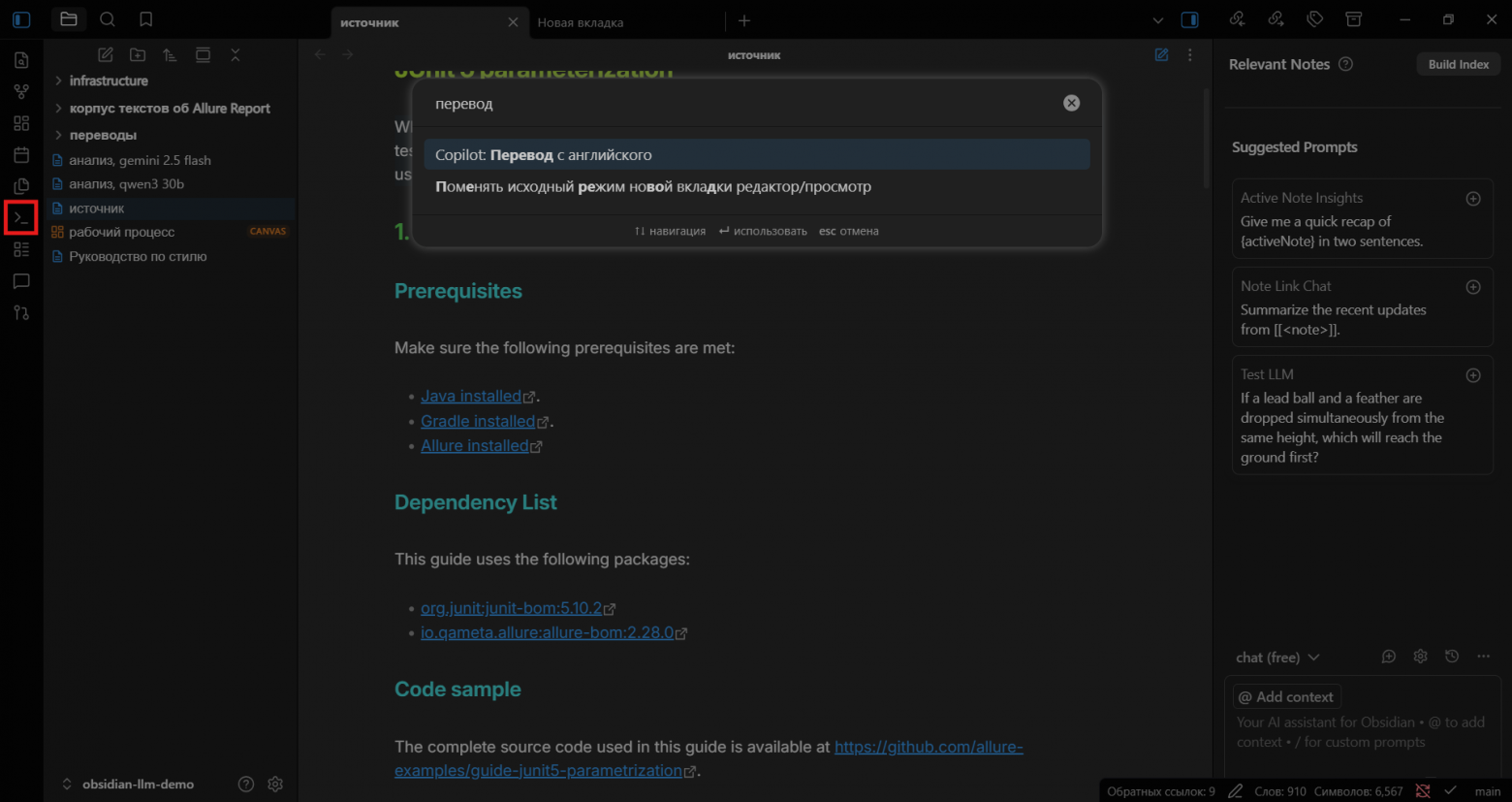
Кроме того, эту команду можно быстро вызвать в чате, введя «/»: система предложит на выбор список имеющихся команд. Или через «палитру команд»:
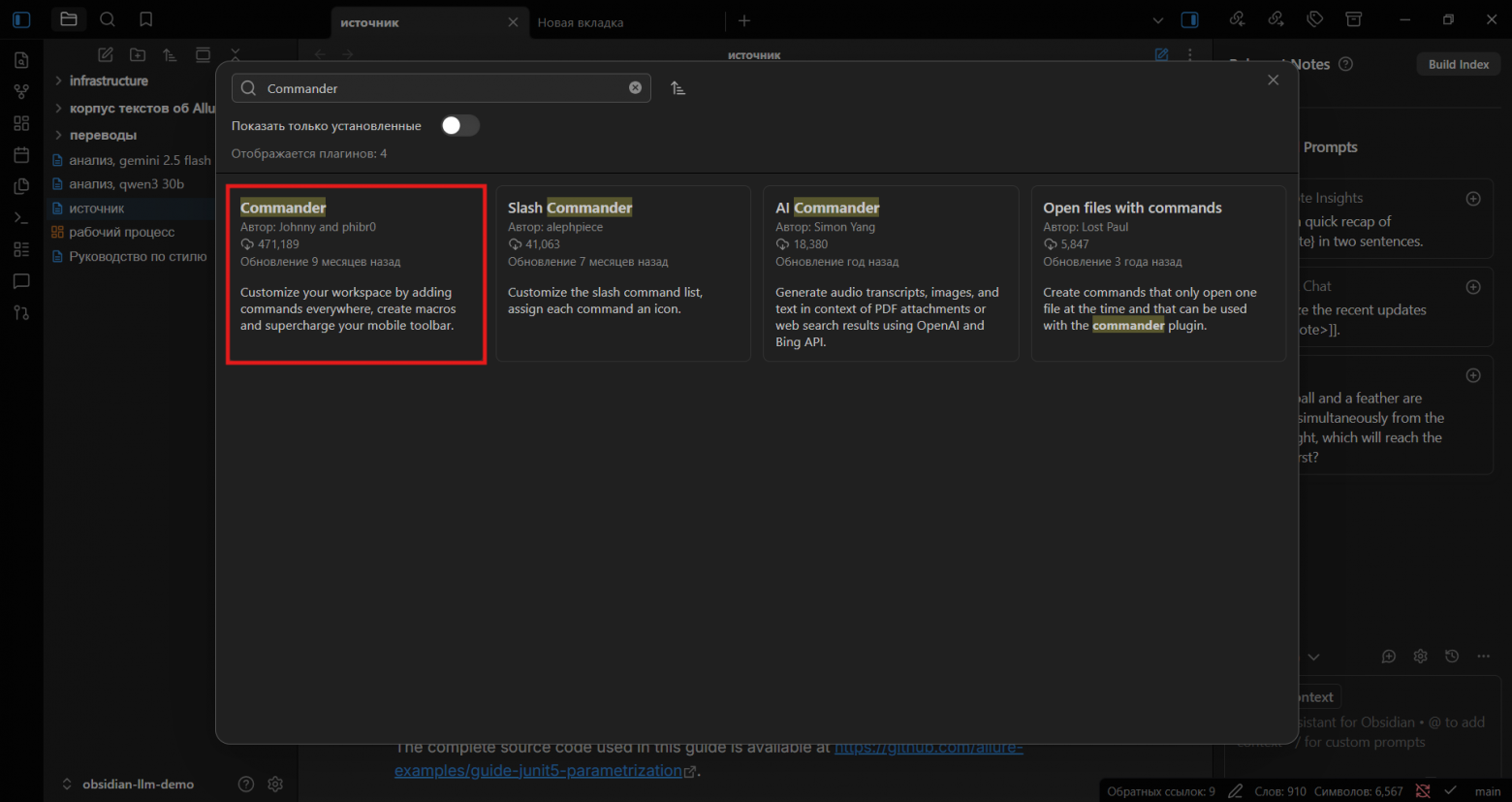
А любую команду из палитры можно добавить в качестве кнопки на интерфейс с помощью плагина «Commander»:
Я сразу понял, что мне будет удобно держать под рукой библиотеку команд не только для перевода, например:
{activeNote}
Ты — профессиональный редактор. Проверь, пожалуйста, текст в заметке на соответствие нормам, указанным в {[[Руководство по стилю]]}. Выведи исправленный текст.
Кажется, рабочий процесс сложился. У Obsidian Copilot есть много возможностей, о которых я не упомянул — тот же чат с хранилищем с помощью RAG; но для начала мне хватит уже описанных фич.
Сухой остаток
Какие получились результаты? Не совсем те, на которые я рассчитывал, но интересные.
У меня появился ИИ-помощник в чате, интегрированном в рабочее пространство. Ему легко предоставить доступ ко всем документам, с которыми я работаю. Заставить его имитировать язык текстов в хранилище не получилось — для этого нужны другие инструменты. А вот хранить наиболее часто используемые инструкции в виде вспомогательных инструментов и промптов оказалось очень полезно.
В этом эксперименте я использовал бесплатные модели — локальные и удалённые. С платной моделью, очевидно, качество перевода будет выше. Если заплатить за токены кому-нибудь из флагманов, процесс подключения их модели такой же, какой описан здесь.
Конечно, эксперименты на этом не закончатся. Я буду интегрировать Copilot с другими плагинами и инструментами, чтобы сделать рабочую экосистему более удобной, и, если эта тема интересна сообществу, буду продолжать делиться результатами здесь.
Автор: mikhail-lankin

