


Бывает, открываешь OpenCode, идёшь в менеджер моделей, а нужной Claude там нет. Хотя через BotHub она доступна, API-ключ есть, капсы на балансе тоже.
На самом деле проблема может быть в самом каталоге моделей OpenCode. В нём не обязательно сразу появляются все новые модели, а нужная запись иногда отсутствует в списке. Но это не значит, что подключить её нельзя.
Я покажу два способа, как добавить нужную модель Anthropic через BotHub: попросить OpenCode сделать всё самому или пойти путём настоящего технаря и покопаться в конфиге ручками. Также разберемся как установить OpenCode на удалённый сервер и подключить Claude через BotHub.
Первый способ я проверяла на Windows и macOS — в обоих случаях всё прошло нормально. Второй тоже рабочий, но, честно говоря, иногда проще не усложнять себе жизнь.
Способ первый. Просим OpenCode сделать всё самому
Для начала подключим BotHub, а затем попросим OpenCode добавить нужную модель в конфигурацию. Весь процесс занимает несколько шагов.
Шаг 1. Подключаем BotHub
Открываем OpenCode, переходим в раздел Providers (Провайдеры), находим BotHub и добавляем его.
Если вы ещё не подключали провайдера, OpenCode предложит настроить авторизацию. Нам понадобится API-ключ от BotHub.
Шаг 2. Создаём API-ключ
Заходим в BotHub, открываем раздел «Разработчикам» и создаём новый API-ключ.
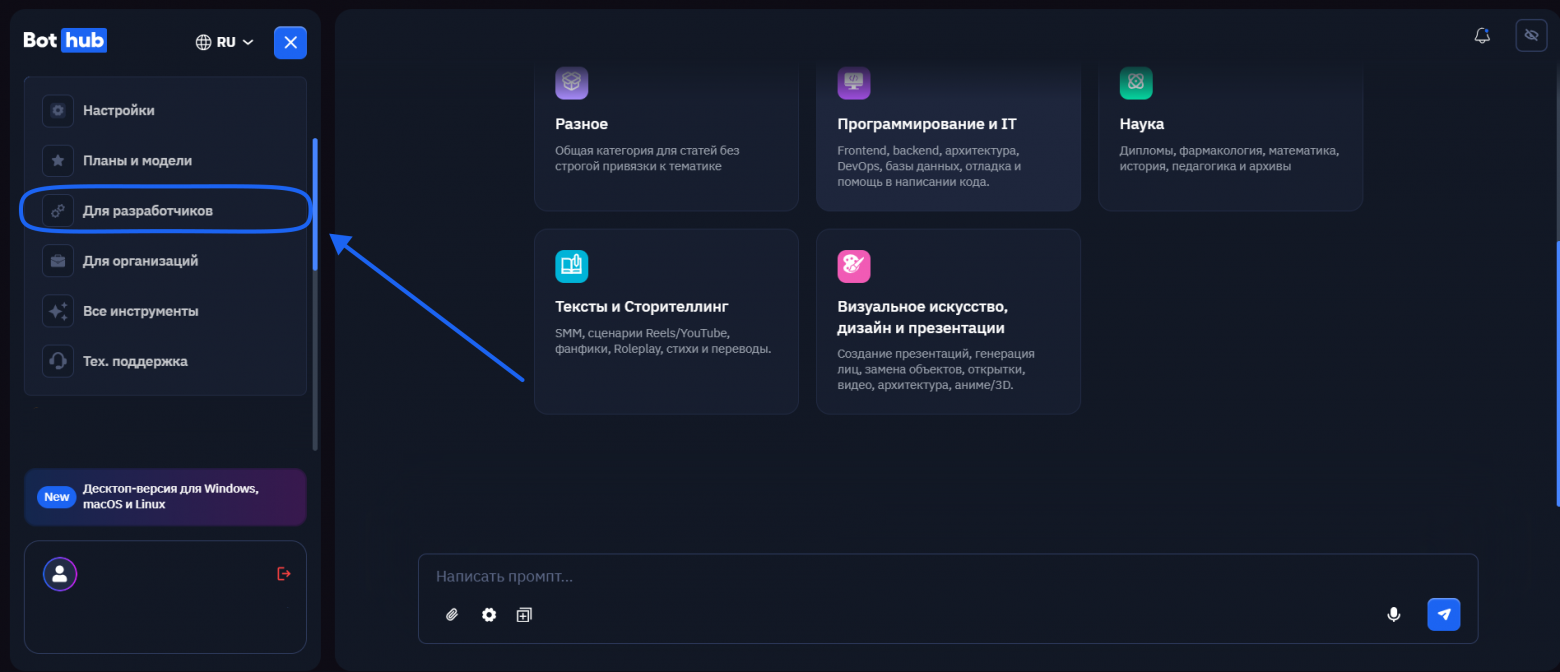
Копируем ключ и вставляем его в OpenCode при настройке провайдера.
Сам ключ никому не отправляем и не вставляем в публичные чаты, репозитории или скриншоты. Если будете делиться конфигом с другими пользователями, сначала проверьте, что в нём не осталось чувствительных данных.
Шаг 3. Выбираем модель, которой нет в каталоге
После подключения BotHub в OpenCode появятся доступные модели. Но мы пришли сюда не за ними — нам нужна конкретная Claude, которой в списке почему-то нет.
Вместо того чтобы самостоятельно искать конфигурационный файл, разбираться в его структуре и пытаться понять, какой параметр за что отвечает, можно просто попросить OpenCode добавить модель.
Для этого пишем ему примерно такой промпт:
Мне нужно добавить модель Anthropic через уже подключённого провайдера BotHub.
Модель: название модели.
Сначала проверь её точный API-идентификатор в BotHub. В качестве справки используй страницу модели: ссылка на модель, а также официальный репозиторий OpenCode на GitHub: https://github.com/anomalyco/opencode.
Добавь модель в существующую конфигурацию провайдера BotHub, чтобы она появилась в менеджере моделей OpenCode и её можно было выбрать для работы.
Не создавай второй экземпляр провайдера, не меняй API-ключ, адрес API и настройки остальных моделей. Перед внесением изменений проверь текущую конфигурацию. После выполнения сообщи, какой файл был изменён и какой идентификатор модели добавлен.
Вместо названия и ссылки указываем нужную Claude.
Важный момент: название модели и её API-идентификатор — не всегда одно и то же. В интерфейсе вы можете видеть красивое название, а в конфигурации потребуется конкретная строка, которую понимает провайдер.
Поэтому не стоит просто копировать название модели из новости или писать условное claude opus 5.5, рассчитывая, что оно обязательно сработает. Сначала проверяем как написано название модели в BotHub, как оно указано в ссылке.
Идентификаторы последних моделей
Claude Haiku 5.5 — claude-haiku-5.5
Claude Sonnet 5.5 — claude-sonnet-5.5
Claude Opus 5.5 —claude-opus-5.5
Gemini 4 Argon — gemini-4-argon
Gemini 3.8 Flash — gemini-3.8-flash
GPT 6.1 Sol — gpt-6.1-sol
GPT 6 Sol — gpt-6-sol
GPT 6 Astra — gpt-6-astra
GPT 6 Luna — gpt-6-luna
GLM 5.3 FlashX — glm-5.3-flashx
DeepSeek V4.1 — deepseek-v4.1-flash
Ссылки на полезные ресурсы:
Шаг 4. Проверяем, что OpenCode изменил конфиг
После промпта OpenCode должен предложить необходимые изменения или внести их, если у него есть соответствующие разрешения.
Здесь не нужно слепо нажимать «ОК» на всё подряд. Проверяем, что он действительно добавил модель в существующую секцию BotHub, а не создал нового провайдера и не перезаписал настройки.
Если OpenCode показывает изменения файла, обратите внимание на три вещи:
-
Указан правильный провайдер BotHub.
-
В качестве ID модели используется идентификатор, который принимает API.
-
Существующие модели и настройки остались на месте.
Если всё нормально, подтверждаем изменения.
Шаг 5. Включаем модель в менеджере
Теперь открываем менеджер моделей OpenCode и ищем добавленную Claude.
Если модель появилась, выбираем её — и можно работать.
Если её нет или OpenCode пишет, что модель не найдена, попробуйте перезапустить приложение. Если это не помогло, проверьте ID модели, конфигурацию провайдера и доступность модели через BotHub.
Ура! Можно пользоваться нужной моделью, не переписывая конфиг самостоятельно.
Способ второй. Путь настоящего технаря — всё делаем ручками
Если промпты вам не по душе или хочется понимать, что именно происходит под капотом, можно добавить модель самостоятельно.
Сразу предупрежу: этот способ не обязательно сложнее технически, но требует чуть больше внимания. Особенно если вы раньше не редактировали конфигурацию OpenCode.
Шаг 1. Подключаем BotHub и сохраняем API-ключ
Здесь всё точно так же, как в первом способе: добавляем провайдера, создаём ключ в BotHub и настраиваем авторизацию в OpenCode. Если BotHub уже подключён, повторять этот шаг не нужно.
Шаг 2. Находим конфигурационный файл
OpenCode использует конфигурационные файлы JSON или JSONC. В них можно задавать провайдеров, модели и параметры их работы.
В зависимости от способа установки и области действия настроек файл может находиться в разных местах. Поэтому не стоит просто открывать первую попавшуюся папку и создавать там новый opencode.json.
Найдите существующий пользовательский конфиг или конфиг проекта, в котором вы настраиваете OpenCode. Если не знаете, где он лежит, можно сначала попросить OpenCode показать путь к используемому файлу.
Перед редактированием лучше сделать резервную копию. Если что-то пойдёт не так, сможете быстро вернуть рабочую конфигурацию.
Шаг 3. Добавляем модель в конфигурацию
В конфиге нужно найти секцию подключённого провайдера BotHub и добавить туда запись для нужной модели.
В OpenCode модели настраиваются внутри секции провайдера provider, а конкретная модель идентифицируется ключом в его объекте models. Поля записи зависят от используемого провайдера и версии конфигурации.
В упрощённом виде структура выглядит так:
{

  "$schema": "https://opencode.ai/config.json",

  "provider": {

    "ID_ПРОВАЙДЕРА": {

      "models": {

        "ID_МОДЕЛИ": {

          "name": "Название модели"

        }

      }

    }

  }

}
Вместо ID_ПРОВАЙДЕРА и ID_МОДЕЛИ нужно использовать реальные значения из вашей настройки и API.
Также не заменяйте этим примером весь существующий конфиг. Добавьте запись внутрь уже имеющегося объекта, сохранив API-ключ, адрес API, настройки провайдера и другие модели.
Если провайдер требует дополнительные параметры для обращения к API, их тоже нужно сохранить. Одного красивого названия в конфиге недостаточно, чтобы модель заработала.
Шаг 4. Сохраняем файл и проверяем результат
После редактирования сохраняем конфиг и открываем менеджер моделей OpenCode.
Если всё указано правильно, модель должна появиться в списке. Выбираем её и отправляем тестовый запрос.
Если приложение не видит модель, проверяем синтаксис JSON: лишнюю запятую, незакрытую скобку или случайно удалённый параметр легко пропустить. Затем проверяем ID провайдера и модели.
Если OpenCode сообщает об ошибке API, дело может быть уже не в конфигурации, а в авторизации, доступности модели или несовпадении ожидаемого API-формата.
Бонус: устанавливаем OpenCode на удалённый сервер и подключаем Claude через BotHub
А теперь вариант для тех, кто хочет работать не на своём компьютере, а на удалённом сервере. На мой взгляд, для длительных задач это удобнее: код, конфиги и рабочая среда находятся в одном месте, а подключаться к ним можно с любого устройства.
Понадобится Linux-сервер, например VPS с Ubuntu, доступ по SSH и API-ключ BotHub. Отдельный веб-интерфейс поднимать не будем — всё настроим через терминал.
Шаг 1. Подключаемся к серверу
Открываем терминал на своём компьютере и выполняем:
ssh USER@SERVER_IP
Вместо USER указываем имя пользователя сервера, а вместо SERVER_IP — его IP-адрес. Если для подключения выдали отдельный SSH-ключ, используем его:ssh -i ~/.ssh/my_server_key USER@SERVER_IP
После подключения команды выполняем уже на сервере.
Шаг 2. Устанавливаем OpenCode
Для Ubuntu сначала установим необходимые утилиты:
sudo apt update
sudo apt install -y curl git tmux
Теперь устанавливаем OpenCode официальным скриптом:
curl -fsSL https://opencode.ai/install | bash
Проверяем, что установка прошла успешно:
opencode --version
Если терминал пишет, что команда не найдена, откройте новую сессию SSH и проверьте, добавлен ли каталог с OpenCode в переменную PATH.
Другие варианты установки есть в официальной документации OpenCode.
Шаг 3. Подключаем BotHub
Создаём API-ключ в BotHub, в разделе «Для разработчиков».
Затем запускаем OpenCode. Откроется терминальный интерфейс. Это полноценная рабочая среда OpenCode, только без отдельного графического приложения.
Вводим команду: /connect
Ищем BotHub в списке провайдеров и вводим API-ключ. Если BotHub отсутствует в списке, выбираем Other, задаём уникальный идентификатор провайдера, например bothub, и добавляем ключ. В последнем случае провайдера дополнительно потребуется описать в конфигурации.
Шаг 4. Добавляем нужную Claude
После подключения BotHub можно попробовать выбрать нужную модель через команду:/models
Если Claude, которую вы ищете, в списке нет, добавляем её в конфигурацию OpenCode.
Находим файл opencode.json в корне проекта или другой используемый конфигурационный файл. Если подключали пользовательского провайдера bothub, в конфиге должна появиться примерно такая структура:
{

  "$schema": "https://opencode.ai/config.json",

  "provider": {

    "bothub": {

      "npm": "@ai-sdk/openai-compatible",

      "name": "BotHub",

      "options": {

        "baseURL": "https://openai.bothub.ru/v1"

      },

      "models": {

        "MODEL_ID": {

          "name": "Claude — название модели"

        }

      }

    }

  }

}
MODEL_ID заменяем на настоящий идентификатор модели, который принимает API BotHub. Не стоит угадывать его по названию Claude: сначала проверяем ID в кабинете или документации провайдера.
Это пример для пользовательского OpenAI-совместимого провайдера. Если BotHub уже настроен в OpenCode, не создавайте вторую секцию с тем же провайдером: добавьте модель в существующую конфигурацию. API-ключ повторно в файл записывать не требуется, если вы уже сохранили его через /connect.
Подробности есть в документации OpenCode по настройке пользовательских провайдеров.
Шаг 5. Проверяем модель и запускаем проект
Сохраняем конфиг, возвращаемся в терминальный интерфейс OpenCode и вызываем: /models
Выбираем добавленную Claude и проверяем её на тестовой задаче. Если модель не появилась, проверяем идентификатор, секцию провайдера и адрес API. При необходимости перезапускаем OpenCode.
Теперь переходим в каталог проекта и запускаем OpenCode в нём:
cd /path/to/project
opencode
Если проект ещё не находится на сервере, его можно предварительно клонировать из Git-репозитория.
Шаг 6. Оставляем сессию работать после отключения от сервера
Здесь есть один нюанс: если просто закрыть SSH-терминал, запущенный внутри него процесс может завершиться. Чтобы не терять сессию, используем tmux.
Создаём отдельную сессию:tmux new -s opencode
Внутри неё запускаем OpenCode в каталоге проекта. Когда потребуется отключиться, нажимаем Ctrl+B, затем D. Сессия останется работать на сервере.
Чтобы вернуться к ней позже, снова подключаемся по SSH и выполняем: tmux attach -t opencode
Готово. Теперь можно закрыть ноутбук, а потом вернуться к той же терминальной сессии с OpenCode. Разумеется, пока сервер продолжает работать.
Главное — не забывайте о безопасности: используйте SSH-ключи, не храните API-ключи в Git-репозитории и не открывайте терминальный интерфейс в интернет без необходимости.
Что делать, если модель всё равно не появилась?
Собрала короткий чек-лист для тех случаев, когда вроде бы всё сделали правильно, а результата нет.
1. Проверьте ID модели. Это первая вещь, которую стоит сделать.
2. Убедитесь, что модель доступна через BotHub. Сейчас в каталоге около 300 моделей, проверить можно тут.
3. Проверьте конфигурацию. Модель должна быть добавлена именно в секцию нужного провайдера. Не создавайте второй экземпляр BotHub только ради одной записи.
4. Проверьте разрешения и терминал. Если при настройке используются команды, обратите внимание на сообщения PowerShell или другого терминала. Команду может блокировать антивирус, а сама операция может завершиться с ошибкой доступа к файлу.
5. Перезапустите OpenCode. Если настройки корректны, но модель не появилась, попробуйте перезапустить приложение и снова открыть менеджер моделей.
Почему вообще приходится этим заниматься?
У OpenCode есть каталог известных моделей. Он нужен, чтобы не заставлять пользователя листать сотни вариантов каждый раз, когда тот хочет сменить нейросеть. Но каталог не обязательно мгновенно обновляется вслед за всеми релизами. Из-за этого иногда получается странная ситуация: модель уже доступна через API-провайдера, но в интерфейсе OpenCode её нет.
В таком случае добавление модели в конфигурацию позволяет сообщить приложению, какую модель нужно использовать и как её отображать. При этом сам API-доступ всё равно должен существовать: конфигурация не откроет модель, которую BotHub не предоставляет.
В общем, если нужной Claude нет в менеджере, это ещё не повод отказываться от неё или искать другой инструмент.
Можно разобраться с конфигом самостоятельно, а можно поручить эту работу самому OpenCode. Я за второй вариант: меньше возни, меньше шансов случайно сломать настройки и больше времени на то, ради чего мы вообще всё это затеяли.
Спасибо за прочтение!
Автор: DashaPasha

