


Вы когда-нибудь задумывались, сколько времени уходит на переключение между окнами, клики мышью и поиск нужной кнопки в GUI? В мире, где каждая секунда на счету, терминал остается самым мощным и недооцененным инструментом разработчика. Но стандартного набора команд часто недостаточно.
Я подготовил для вас список из пяти утилит, которые не просто ускорят вашу работу, а полностью изменят ваше представление о возможностях командной строки. После их освоения вы будете смотреть на коллег, тянущихся к мыши, с легким недоумением.
Если вам интересен процесс и вы хотите следить за дальнейшими материалами, буду признателен за подписку на мой телеграм-канал. Там я публикую полезныe материалы по разработке, разборы сложных концепций, советы как быть продуктивным и конечно же отборные мемы.
1. lazygit
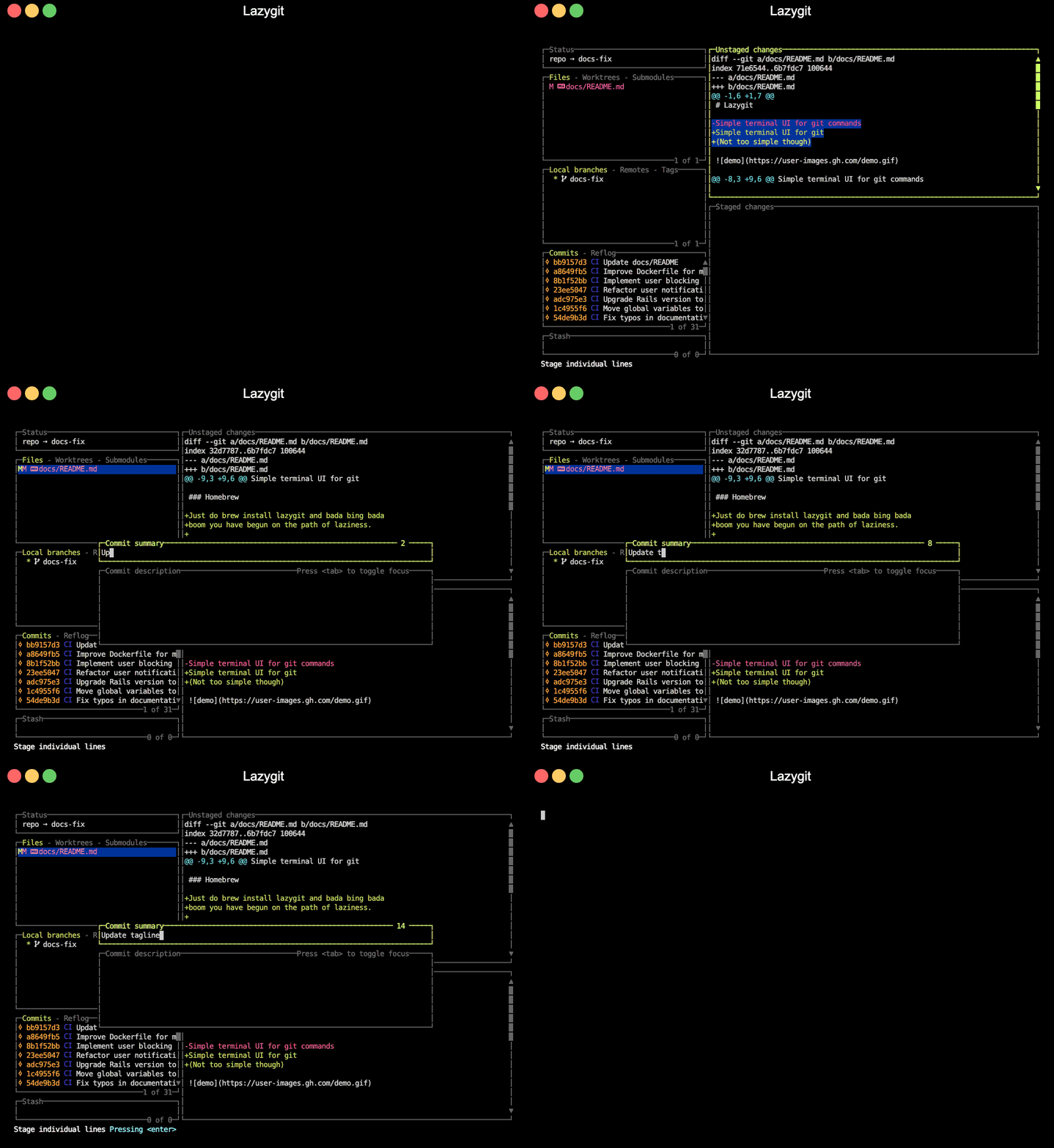
Вспомните свои ощущения, когда нужно сделать интерактивный rebase для десятка коммитов. Или когда вы случайно закоммитили отладочный console.log и теперь нужно его убрать из предыдущего коммита. Git – невероятно мощный, но его стандартный интерфейс в командной строке заставляет постоянно держать в голове сложные команды и флаги, а цена ошибки высока.
Так вот lazygit – это терминальный псевдографический интерфейс (TUI) для Git, который превращает сложные операции в простые и интуитивно понятные действия. Он дает вам всю мощь Git, но с наглядностью GUI, не заставляя покидать уютный терминал.
Глубокое погружение в возможности:
-
Атомарные коммиты без усилий: Это главная фишка. Вы открываете
lazygit, видите список измененных файлов. Заходите в файл и видите дифф. Вместо того чтобы делатьgit add ., вы можете построчно или поблочно добавлять изменения в стейджинг, нажимая пробел. Это позволяет создавать идеально чистые, логически разделенные коммиты, которые легко читать и ревьюить. -
Безболезненный интерактивный rebase: Забудьте про
git rebase -i HEAD~5и редактирование текстового файла. Вlazygitвы видите список коммитов. Хотите объединить два коммита? Пожалуйста. Хотите переименовать? Да без проблем. Это превращает страшную процедуру в простое и наглядное редактирование списка. -
Визуализация веток и истории:
lazygitнаглядно показывает граф веток. Вы всегда видите, какая ветка от какой отходит, где находитсяHEAD, и какие коммиты еще не отправлены на удаленный сервер. Cherry-pick коммита из другой ветки – это просто выбор коммита и нажатие кнопки. -
Быстрое разрешение конфликтов: При возникновении конфликта слияния
lazygitпредлагает вам удобный интерфейс, где вы можете выбрать, какой из конфликтующих блоков кода оставить, нажатием одной клавиши.
Первые 15 минут вы будете привыкать к горячим клавишам (хотя они все подписаны). Начните с простого: стейджинг и коммиты. Уже через день вы не сможете представить, как жили без этого раньше.
Установка:
Инструкции для всех ОС и подробная документация есть на официальном репозитории GitHub.
2. tmux
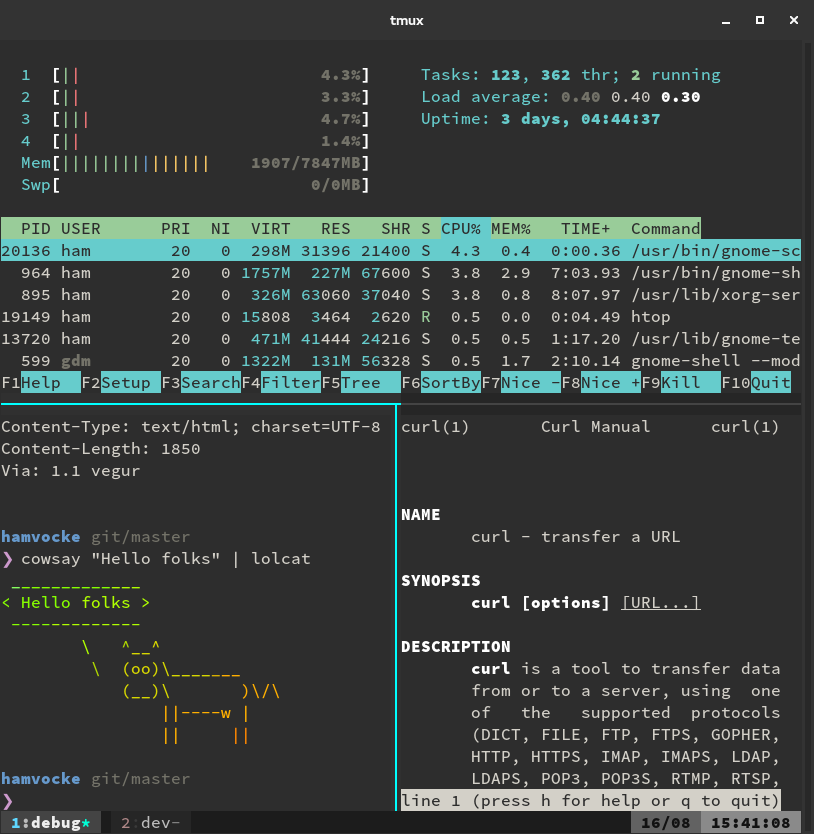
Вы подключились по SSH к удаленному серверу и запустили долгий процесс сборки или миграции данных. Интернет моргнул, соединение оборвалось – процесс прерван. Или локально: у вас открыто 5 вкладок терминала – бэкенд, фронтенд, тесты, Docker, база данных. Перезагрузка компьютера или случайное закрытие окна – и всю эту сложную конструкцию нужно восстанавливать с нуля.
Решение: tmux (Terminal Multiplexer) — это ваш персональный менеджер рабочих сессий в терминале. Он создает слой между вами и запущенными процессами, позволяя им жить своей жизнью, даже когда вы отключаетесь.
Глубокое погружение в возможности:
-
Сессии – ключ ко всему: Главное понятие в
tmux-это сессия. Вы запускаете и попадаете в новую сессию. Внутри нее вы можете создавать окна и панели. Самое важное: вы можете отсоединиться от сессии. Терминал закроется, но сессия со всеми запущенными в ней процессами продолжит работать в фоне. Позже вы можете вернуться, набрав команду, и все будет в том же состоянии, в котором вы его оставили. -
Идеальная организация рабочего пространства:
-
Окна: Это как вкладки в браузере. Внутри одной сессии вы можете создать несколько окон для разных контекстов (например, Сервер, Базы данных, Мониторинг).
-
Панели: Каждое окно можно разделить на несколько независимых панелей. Все в одном окне, без переключений.
-
-
Парное программирование: Два разработчика могут подключиться по SSH к одному серверу и присоединиться к одной и той же сессии
tmux. Они будут видеть один и тот же экран и смогут по очереди вводить команды, что идеально подходит для совместной отладки или обучения.
С чего начать: tmux имеет небольшой порог вхождения из-за своей системы команд через префикс. Первым делом научитесь создавать сессии, отсоединяться и присоединяться. Затем освойте создание окон и панелей.
Установка:
Больше информации можно найти в документации на GitHub Wiki.
3. fzf
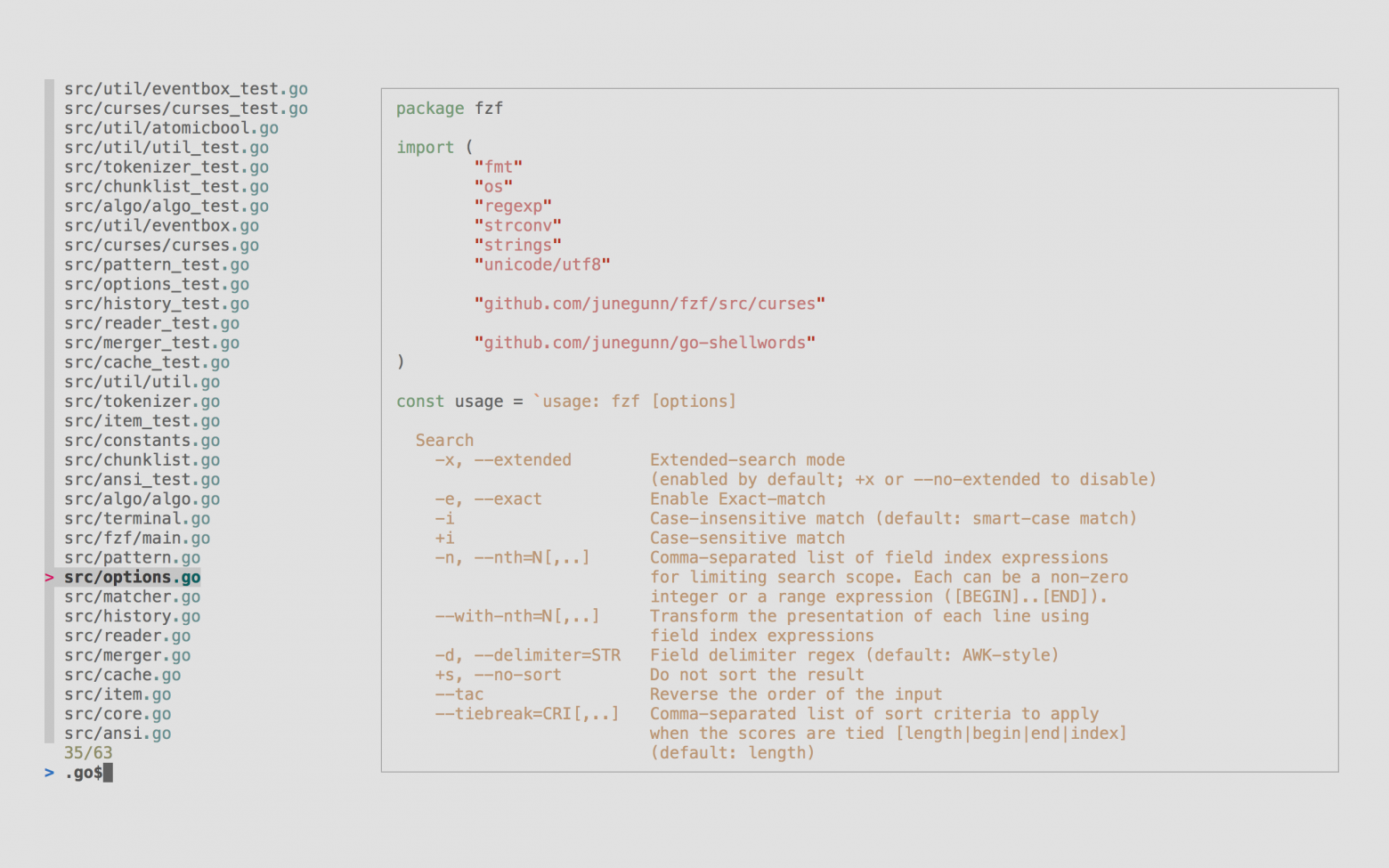
Стандартный поиск по истории команд (Ctrl+R) ищет только точные совпадения. Поиск файлов через find или ls -R | grep – громоздко и медленно. Мы тратим ценные секунды (которые складываются в часы) на то, чтобы вспомнить точное название файла или команды.
fzf (Fuzzy Finder) — это универсальный интерактивный фильтр с нечетким поиском. Вы просто начинаете набирать символы, которые помните, и fzf мгновенно отфильтровывает список, показывая наиболее релевантные результаты.
Глубокое погружение в возможности:
-
Интеграция из коробки: После установки
fzfобогащает вашу командную строку:-
Ctrl+R: Вместо стандартного поиска появляется интерактивный список истории команд. -
Ctrl+T: Открывает поиск файлов и директорий в текущей папке. Выбранный путь подставляется в команду. -
Alt+C: Ищет директории и мгновенно переходит в выбранную.
-
-
Сила конвейера (Pipes): Настоящая магия
fzfраскрывается, когда вы используете его с другими командами. Он принимает на вход список строк и позволяет интерактивно выбрать одну из них.-
Интерактивное переключение веток Git:
git branch | fzf | xargs git checkoutЭта команда сначала получает список всех веток, передает его в
fzfдля выбора, а затемxargsподставляет выбранное имя в командуgit checkout. -
Выбор и убийство процесса:
ps -ef | fzf | awk '{print $2}' | xargs kill -9
-
-
Предпросмотр:
fzfможно настроить так, чтобы справа от списка результатов отображалось окно предпросмотра. Для файлов это будет их содержимое, для коммитов — полный дифф. Это позволяет найти нужное, даже не открывая файл.
С чего начать: Просто установите fzf и запустите скрипт интеграции, который он предложит. Начните использовать Ctrl+R и Ctrl+T в повседневной работе. Когда это войдет в привычку, попробуйте создать свой первый пайплайн, например, с git branch.
Установка:
Инструкции и продвинутые настройки доступны в официальном репозитории.
4. qwen-cli
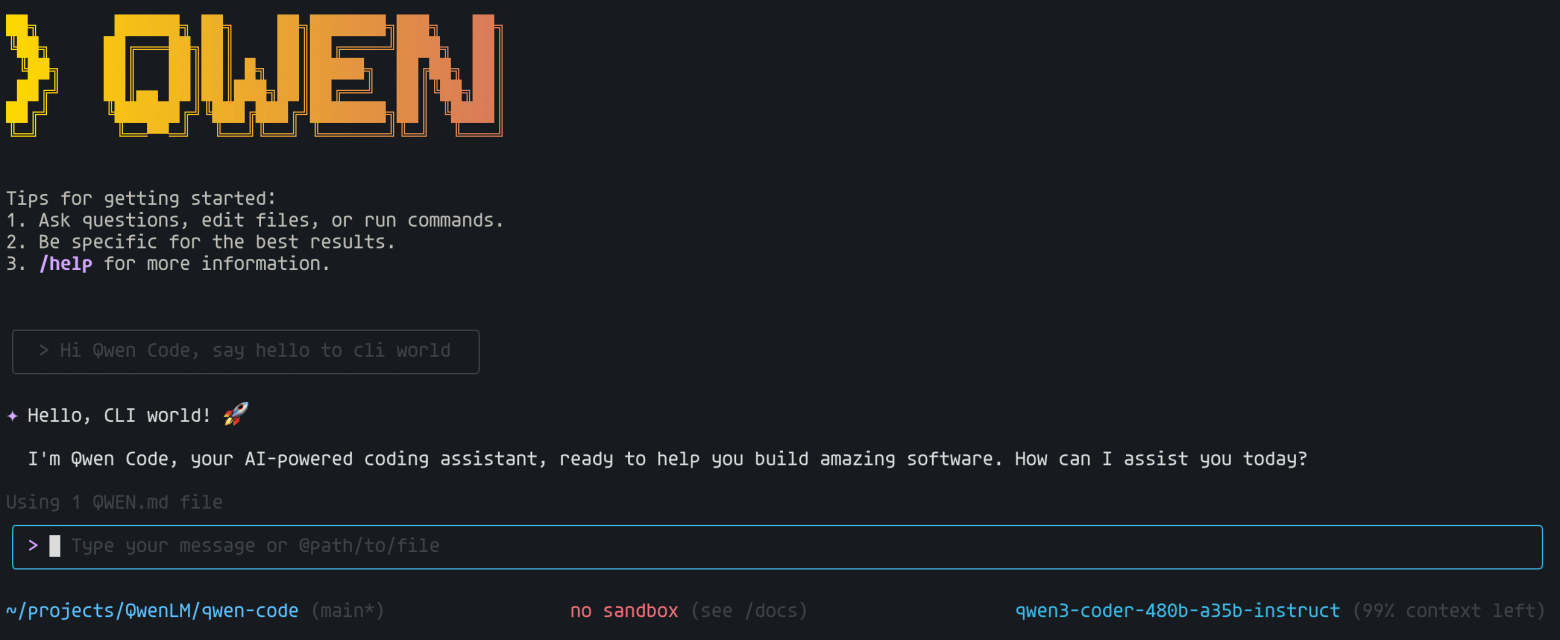
Вы пишете сложный bash-скрипт и забыли синтаксис. Или вам нужно набросать Dockerfile, но вы не помните всех директив. Или вы видите непонятную ошибку и хотите быстро получить объяснение. Каждый такой случай – это переключение в браузер, запрос к чату гпт или поиск в браузере, что влечет за собой потерю концентрации.
qwen-cli – это официальный CLI-инструмент для взаимодействия с мощными языковыми моделями семейства Qwen от Alibaba. Он позволяет вам задавать вопросы, генерировать код, объяснять команды и многое другое прямо из терминала, используя всю мощь облачной модели.
Глубокое погружение в возможности:
-
Генерация команд и скриптов: Это самый частый кейс. Вместо того чтобы гуглить, вы просто спрашиваете.
-
Модель выдаст готовую команду.
-
Объяснение кода и команд: Вы можете передать содержимое файла или вывод другой команды для анализа
-
Быстрое прототипирование: Вам нужно написать небольшой сервер на для проверки гипотезы. Вместо того чтобы создавать файлы и писать boilerplate, вы просите и сразу используете без копирования.
С чего начать: Использование qwen-cli требует получения API-ключа. Это бесплатно для стартового объема запросов.
-
Получите API-ключ: Зарегистрируйтесь на платформе Alibaba Cloud DashScope и создайте API-ключ.
-
Сохраните ключ: Самый безопасный способ – добавить ключ в переменные окружения. Добавьте строку в ваш файл конфигурации оболочки. Но вы так же можете сделать это и через интерфейс.
Официальный репозиторий: https://github.com/QwenLM/qwen-code
5. ripgrep (rg)
grep – это классика, но в современных проектах он невыносимо медленный. Он пытается искать в гигабайтах зависимостей в node_modules, в бинарных файлах и в логах, заваливая вас мусором.
ripgrep (rg) — это современная реинкарнация grep, написанная на Rust. Он создавался специально для поиска по кодовым базам. Неудивительно, что именно ripgrep является движком поиска по умолчанию в VS Code.
Глубокое погружение в возможности:
-
Скорость и интеллект по умолчанию:
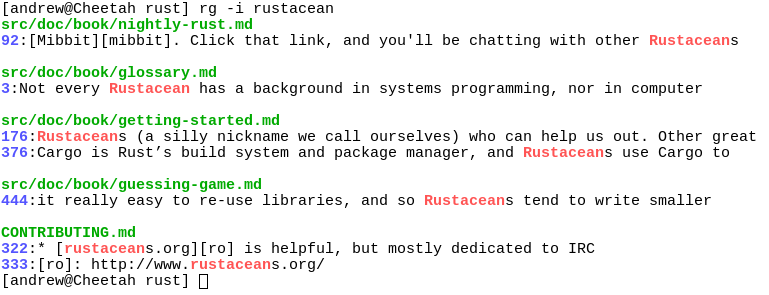
rgпо умолчанию рекурсивен. Он автоматически игнорирует все, что указано в вашем.gitignore, а также скрытые файлы и бинарники. Благодаря этому и многопоточной архитектуре, он работает на порядок быстрееgrep. -
Продвинутая фильтрация: Вы можете легко управлять областью поиска:
-
Искать только в файлах определенного типа
-
Искать везде, кроме файлов определенного типа
-
Искать в файлах, которые не отслеживаются Git
-
-
Удобный вывод:
rgкрасиво подсвечивает найденные совпадения, указывает номера строк и группирует результаты по файлам. С помощью флагов можно захватить несколько строк вокруг найденного, чтобы лучше понять контекст.
С чего начать: Просто начните использовать rg вместо grep. В 90% случаев команда rg "что_искать" сделает именно то, что вам нужно, только гораздо быстрее и с более чистым результатом.
Установка:
Все опции установки описаны в документации ripgrep.
Заключение
Переход на эти инструменты требует небольшого первоначального усилия – нужно их установить и потратить час на освоение базовых команд. Но это одна из лучших инвестиций в вашу личную продуктивность. Каждый из этих инструментов решает реальную, ежедневную боль и возвращает вам десятки минут каждый день.
Не пытайтесь освоить все сразу. Выберите один инструмент, который решает вашу самую большую проблему прямо сейчас, и пользуйтесь им в течение недели. Вы будете удивлены, как быстро он станет неотъемлемой частью вашего рабочего процесса.
Автор: OyminiRole1776

